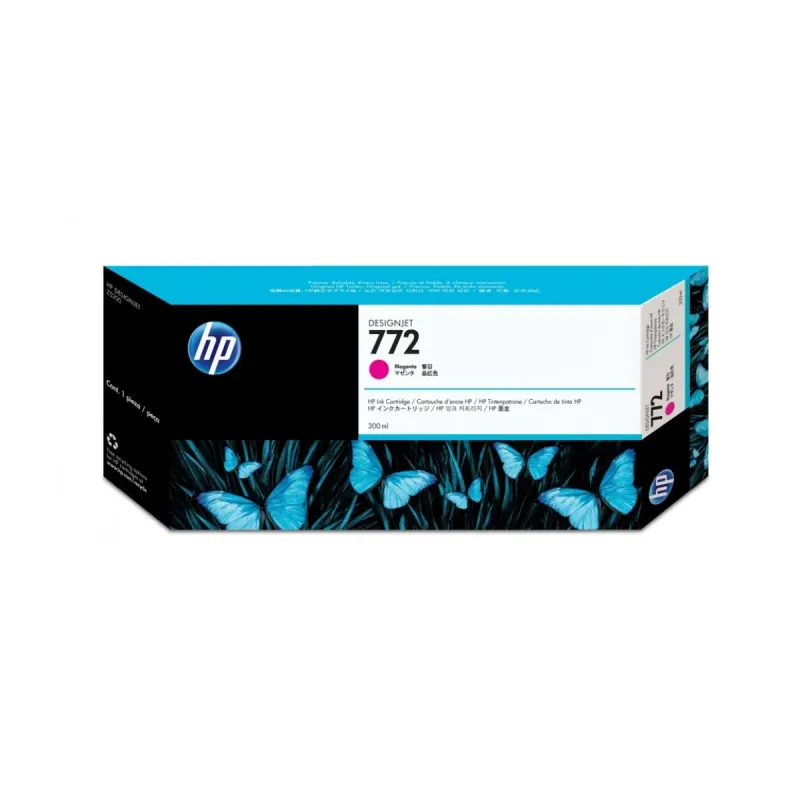
Cartucho de Tinta HP 772 Magenta Original CN629A - 300ml para DesignJet Z5200
SKU
CN629A
Cartucho de tinta magenta original HP CN629A con 300ml de capacidad. Ideal para impresoras DesignJet Z5200 Photo, garantizando colores vibrantes y máxima durabilidad en impresiones profesionales.
$4,659.00
Impuestos: $4,659.00
Solo 5 piezas disponibles
Entrega estimada
Entrega entre el 10/02/2026 y el 13/02/2026
Costo de envio
Calculado en el checkout
Se ajustara automaticamente con Skydropx
Compra con confianza
- Pago seguro
- MSI con tarjetas participantes
- Factura electronica SAT
Garantia
Garantia incluida segun fabricante
Garantia extendible disponible
Metodos de pago
Metodos disponibles al finalizar la compra
Etiquetas:
cartucho tinta
, hp
, magenta
, cn629a
, designjet z5200
, tinta original
, impresion profesional
, 300ml
, tinta pigmentos
, fotografia
, diseño grafico
, mexico
El cartucho de tinta HP 772 Magenta Original modelo CN629A está diseñado para ofrecer un rendimiento excepcional en impresiones de alta calidad. Con 300ml de tinta a base de pigmentos, asegura colores intensos y duraderos, perfectos para proyectos fotográficos y gráficos profesionales. Es compatible exclusivamente con la impresora HP DesignJet Z5200 Photo, garantizando un funcionamiento óptimo y sin complicaciones. Este cartucho original HP mantiene la integridad de tu equipo y evita daños por tintas genéricas. Ideal para estudios de diseño, arquitectura, ingeniería y cualquier profesional que requiera impresiones precisas y confiables. Almacénalo en condiciones entre 15-35°C y 20-80% de humedad para preservar su calidad.
Especificaciones
| Características | |
|---|---|
| Tipo | Original |
| Código OEM | CN629A |
| Tipo de tinta | Tinta a base de pigmentos |
| Compatibilidad | HP DesignJet Z5200 Photo |
| País de origen | Singapur |
| Cantidad por paquete | 1 pieza(s) |
| Colores de impresión | Magenta |
| Capacidad del cartucho | Rendimiento estándar |
| Tipo de tinta de color | Tinta a base de pigmentos |
| Compatibilidad de marca | HP |
| Tecnología de impresión | Impresión por inyección de tinta |
| Volumen de tinta de color | 300 ml |
| Cantidad de cartuchos de tinta de color | 1 |
| Condiciones ambientales | |
| Intervalo de temperatura de almacenaje | 15 - 35 °C |
| Intervalo de temperatura operativa (T-T) | 15 - 35 °C |
| Intervalo de humedad relativa durante almacenaje | 20 - 80% |
| Intervalo de humedad relativa para funcionamiento | 20 - 80% |
| Datos de logística | |
| Peso de la tarima | 297 g |
| Ancho de la tarima | 120 cm |
| Cantidad por tarima | 510 pieza(s) |
| Longitud de la tarima | 100 cm |
| Alto de la caja principal | 132 mm |
| Peso de la caja principal | 2.72 g |
| Largo de la caja principal | 298 mm |
| Cantidad por caja principal | 5 pieza(s) |
| Número de capas por tarima | 6 pieza(s) |
| Número de cartones por capa | 17 pieza(s) |
| Longitud de la caja principal | 218 mm |
| Peso de caja o empaque de cartón | 2.72 kg |
| Número de cajas de cartón por tarima | 102 pieza(s) |
| Código de Sistema de Armonización (SA) | 84439990 |
| Productos por caja principal (exterior) más grande | 5 pieza(s) |
| Dimensiones de la tarima (Ancho x Profundidad x Altura) | 1200 x 1000 x 920 mm |
| Peso bruto de la caja principal (exterior) (en pulgadas) | 2.72 kg (6 libras) |
| Detalles técnicos | |
| Contenidos de caja | Ink cartridge |
| Empaquetado de datos | |
| Alto del paquete | 118 mm |
| Peso del paquete | 500 g |
| Ancho del paquete | 283 mm |
| Largo del paquete | 41 mm |
| Dimensiones del empaque (ancho x largo x alto) | 283 x 41 x 118 mm |
| Peso y dimensiones | |
| Peso | 440 g |
| Ancho | 283 mm |
| Altura | 118 mm |
| Profundidad | 41 mm |
**Preguntas Frecuentes (FAQs)**
**1. ¿Es este cartucho compatible con mi impresora HP DesignJet Z5200?**
Sí, el cartucho CN629A es el modelo original y compatible específicamente para la impresora de gran formato HP DesignJet Z5200. Asegúrate de que tu modelo sea exactamente el Z5200.
**2. ¿Cómo instalo correctamente el cartucho?**
Con la impresora encendida, abre la tapa frontal. El cabezal de impresión se moverá al centro. Retira el cartucho viejo, desenvuelve el nuevo y retira el sello protector. Insértalo en su ranura hasta que haga clic. La impresora iniciará automáticamente el proceso de carga de tinta.
**3. ¿Qué hago si la impresora no reconoce el cartucho nuevo?**
1) Asegúrate de que el cartucho esté bien insertado hasta el tope. 2) Verifica que hayas retirado completamente el sello plástico de la boquilla. 3) Apaga y enciende la impresora. Si el problema persiste, contacta al soporte técnico de HP.
**4. ¿Cómo almaceno un cartucho que no voy a usar inmediatamente?**
Guárdalo en su empaque original, en posición horizontal (acostado), en un lugar fresco, seco y alejado de la luz solar directa. No lo guardes en posición vertical.
**5. ¿Qué garantía tiene el producto?**
Los cartuchos HP Originales cuentan con la garantía del fabricante. Para cualquier defecto de fábrica, te recomendamos conservar tu ticket de compra y contactar primero al punto de venta o al soporte de HP México para los procedimientos correspondientes.
**6. ¿Puedo usar este cartucho en otra impresora HP?**
No. El cartucho CN629A está diseñado exclusivamente para el sistema de tinta de la serie DesignJet Z5200. No es compatible con otras series como T, S, ni con impresoras de escritorio.
**7. ¿La impresora muestra un mensaje de "cartucho bajo" o "vacío"? ¿Puedo seguir imprimiendo?**
Es recomendable tener un cartucho de repuesto listo. Cuando el nivel sea muy bajo, la calidad de impresión puede verse afectada. No se recomienda forzar la impresión hasta el agotamiento total para evitar daños en el cabezal.
**8. ¿Es seguro transportar el cartucho?**
Sí, pero siempre mantenlo en su empaque original y en posición horizontal para evitar fugas o la entrada de aire en el sistema de tinta.
**1. ¿Es este cartucho compatible con mi impresora HP DesignJet Z5200?**
Sí, el cartucho CN629A es el modelo original y compatible específicamente para la impresora de gran formato HP DesignJet Z5200. Asegúrate de que tu modelo sea exactamente el Z5200.
**2. ¿Cómo instalo correctamente el cartucho?**
Con la impresora encendida, abre la tapa frontal. El cabezal de impresión se moverá al centro. Retira el cartucho viejo, desenvuelve el nuevo y retira el sello protector. Insértalo en su ranura hasta que haga clic. La impresora iniciará automáticamente el proceso de carga de tinta.
**3. ¿Qué hago si la impresora no reconoce el cartucho nuevo?**
1) Asegúrate de que el cartucho esté bien insertado hasta el tope. 2) Verifica que hayas retirado completamente el sello plástico de la boquilla. 3) Apaga y enciende la impresora. Si el problema persiste, contacta al soporte técnico de HP.
**4. ¿Cómo almaceno un cartucho que no voy a usar inmediatamente?**
Guárdalo en su empaque original, en posición horizontal (acostado), en un lugar fresco, seco y alejado de la luz solar directa. No lo guardes en posición vertical.
**5. ¿Qué garantía tiene el producto?**
Los cartuchos HP Originales cuentan con la garantía del fabricante. Para cualquier defecto de fábrica, te recomendamos conservar tu ticket de compra y contactar primero al punto de venta o al soporte de HP México para los procedimientos correspondientes.
**6. ¿Puedo usar este cartucho en otra impresora HP?**
No. El cartucho CN629A está diseñado exclusivamente para el sistema de tinta de la serie DesignJet Z5200. No es compatible con otras series como T, S, ni con impresoras de escritorio.
**7. ¿La impresora muestra un mensaje de "cartucho bajo" o "vacío"? ¿Puedo seguir imprimiendo?**
Es recomendable tener un cartucho de repuesto listo. Cuando el nivel sea muy bajo, la calidad de impresión puede verse afectada. No se recomienda forzar la impresión hasta el agotamiento total para evitar daños en el cabezal.
**8. ¿Es seguro transportar el cartucho?**
Sí, pero siempre mantenlo en su empaque original y en posición horizontal para evitar fugas o la entrada de aire en el sistema de tinta.
**Guía Rápida de Uso e Instalación**
**Antes de comenzar:**
1. Ten a mano el nuevo cartucho CN629A y asegúrate de que sea para tu modelo HP DesignJet Z5200.
2. Enciende la impresora y deja que complete su ciclo de inicio.
**Instalación del cartucho:**
3. Abre la tapa frontal de acceso a los cartuchos de la impresora. El portacartuchos se moverá al centro de forma automática.
4. Presiona la palanca hacia abajo para liberar y retira con cuidado el cartucho magenta usado.
5. Saca el cartucho nuevo de su caja y retira **completamente** el sello plástico protector de color naranja que cubre la boquilla.
6. Inserta el cartucho nuevo en el compartimiento vacío, asegurándote de que la etiqueta quede hacia arriba y alineando las muescas.
7. Empuja el cartucho firmemente hacia abajo hasta que escuches un *clic* y la palanca se trabe en su posición.
**Post-instalación:**
8. Cierra la tapa frontal de la impresora. El sistema iniciará automáticamente el bombeo de tinta hacia el cabezal.
9. La pantalla de la impresora te guiará. Es posible que te pida realizar una alineación de los cabezales o una limpieza inicial para óptimos resultados.
10. Realiza una impresión de prueba para verificar la calidad del color magenta.
**Consejo:** Para obtener los mejores resultados y alargar la vida del cartucho, imprime al menos una página a color cada dos semanas para evitar que las boquillas se sequen.
**Antes de comenzar:**
1. Ten a mano el nuevo cartucho CN629A y asegúrate de que sea para tu modelo HP DesignJet Z5200.
2. Enciende la impresora y deja que complete su ciclo de inicio.
**Instalación del cartucho:**
3. Abre la tapa frontal de acceso a los cartuchos de la impresora. El portacartuchos se moverá al centro de forma automática.
4. Presiona la palanca hacia abajo para liberar y retira con cuidado el cartucho magenta usado.
5. Saca el cartucho nuevo de su caja y retira **completamente** el sello plástico protector de color naranja que cubre la boquilla.
6. Inserta el cartucho nuevo en el compartimiento vacío, asegurándote de que la etiqueta quede hacia arriba y alineando las muescas.
7. Empuja el cartucho firmemente hacia abajo hasta que escuches un *clic* y la palanca se trabe en su posición.
**Post-instalación:**
8. Cierra la tapa frontal de la impresora. El sistema iniciará automáticamente el bombeo de tinta hacia el cabezal.
9. La pantalla de la impresora te guiará. Es posible que te pida realizar una alineación de los cabezales o una limpieza inicial para óptimos resultados.
10. Realiza una impresión de prueba para verificar la calidad del color magenta.
**Consejo:** Para obtener los mejores resultados y alargar la vida del cartucho, imprime al menos una página a color cada dos semanas para evitar que las boquillas se sequen.