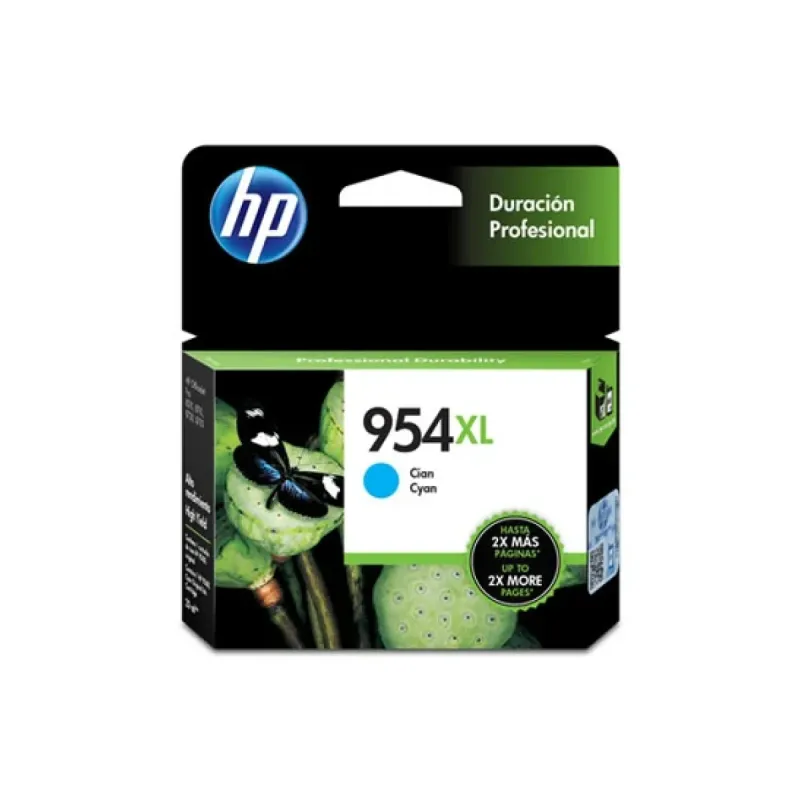
Cartucho de Tinta HP 954XL Cian Original - Compatible con OfficeJet Pro - Modelo L0S62AL
SKU
L0S62AL
Cartucho de tinta HP 954XL cian original, ideal para impresoras OfficeJet Pro. Ofrece hasta 1600 páginas de impresión a color con calidad profesional y máxima compatibilidad.
$993.06
Impuestos: $993.06
Solo 3 piezas disponibles
Entrega estimada
Entrega entre el 10/02/2026 y el 13/02/2026
Costo de envio
Calculado en el checkout
Se ajustara automaticamente con Skydropx
Compra con confianza
- Pago seguro
- MSI con tarjetas participantes
- Factura electronica SAT
Garantia
Garantia incluida segun fabricante
Garantia extendible disponible
Metodos de pago
Metodos disponibles al finalizar la compra
Etiquetas:
cartucho de tinta
, hp
, 954xl
, cian
, original
, officejet pro
, impresión
, oficina
, 1600 páginas
, l0s62al
, tinta original
, mexico
El cartucho de tinta HP 954XL cian original está diseñado para brindar un rendimiento excepcional en tus impresiones a color. Con tecnología de inyección de tinta, garantiza colores vibrantes y detalles nítidos en cada página, perfecto para documentos profesionales, presentaciones y materiales gráficos.Es compatible con modelos de impresoras HP OfficeJet Pro 8210, 8710, 8720 y 8730, asegurando un funcionamiento fluido y sin problemas. Este cartucho original de HP ofrece un rendimiento de hasta 1600 páginas en colores, lo que lo hace ideal para oficinas, pequeños negocios y usuarios frecuentes que buscan eficiencia y calidad.Almacenable en un rango de temperatura de -40 a 60 °C y operable entre 5 y 35 °C, este producto es confiable en diversos entornos. Disfruta de impresiones consistentes y duraderas con el respaldo de la marca HP, líder en soluciones de impresión.
Especificaciones
| Características | |
|---|---|
| Tipo | Original |
| Compatibilidad | OfficeJet Pro 8210/8710/8720/8730 |
| Colores de impresión | Cian |
| Compatibilidad de marca | HP |
| Tecnología de impresión | Impresión por inyección de tinta |
| Rendimiento de páginas en colores | 1600 páginas |
| Cantidad de cartuchos de tinta de color | 1 |
| Condiciones ambientales | |
| Intervalo de temperatura de almacenaje | -40 - 60 °C |
| Intervalo de temperatura operativa (T-T) | 5 - 35 °C |
| Intervalo de humedad relativa durante almacenaje | 10 - 90% |
| Empaquetado de datos | |
| Tipo de empaque | Caja |
**Preguntas Frecuentes (FAQs)**
**1. ¿Con qué modelos de impresora es compatible este cartucho?**
Es compatible con la serie HP OfficeJet Pro, específicamente con modelos que utilizan el cartucho HP 954 (como OfficeJet Pro 8020, 8030, 8040, 8050, 9010, 9020, entre otros). Verifica el número de modelo de tu impresora en su etiqueta o manual.
**2. ¿Cómo instalo correctamente el cartucho?**
1. Enciende la impresora y abre la tapa del compartimiento de cartuchos.
2. Espera a que el portacartuchos se mueva al centro.
3. Retira el cartucho viejo presionando la lengüeta y tirando suavemente.
4. Saca el cartucho nuevo de su empaque y retira la cinta protectora plástica.
5. Insértalo en el puerto correspondiente (cian) hasta que haga clic.
6. Cierra la tapa. La impresora alineará los cartuchos automáticamente.
**3. ¿El cartucho viene completamente lleno? ¿Por qué la tinta parece poco?**
Sí, es original y viene con la cantidad de tinta especificada por HP. Los cartuchos de alta capacidad (XL) tienen un diseño interno que optimiza el espacio, por lo que el nivel visual no siempre refleja la capacidad total real (hasta 1600 páginas).
**4. ¿Qué hago si la impresora no reconoce el cartucho o marca error?**
1. Asegúrate de que el cartucho sea el modelo correcto (L0S62AL).
2. Verifica que hayas retirado toda la cinta protectora.
3. Reinserta el cartucho firmemente hasta que encaje.
4. Limpia suavemente los contactos dorados del cartucho con un paño seco y sin pelusa.
5. Reinicia la impresora. Si el problema persiste, contacta al soporte de HP o al vendedor.
**5. ¿Tiene garantía este producto? ¿Cómo la hago válida?**
Sí, al ser un producto original HP, cuenta con la garantía del fabricante contra defectos de fabricación. Conserva tu ticket o factura de compra. Para hacerla válida, contacta directamente al soporte técnico de HP México o al punto de venta donde lo adquiriste.
**6. ¿Puedo almacenar el cartucho si no lo uso inmediatamente?**
Sí. Guárdalo en su empaque original, en un lugar fresco, seco y alejado de la luz solar directa. Se recomienda usarlo dentro de los 18 a 24 meses posteriores a la compra para un rendimiento óptimo.
**7. ¿Qué hago si la impresión sale con rayas o manchas?**
Esto suele deberse a cabezales sucios. Desde el panel de la impresora o el software de tu computadora, ejecuta la utilidad "Limpieza de cabezales" o "Alineación de cartuchos". Si el problema continúa, revisa que no haya etiquetas o plásticos obstruyendo los inyectores del cartucho.
**8. ¿Es seguro comprar cartuchos originales por internet?**
Sí, siempre que lo adquieras en sitios autorizados o de confianza. Este producto es original HP, lo que garantiza calidad, rendimiento y que no dañará tu impresora. Verifica que el empaque esté sellado y tenga los hologramas de seguridad de HP.
**1. ¿Con qué modelos de impresora es compatible este cartucho?**
Es compatible con la serie HP OfficeJet Pro, específicamente con modelos que utilizan el cartucho HP 954 (como OfficeJet Pro 8020, 8030, 8040, 8050, 9010, 9020, entre otros). Verifica el número de modelo de tu impresora en su etiqueta o manual.
**2. ¿Cómo instalo correctamente el cartucho?**
1. Enciende la impresora y abre la tapa del compartimiento de cartuchos.
2. Espera a que el portacartuchos se mueva al centro.
3. Retira el cartucho viejo presionando la lengüeta y tirando suavemente.
4. Saca el cartucho nuevo de su empaque y retira la cinta protectora plástica.
5. Insértalo en el puerto correspondiente (cian) hasta que haga clic.
6. Cierra la tapa. La impresora alineará los cartuchos automáticamente.
**3. ¿El cartucho viene completamente lleno? ¿Por qué la tinta parece poco?**
Sí, es original y viene con la cantidad de tinta especificada por HP. Los cartuchos de alta capacidad (XL) tienen un diseño interno que optimiza el espacio, por lo que el nivel visual no siempre refleja la capacidad total real (hasta 1600 páginas).
**4. ¿Qué hago si la impresora no reconoce el cartucho o marca error?**
1. Asegúrate de que el cartucho sea el modelo correcto (L0S62AL).
2. Verifica que hayas retirado toda la cinta protectora.
3. Reinserta el cartucho firmemente hasta que encaje.
4. Limpia suavemente los contactos dorados del cartucho con un paño seco y sin pelusa.
5. Reinicia la impresora. Si el problema persiste, contacta al soporte de HP o al vendedor.
**5. ¿Tiene garantía este producto? ¿Cómo la hago válida?**
Sí, al ser un producto original HP, cuenta con la garantía del fabricante contra defectos de fabricación. Conserva tu ticket o factura de compra. Para hacerla válida, contacta directamente al soporte técnico de HP México o al punto de venta donde lo adquiriste.
**6. ¿Puedo almacenar el cartucho si no lo uso inmediatamente?**
Sí. Guárdalo en su empaque original, en un lugar fresco, seco y alejado de la luz solar directa. Se recomienda usarlo dentro de los 18 a 24 meses posteriores a la compra para un rendimiento óptimo.
**7. ¿Qué hago si la impresión sale con rayas o manchas?**
Esto suele deberse a cabezales sucios. Desde el panel de la impresora o el software de tu computadora, ejecuta la utilidad "Limpieza de cabezales" o "Alineación de cartuchos". Si el problema continúa, revisa que no haya etiquetas o plásticos obstruyendo los inyectores del cartucho.
**8. ¿Es seguro comprar cartuchos originales por internet?**
Sí, siempre que lo adquieras en sitios autorizados o de confianza. Este producto es original HP, lo que garantiza calidad, rendimiento y que no dañará tu impresora. Verifica que el empaque esté sellado y tenga los hologramas de seguridad de HP.
**Guía Rápida de Uso e Instalación**
**Antes de comenzar:** Ten a mano tu impresora encendida y el nuevo cartucho HP 954XL Cian (L0S62AL).
**Paso 1:** Enciende tu impresora HP OfficeJet Pro.
**Paso 2:** Abre la tapa frontal o el compartimiento de acceso a los cartuchos. El portacartuchos se moverá automáticamente al centro.
**Paso 3:** Espera a que los cartuchos se detengan por completo. **No fuerces el mecanismo.**
**Paso 4:** Presiona suavemente hacia abajo el cartucho de color cian viejo para liberarlo y sácalo del soporte.
**Paso 5:** Toma el **nuevo cartucho HP 954XL Cian**. Retira con cuidado **toda la cinta plástica protectora** de color naranja/amarillo que cubre los contactos y los inyectores. **Este paso es crucial.**
**Paso 6:** Inserta el cartucho nuevo en el slot correspondiente (generalmente marcado con "C" o "Cian"), con los contactos dorados hacia la impresora. Empuja firmemente hasta que sientas un clic y quede fijo.
**Paso 7:** Cierra la tapa del compartimiento de cartuchos.
**Paso 8:** La impresora comenzará automáticamente un ciclo de preparación y alineación. Esto puede tomar uno o dos minutos. No la apagues durante este proceso.
**Paso 9:** Una vez finalizado, imprime una **página de prueba** o ejecuta la utilidad de **alineación de cartuchos** desde el panel de control para verificar la calidad.
**Paso 10:** ¡Listo! Ya puedes imprimir normalmente.
**Consejo:** Para un mejor rendimiento, imprime al menos una página a color cada dos semanas para evitar que los inyectores se sequen.
**Antes de comenzar:** Ten a mano tu impresora encendida y el nuevo cartucho HP 954XL Cian (L0S62AL).
**Paso 1:** Enciende tu impresora HP OfficeJet Pro.
**Paso 2:** Abre la tapa frontal o el compartimiento de acceso a los cartuchos. El portacartuchos se moverá automáticamente al centro.
**Paso 3:** Espera a que los cartuchos se detengan por completo. **No fuerces el mecanismo.**
**Paso 4:** Presiona suavemente hacia abajo el cartucho de color cian viejo para liberarlo y sácalo del soporte.
**Paso 5:** Toma el **nuevo cartucho HP 954XL Cian**. Retira con cuidado **toda la cinta plástica protectora** de color naranja/amarillo que cubre los contactos y los inyectores. **Este paso es crucial.**
**Paso 6:** Inserta el cartucho nuevo en el slot correspondiente (generalmente marcado con "C" o "Cian"), con los contactos dorados hacia la impresora. Empuja firmemente hasta que sientas un clic y quede fijo.
**Paso 7:** Cierra la tapa del compartimiento de cartuchos.
**Paso 8:** La impresora comenzará automáticamente un ciclo de preparación y alineación. Esto puede tomar uno o dos minutos. No la apagues durante este proceso.
**Paso 9:** Una vez finalizado, imprime una **página de prueba** o ejecuta la utilidad de **alineación de cartuchos** desde el panel de control para verificar la calidad.
**Paso 10:** ¡Listo! Ya puedes imprimir normalmente.
**Consejo:** Para un mejor rendimiento, imprime al menos una página a color cada dos semanas para evitar que los inyectores se sequen.