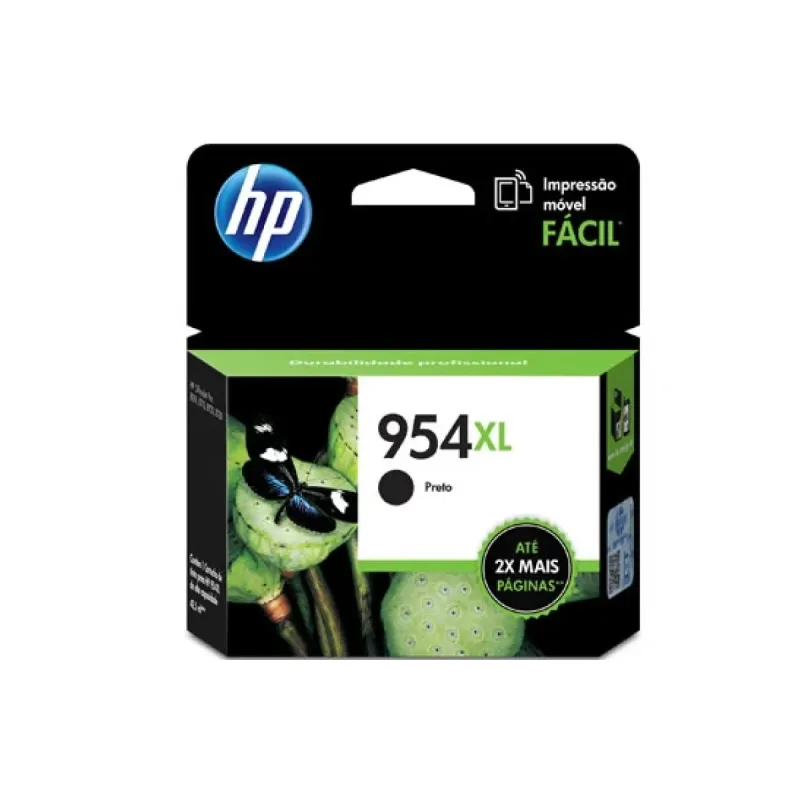
Cartucho de Tinta HP 954XL Negra Original - Alta Duración 2000 Páginas - Modelo L0S71AL
SKU
L0S71AL
Cartucho de tinta HP 954XL negra original con tecnología de pigmentos para impresiones nítidas y duraderas. Compatible con modelos OfficeJet Pro 8210, 8710, 8720 y 8730, ideal para oficinas y uso intensivo.
$1,308.93
Impuestos: $1,308.93
Solo 5 piezas disponibles
Entrega estimada
Entrega entre el 10/02/2026 y el 13/02/2026
Costo de envio
Calculado en el checkout
Se ajustara automaticamente con Skydropx
Compra con confianza
- Pago seguro
- MSI con tarjetas participantes
- Factura electronica SAT
Garantia
Garantia incluida segun fabricante
Garantia extendible disponible
Metodos de pago
Metodos disponibles al finalizar la compra
Etiquetas:
cartucho de tinta
, hp
, 954xl
, negra original
, l0s71al
, officejet pro
, tinta pigmentos
, impresion oficina
, 2000 paginas
, compatible hp
, alta duracion
, impresora inkjet
El cartucho de tinta HP 954XL negra original (modelo L0S71AL) está diseñado para ofrecer un rendimiento excepcional en entornos de alta demanda. Con tecnología de tinta a base de pigmentos, garantiza impresiones de texto nítidas y resistentes al agua y la luz, perfectas para documentos profesionales y archivos importantes.Es compatible con impresoras HP OfficeJet Pro 8210, 8710, 8720 y 8730, lo que lo convierte en una opción confiable para oficinas, pequeñas empresas y usuarios que requieren volúmenes elevados de impresión. Su capacidad de 2000 páginas en tinta negra reduce la frecuencia de recambios, ahorrando tiempo y costos a largo plazo.Fabricado por HP, este cartucho original asegura compatibilidad total y calidad consistente, evitando problemas de impresión y daños en la impresora. Almacenable en un rango de temperatura de -40 a 60 °C, es fácil de mantener y usar en diversas condiciones ambientales. Ideal para quienes buscan eficiencia y resultados profesionales en cada impresión.
Especificaciones
| Características | |
|---|---|
| Tipo | Original |
| Tipo de tinta | Tinta a base de pigmentos |
| Compatibilidad | OfficeJet Pro 8210/8710/8720/8730 |
| Tipo de tinta negra | Tinta a base de pigmentos |
| Colores de impresión | Negro |
| Compatibilidad de marca | HP |
| Tecnología de impresión | Impresión por inyección de tinta |
| Cantidad de cartuchos de tinta negra | 1 |
| Rendimiento de páginas en tinta negra | 2000 páginas |
| Condiciones ambientales | |
| Intervalo de temperatura de almacenaje | -40 - 60 °C |
| Intervalo de temperatura operativa (T-T) | 5 - 35 °C |
| Intervalo de humedad relativa durante almacenaje | 10 - 90% |
| Empaquetado de datos | |
| Tipo de empaque | Caja |
1. ¿Con qué impresoras HP es compatible este cartucho?
Es compatible con la serie HP OfficeJet Pro, específicamente con modelos como la HP OfficeJet Pro 8020, 8030, 8040, 8050, 9010, 9020 y similares. Se recomienda verificar el modelo exacto de su impresora en la ficha técnica o manual del usuario.
2. ¿Cómo sé si mi impresora necesita el modelo 954XL y no el 954 estándar?
El cartucho XL (alta capacidad) es físicamente idéntico al estándar y cabe en el mismo espacio. La diferencia es la cantidad de tinta. Puede usar el XL en cualquier impresora que use el 954 estándar; simplemente durará más páginas.
3. ¿Cómo instalo correctamente el cartucho nuevo?
Con la impresora encendida, abra la tapa frontal para que el portacartuchos se mueva al centro. Retire el cartucho viejo presionando ligeramente hacia abajo y tirando. Saque el nuevo de su empaque, retire la cinta protectora plástica (no toque los contactos dorados o el cabezal) e insértalo hasta que haga clic. Cierre la tapa.
4. Mi impresora no reconoce el cartucho nuevo, ¿qué hago?
Asegúrese de haber retirado toda la cinta protectora. Apague la impresora, retírelo y vuélvalo a insertar firmemente. Si persiste el problema, limpie suavemente los contactos dorados del cartucho con un paño seco y sin pelusa. Reinicie la impresora.
5. ¿Cuántas páginas imprime realmente este cartucho XL?
El rendimiento de 2000 páginas es una estimación basada en el estándar ISO/IEC 24711 con una cobertura de página del 5%. El rendimiento real puede variar según la frecuencia de uso, el tipo de documentos (texto vs. gráficos) y la configuración de calidad.
6. ¿Qué garantía tiene el producto?
Al ser un cartucho original HP, cuenta con la garantía del fabricante contra defectos de fabricación. Conserve su comprobante de compra. Para cualquier problema, contacte al soporte técnico de HP o al punto de venta donde lo adquirió.
7. ¿Puedo reutilizar o recargar este cartucho?
No se recomienda. Los cartuchos originales HP no están diseñados para ser recargados. Intentarlo puede dañar la impresora, causar derrames, mala calidad de impresión y anularía cualquier garantía.
8. ¿Cómo debo almacenar un cartucho de repuesto?
Guárdelo en su empaque original, en un lugar fresco y seco, alejado de la luz solar directa y de fuentes de calor. Procure usarlo antes de la fecha de caducidad indicada en el empaque.
9. La tinta se está secando o los primeros trazos salen borrosos, ¿es normal?
Si la impresora ha estado inactiva por semanas, puede que los inyectores se sequen ligeramente. Ejecute la utilidad de 'Limpieza de cabezales' o 'Alineación de cartuchos' desde el panel de control o el software de la impresora para restaurar la calidad.
Es compatible con la serie HP OfficeJet Pro, específicamente con modelos como la HP OfficeJet Pro 8020, 8030, 8040, 8050, 9010, 9020 y similares. Se recomienda verificar el modelo exacto de su impresora en la ficha técnica o manual del usuario.
2. ¿Cómo sé si mi impresora necesita el modelo 954XL y no el 954 estándar?
El cartucho XL (alta capacidad) es físicamente idéntico al estándar y cabe en el mismo espacio. La diferencia es la cantidad de tinta. Puede usar el XL en cualquier impresora que use el 954 estándar; simplemente durará más páginas.
3. ¿Cómo instalo correctamente el cartucho nuevo?
Con la impresora encendida, abra la tapa frontal para que el portacartuchos se mueva al centro. Retire el cartucho viejo presionando ligeramente hacia abajo y tirando. Saque el nuevo de su empaque, retire la cinta protectora plástica (no toque los contactos dorados o el cabezal) e insértalo hasta que haga clic. Cierre la tapa.
4. Mi impresora no reconoce el cartucho nuevo, ¿qué hago?
Asegúrese de haber retirado toda la cinta protectora. Apague la impresora, retírelo y vuélvalo a insertar firmemente. Si persiste el problema, limpie suavemente los contactos dorados del cartucho con un paño seco y sin pelusa. Reinicie la impresora.
5. ¿Cuántas páginas imprime realmente este cartucho XL?
El rendimiento de 2000 páginas es una estimación basada en el estándar ISO/IEC 24711 con una cobertura de página del 5%. El rendimiento real puede variar según la frecuencia de uso, el tipo de documentos (texto vs. gráficos) y la configuración de calidad.
6. ¿Qué garantía tiene el producto?
Al ser un cartucho original HP, cuenta con la garantía del fabricante contra defectos de fabricación. Conserve su comprobante de compra. Para cualquier problema, contacte al soporte técnico de HP o al punto de venta donde lo adquirió.
7. ¿Puedo reutilizar o recargar este cartucho?
No se recomienda. Los cartuchos originales HP no están diseñados para ser recargados. Intentarlo puede dañar la impresora, causar derrames, mala calidad de impresión y anularía cualquier garantía.
8. ¿Cómo debo almacenar un cartucho de repuesto?
Guárdelo en su empaque original, en un lugar fresco y seco, alejado de la luz solar directa y de fuentes de calor. Procure usarlo antes de la fecha de caducidad indicada en el empaque.
9. La tinta se está secando o los primeros trazos salen borrosos, ¿es normal?
Si la impresora ha estado inactiva por semanas, puede que los inyectores se sequen ligeramente. Ejecute la utilidad de 'Limpieza de cabezales' o 'Alineación de cartuchos' desde el panel de control o el software de la impresora para restaurar la calidad.
Guía para instalar y usar su Cartucho HP 954XL:
1. **Preparación:** Encienda su impresora HP OfficeJet Pro. Asegúrese de tener papel cargado.
2. **Acceso:** Abra la tapa o compuerta frontal de acceso a los cartuchos. El portacartuchos se moverá automáticamente al centro.
3. **Retiro:** Espere a que se detenga. Presione suavemente hacia abajo el cartucho negro viejo para liberarlo y sáquelo con cuidado.
4. **Preparar el nuevo:** Saque el cartucho HP 954XL nuevo de su bolsa protectora. Retire por completo la cinta plástica adhesiva de color que lo cubre. *Importante:* No toque los contactos dorados (circuitos) ni el cabezal de impresión (zona metálica con orificios).
5. **Instalación:** Inserte el cartucho nuevo en el soporte vacío, con la etiqueta hacia arriba y los contactos dorados hacia la parte posterior de la impresora. Empújelo firmemente hacia arriba hasta que encaje y haga un clic audible.
6. **Cierre:** Cierre la tapa frontal de la impresora.
7. **Alineación (si es necesario):** La pantalla de la impresora puede pedirle que alinee los cartuchos. Siga las instrucciones en pantalla para imprimir una página de alineación y escanearla.
8. **Impresión de prueba:** Desde el panel de control o el software HP Smart en su computadora, imprima una página de prueba para verificar la calidad.
9. **Mantenimiento:** Para evitar que la tinta se seque, imprima al menos algunas páginas a la semana. Use la utilidad de 'Limpieza de cabezales' desde el menú de mantenimiento si la calidad disminuye.
10. **Desecho responsable:** Guarde el cartucho agotado en su empaque original para llevarlo a un centro de reciclaje autorizado (muchas tiendas de electrónica o HP lo aceptan).
1. **Preparación:** Encienda su impresora HP OfficeJet Pro. Asegúrese de tener papel cargado.
2. **Acceso:** Abra la tapa o compuerta frontal de acceso a los cartuchos. El portacartuchos se moverá automáticamente al centro.
3. **Retiro:** Espere a que se detenga. Presione suavemente hacia abajo el cartucho negro viejo para liberarlo y sáquelo con cuidado.
4. **Preparar el nuevo:** Saque el cartucho HP 954XL nuevo de su bolsa protectora. Retire por completo la cinta plástica adhesiva de color que lo cubre. *Importante:* No toque los contactos dorados (circuitos) ni el cabezal de impresión (zona metálica con orificios).
5. **Instalación:** Inserte el cartucho nuevo en el soporte vacío, con la etiqueta hacia arriba y los contactos dorados hacia la parte posterior de la impresora. Empújelo firmemente hacia arriba hasta que encaje y haga un clic audible.
6. **Cierre:** Cierre la tapa frontal de la impresora.
7. **Alineación (si es necesario):** La pantalla de la impresora puede pedirle que alinee los cartuchos. Siga las instrucciones en pantalla para imprimir una página de alineación y escanearla.
8. **Impresión de prueba:** Desde el panel de control o el software HP Smart en su computadora, imprima una página de prueba para verificar la calidad.
9. **Mantenimiento:** Para evitar que la tinta se seque, imprima al menos algunas páginas a la semana. Use la utilidad de 'Limpieza de cabezales' desde el menú de mantenimiento si la calidad disminuye.
10. **Desecho responsable:** Guarde el cartucho agotado en su empaque original para llevarlo a un centro de reciclaje autorizado (muchas tiendas de electrónica o HP lo aceptan).