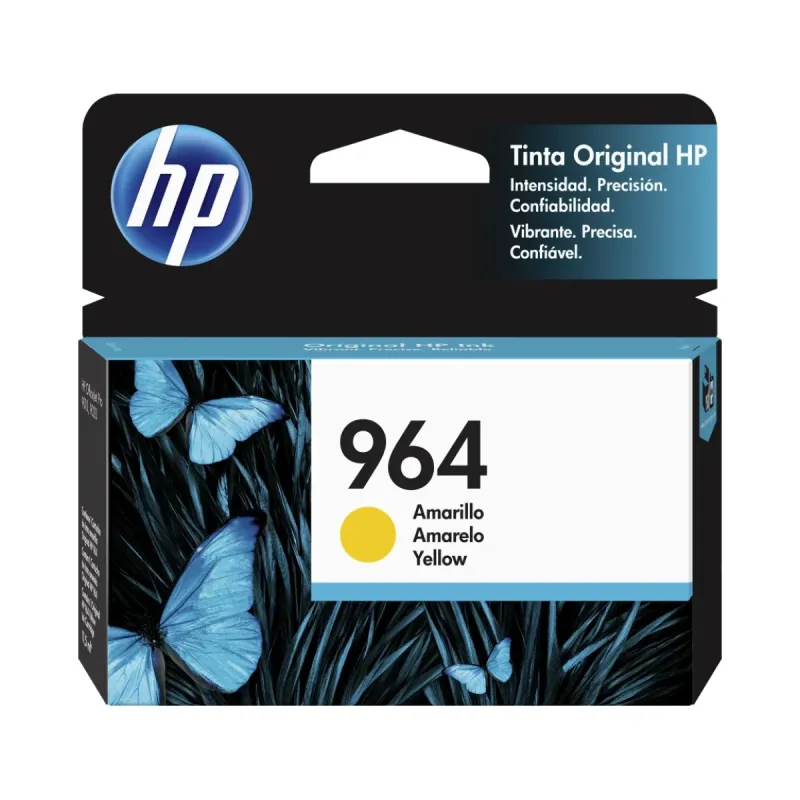
Cartucho de Tinta HP 964 Amarillo Original - Alta Calidad para Oficina - Modelo 3JA52AL
SKU
3JA52AL
Cartucho de tinta HP 964 amarillo original con tecnología de pigmentos para impresiones nítidas y duraderas. Compatible con serie OfficeJet Pro 9000, ideal para uso profesional y empresarial.
$536.62
Impuestos: $536.62
Solo 5 piezas disponibles
Entrega estimada
Entrega entre el 10/02/2026 y el 13/02/2026
Costo de envio
Calculado en el checkout
Se ajustara automaticamente con Skydropx
Compra con confianza
- Pago seguro
- MSI con tarjetas participantes
- Factura electronica SAT
Garantia
Garantia incluida segun fabricante
Garantia extendible disponible
Metodos de pago
Metodos disponibles al finalizar la compra
Etiquetas:
cartucho hp
, tinta amarilla
, hp 964
, 3ja52al
, officejet pro
, tinta original
, impresora oficina
, cartucho pigmentos
, hp negocios
, cartucho mexico
El cartucho de tinta HP 964 amarillo original modelo 3JA52AL está diseñado para ofrecer un rendimiento excepcional en entornos de oficina y negocios. Con tinta a base de pigmentos, garantiza impresiones de alta calidad, colores vibrantes y textos nítidos que resisten el paso del tiempo sin decolorarse.Es compatible con impresoras HP OfficeJet Pro 9010, 9012, 9013, 9014, 9015, 9016, 9018, 9019, 9020, 9022, 9023, 9025 y 9026, lo que lo convierte en la opción perfecta para profesionales que requieren confiabilidad y eficiencia. Con un rendimiento de hasta 700 páginas a color, este cartucho original HP asegura máxima productividad y menores costos por página.Ideal para empresas, emprendedores y usuarios que buscan resultados profesionales en documentos, presentaciones y materiales de marketing. Fabricado en Malasia bajo los más altos estándares de calidad HP.
Especificaciones
| Características | |
|---|---|
| Tipo | Original |
| Código OEM | 3JA52AL |
| Segmento HP | Negocios |
| Tipo de tinta | Tinta a base de pigmentos |
| Compatibilidad | HP OfficeJet Pro 9010, 9012, 9013, 9014, 9015, 9016, 9018, 9019, 9020, 9022, 9023, 9025, 9026 |
| País de origen | Malasia |
| Cantidad por paquete | 1 pieza(s) |
| Colores de impresión | Amarillo |
| Capacidad del cartucho | Rendimiento estándar |
| Tipo de tinta de color | Tinta a base de pigmentos |
| Compatibilidad de marca | HP |
| Rendimiento de páginas en colores | 700 páginas |
| Cantidad de cartuchos de tinta de color | 1 |
| Condiciones ambientales | |
| Intervalo de temperatura de almacenaje | -40 - 60 °C |
| Intervalo de temperatura operativa (T-T) | 5 - 35 °C |
| Intervalo de humedad relativa durante almacenaje | 10 - 90% |
| Intervalo de humedad relativa para funcionamiento | 10 - 90% |
| Datos de logística | |
| Peso de la tarima | 467 kg (1029.6 libras) |
| Ancho de la tarima | 121.9 cm |
| Cantidad por tarima | 7500 pieza(s) |
| Longitud de la tarima | 101.6 cm |
| Alto de la caja principal | 156 mm |
| Peso de la caja principal | 2.88 g |
| Largo de la caja principal | 303 mm |
| Cantidad por caja principal | 50 pieza(s) |
| Número de capas por tarima | 10 pieza(s) |
| Número de cartones por capa | 15 pieza(s) |
| Longitud de la caja principal | 249 mm |
| Número de cajas de cartón por tarima | 150 pieza(s) |
| Dimensiones de la tarima (Ancho x Profundidad x Altura) | 1219.2 x 1016 x 1701.8 mm (48 x 40 x 67") |
| Peso bruto de la caja principal (exterior) (en pulgadas) | 2.88 kg (6.35 libras) |
| Empaquetado de datos | |
| Alto del paquete | 126 mm |
| Peso del paquete | 50 g |
| Ancho del paquete | 114 mm |
| Largo del paquete | 25 mm |
| Peso y dimensiones | |
| Peso | 40 g |
| Ancho | 114 mm |
| Altura | 126 mm |
| Profundidad | 25 mm |
**Preguntas Frecuentes (FAQs)**
**1. ¿Con qué impresoras es compatible este cartucho?**
Es compatible principalmente con la serie OfficeJet Pro 9000. Para confirmar la compatibilidad exacta con tu modelo específico, consulta la ficha técnica del producto o el manual de tu impresora.
**2. ¿Cómo instalo correctamente el cartucho?**
Con la impresora encendida, abre la tapa frontal. Retira el cartucho viejo y, sin tocar los contactos de cobre o el cabezal de impresión, retira el protector del nuevo. Insértalo firmemente en el puerto amarillo hasta que haga clic. Cierra la tapa.
**3. ¿Cuántas páginas puedo imprimir con este cartucho?**
El rendimiento aproximado es de 700 páginas a color, según los estándares ISO. El rendimiento real puede variar según el contenido, la frecuencia de uso y la configuración de impresión.
**4. ¿Qué hago si la impresora no reconoce el cartucho?**
1. Asegúrate de que el cartucho sea el modelo 3JA52AL correcto. 2. Verifica que esté bien insertado y que hayas retirado todo el plástico protector. 3. Apaga y enciende la impresora. Si el problema persiste, contacta al soporte técnico.
**5. ¿El cartucho viene lleno de tinta?**
Sí, es un cartucho original HP nuevo y viene precargado con la cantidad completa de tinta amarilla.
**6. ¿Qué garantía tiene el producto?**
El producto cuenta con garantía del fabricante. Conserva tu ticket o comprobante de compra. Para cualquier defecto de fábrica, contacta al vendedor o al soporte de HP en México.
**7. ¿Puedo reutilizar o recargar este cartucho?**
No se recomienda. Los cartuchos originales HP no están diseñados para ser recargados. Hacerlo puede dañar la impresora y anular la garantía.
**8. ¿Cómo debo almacenar los cartuchos de repuesto?**
Guárdalos en su empaque original, en un lugar fresco, seco y alejado de la luz solar directa. Se recomienda usarlos antes de la fecha de caducidad indicada en el empaque.
**1. ¿Con qué impresoras es compatible este cartucho?**
Es compatible principalmente con la serie OfficeJet Pro 9000. Para confirmar la compatibilidad exacta con tu modelo específico, consulta la ficha técnica del producto o el manual de tu impresora.
**2. ¿Cómo instalo correctamente el cartucho?**
Con la impresora encendida, abre la tapa frontal. Retira el cartucho viejo y, sin tocar los contactos de cobre o el cabezal de impresión, retira el protector del nuevo. Insértalo firmemente en el puerto amarillo hasta que haga clic. Cierra la tapa.
**3. ¿Cuántas páginas puedo imprimir con este cartucho?**
El rendimiento aproximado es de 700 páginas a color, según los estándares ISO. El rendimiento real puede variar según el contenido, la frecuencia de uso y la configuración de impresión.
**4. ¿Qué hago si la impresora no reconoce el cartucho?**
1. Asegúrate de que el cartucho sea el modelo 3JA52AL correcto. 2. Verifica que esté bien insertado y que hayas retirado todo el plástico protector. 3. Apaga y enciende la impresora. Si el problema persiste, contacta al soporte técnico.
**5. ¿El cartucho viene lleno de tinta?**
Sí, es un cartucho original HP nuevo y viene precargado con la cantidad completa de tinta amarilla.
**6. ¿Qué garantía tiene el producto?**
El producto cuenta con garantía del fabricante. Conserva tu ticket o comprobante de compra. Para cualquier defecto de fábrica, contacta al vendedor o al soporte de HP en México.
**7. ¿Puedo reutilizar o recargar este cartucho?**
No se recomienda. Los cartuchos originales HP no están diseñados para ser recargados. Hacerlo puede dañar la impresora y anular la garantía.
**8. ¿Cómo debo almacenar los cartuchos de repuesto?**
Guárdalos en su empaque original, en un lugar fresco, seco y alejado de la luz solar directa. Se recomienda usarlos antes de la fecha de caducidad indicada en el empaque.
**Guía Rápida de Instalación y Uso**
1. **Preparación:** Enciende tu impresora HP OfficeJet Pro 9000 y deja que se inicialice por completo.
2. **Acceso:** Abre la tapa o compuerta frontal para acceder al carro de impresión.
3. **Retiro del viejo:** Espera a que el carro se detenga en la posición de recambio. Presiona suavemente el cartucho amarillo viejo hacia abajo para liberarlo y sácalo.
4. **Preparar el nuevo:** Saca el cartucho nuevo (3JA52AL) de su bolsa antiestática. Retira con cuidado la cinta plástica protectora de color que cubre los contactos.
5. **Instalación:** Sin tocar los contactos de cobre o el cabezal (boquillas), inserta el cartucho en el puerto correspondiente (generalmente marcado en amarillo).
6. **Fijación:** Empuja el cartucho firmemente hacia arriba hasta que encaje en su lugar y escuches un clic.
7. **Cierre:** Cierra la tapa frontal de la impresora.
8. **Alineación:** La impresora puede iniciar automáticamente un proceso de alineación de cabezales. Sigue las instrucciones en la pantalla si es necesario.
9. **Impresión de prueba:** Es recomendable imprimir una página de prueba o un documento de color para verificar la calidad.
10. **Mantenimiento:** Usa la impresora regularmente para evitar que la tinta se seque en los cabezales. Si no la usas por mucho tiempo, ejecuta la utilidad de "Limpieza de cabezales" desde el panel de control o el software de la impresora.
**Nota:** Para detalles específicos de tu modelo de impresora, consulta siempre el manual del usuario.
1. **Preparación:** Enciende tu impresora HP OfficeJet Pro 9000 y deja que se inicialice por completo.
2. **Acceso:** Abre la tapa o compuerta frontal para acceder al carro de impresión.
3. **Retiro del viejo:** Espera a que el carro se detenga en la posición de recambio. Presiona suavemente el cartucho amarillo viejo hacia abajo para liberarlo y sácalo.
4. **Preparar el nuevo:** Saca el cartucho nuevo (3JA52AL) de su bolsa antiestática. Retira con cuidado la cinta plástica protectora de color que cubre los contactos.
5. **Instalación:** Sin tocar los contactos de cobre o el cabezal (boquillas), inserta el cartucho en el puerto correspondiente (generalmente marcado en amarillo).
6. **Fijación:** Empuja el cartucho firmemente hacia arriba hasta que encaje en su lugar y escuches un clic.
7. **Cierre:** Cierra la tapa frontal de la impresora.
8. **Alineación:** La impresora puede iniciar automáticamente un proceso de alineación de cabezales. Sigue las instrucciones en la pantalla si es necesario.
9. **Impresión de prueba:** Es recomendable imprimir una página de prueba o un documento de color para verificar la calidad.
10. **Mantenimiento:** Usa la impresora regularmente para evitar que la tinta se seque en los cabezales. Si no la usas por mucho tiempo, ejecuta la utilidad de "Limpieza de cabezales" desde el panel de control o el software de la impresora.
**Nota:** Para detalles específicos de tu modelo de impresora, consulta siempre el manual del usuario.