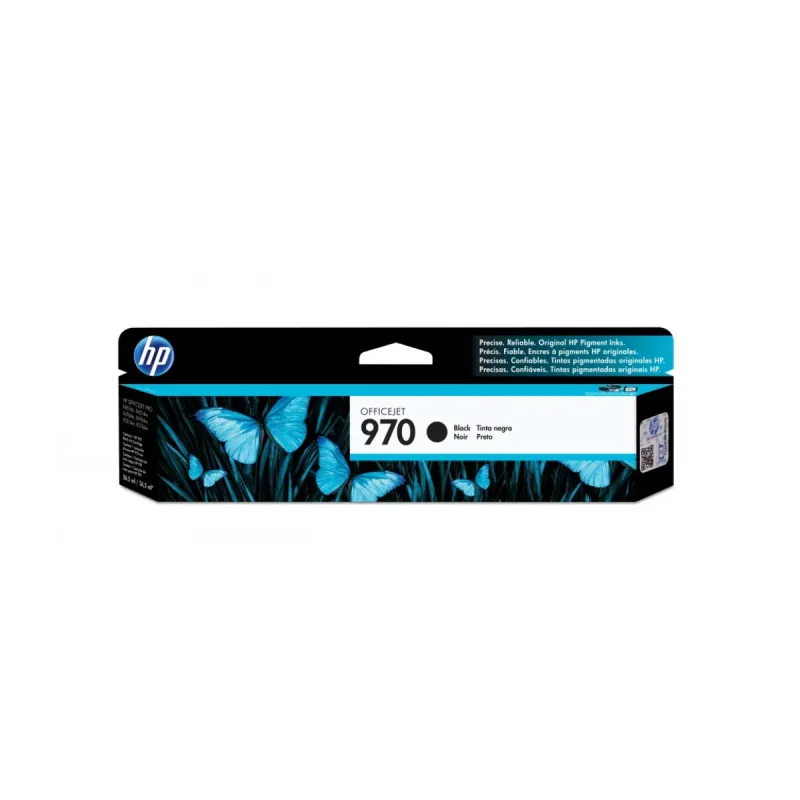
Cartucho de Tinta HP 970 Negro Original - Alta Duración 3000 Páginas - Modelo CN621AM
SKU
CN621AM
Cartucho de tinta HP 970 negro original con tecnología de pigmentos que ofrece impresiones nítidas y duraderas. Compatible con impresoras OfficeJet Pro X451 y X476, ideal para oficinas que requieren alto volumen de impresión.
$1,849.25
Impuestos: $1,849.25
Solo 5 piezas disponibles
Entrega estimada
Entrega entre el 10/02/2026 y el 13/02/2026
Costo de envio
Calculado en el checkout
Se ajustara automaticamente con Skydropx
Compra con confianza
- Pago seguro
- MSI con tarjetas participantes
- Factura electronica SAT
Garantia
Garantia incluida segun fabricante
Garantia extendible disponible
Metodos de pago
Metodos disponibles al finalizar la compra
Etiquetas:
cartucho tinta
, hp
, 970
, negro original
, cn621am
, tinta pigmentos
, impresora oficina
, alto rendimiento
, 3000 páginas
, officejet pro
, compatible x451
, compatible x476
El cartucho de tinta HP 970 negro original modelo CN621AM está diseñado para usuarios que buscan calidad profesional y máximo rendimiento. Con capacidad para imprimir hasta 3000 páginas, es perfecto para entornos de oficina con alta demanda de documentos.Utiliza tinta a base de pigmentos que garantiza textos nítidos y resistentes al agua, ideal para archivos importantes y presentaciones profesionales. Su compatibilidad con impresoras HP OfficeJet Pro X451 y X476 asegura un funcionamiento óptimo y confiable.Este cartucho original HP mantiene la garantía de tu impresora y ofrece consistencia en cada impresión. Es la elección perfecta para pequeñas empresas, oficinas y profesionales que valoran la calidad y durabilidad en sus documentos diarios.
Especificaciones
| Características | |
|---|---|
| Tipo | Original |
| Tipo de tinta | Tinta a base de pigmentos |
| Compatibilidad | HP OfficeJet Pro X451, X476 |
| Tipo de tinta negra | Tinta a base de pigmentos |
| Cantidad por paquete | 1 pieza(s) |
| Colores de impresión | Negro |
| Capacidad del cartucho | Rendimiento estándar |
| Tecnología de impresión | Impresión por inyección de tinta |
| Rendimiento de páginas en tinta negra | 3000 páginas |
| Condiciones ambientales | |
| Intervalo de humedad relativa durante almacenaje | 10 - 90% |
| Intervalo de humedad relativa para funcionamiento | 10 - 90% |
| Datos de logística | |
| Peso de la tarima | 915.52 g |
| Cantidad por tarima | 4224 pieza(s) |
| Peso de la caja principal | 5.2 g |
| Cantidad por caja principal | 24 pieza(s) |
| Número de capas por tarima | 8 pieza(s) |
| Número de cartones por capa | 22 pieza(s) |
| Número de cajas de cartón por tarima | 176 pieza(s) |
| Dimensiones de la tarima (Ancho x Profundidad x Altura) | 1219.2 x 1016 x 1895 mm |
| Peso bruto de la caja principal (exterior) (en pulgadas) | 5.2 kg (11.5 libras) |
| Empaquetado de datos | |
| Alto del paquete | 71.6 mm |
| Peso del paquete | 210 g |
| Ancho del paquete | 241.7 mm |
| Largo del paquete | 28.7 mm |
| Peso y dimensiones | |
| Peso | 190 g |
| Ancho | 241.7 mm |
| Altura | 71.6 mm |
| Profundidad | 28.7 mm |
**Preguntas Frecuentes (FAQs)**
**1. ¿Con qué impresoras es compatible este cartucho?**
Es compatible principalmente con las series HP OfficeJet Pro X451 y X476. Para confirmar compatibilidad con otros modelos, revisa la ficha técnica o el manual de tu impresora.
**2. ¿Cómo instalo correctamente el cartucho?**
1. Enciende la impresora y abre la tapa del compartimento de cartuchos.
2. Retira el cartucho viejo presionando la lengüeta y tirando suavemente.
3. Saca el cartucho nuevo de su empaque y retira la cinta protectora plástica.
4. Insértalo en el puerto correspondiente (negro) hasta que encaje con un clic.
5. Cierra la tapa. La impresora iniciará un proceso de alineación automática.
**3. ¿Qué hago si la impresora no reconoce el cartucho?**
- Asegúrate de haber retirado toda la cinta protectora.
- Reinsértalo firmemente hasta que haga clic.
- Apaga y enciende la impresora.
- Si el problema persiste, verifica que el modelo sea el correcto (CN621AM).
**4. ¿El cartucho es original HP? ¿Tiene garantía?**
Sí, es un cartucho original HP. Los productos originales HP cuentan con la garantía del fabricante. Conserva tu ticket o factura de compra para cualquier gestión.
**5. ¿El rendimiento de 3000 páginas es real?**
El rendimiento está calculado bajo condiciones estándar ISO/IEC 19752. El número real de páginas puede variar según la cobertura, frecuencia de uso, tipo de papel y configuración de impresión.
**6. ¿Puedo rellenar o recargar este cartucho?**
No se recomienda. Los cartuchos originales no están diseñados para recargas. Hacerlo puede dañar la impresora, generar fugas y anular cualquier garantía.
**7. ¿Cómo almaceno un cartucho sin usar o a medio usar?**
Guárdalo en su empaque original, en posición horizontal y en un lugar fresco, seco y alejado de la luz solar directa.
**8. ¿La tinta es a base de pigmentos? ¿Para qué sirve?**
Sí, es tinta de pigmentos negra. Ofrece textos más nítidos y es más resistente al agua y al desvanecimiento que las tintas a base de dye, ideal para documentos profesionales.
**1. ¿Con qué impresoras es compatible este cartucho?**
Es compatible principalmente con las series HP OfficeJet Pro X451 y X476. Para confirmar compatibilidad con otros modelos, revisa la ficha técnica o el manual de tu impresora.
**2. ¿Cómo instalo correctamente el cartucho?**
1. Enciende la impresora y abre la tapa del compartimento de cartuchos.
2. Retira el cartucho viejo presionando la lengüeta y tirando suavemente.
3. Saca el cartucho nuevo de su empaque y retira la cinta protectora plástica.
4. Insértalo en el puerto correspondiente (negro) hasta que encaje con un clic.
5. Cierra la tapa. La impresora iniciará un proceso de alineación automática.
**3. ¿Qué hago si la impresora no reconoce el cartucho?**
- Asegúrate de haber retirado toda la cinta protectora.
- Reinsértalo firmemente hasta que haga clic.
- Apaga y enciende la impresora.
- Si el problema persiste, verifica que el modelo sea el correcto (CN621AM).
**4. ¿El cartucho es original HP? ¿Tiene garantía?**
Sí, es un cartucho original HP. Los productos originales HP cuentan con la garantía del fabricante. Conserva tu ticket o factura de compra para cualquier gestión.
**5. ¿El rendimiento de 3000 páginas es real?**
El rendimiento está calculado bajo condiciones estándar ISO/IEC 19752. El número real de páginas puede variar según la cobertura, frecuencia de uso, tipo de papel y configuración de impresión.
**6. ¿Puedo rellenar o recargar este cartucho?**
No se recomienda. Los cartuchos originales no están diseñados para recargas. Hacerlo puede dañar la impresora, generar fugas y anular cualquier garantía.
**7. ¿Cómo almaceno un cartucho sin usar o a medio usar?**
Guárdalo en su empaque original, en posición horizontal y en un lugar fresco, seco y alejado de la luz solar directa.
**8. ¿La tinta es a base de pigmentos? ¿Para qué sirve?**
Sí, es tinta de pigmentos negra. Ofrece textos más nítidos y es más resistente al agua y al desvanecimiento que las tintas a base de dye, ideal para documentos profesionales.
**Guía Rápida de Uso e Instalación**
**Antes de comenzar:**
1. Asegúrate de que tu impresora (HP OfficeJet Pro X451/X476) esté encendida y en modo listo.
2. Ten a mano el cartucho nuevo HP 970 Negro (modelo CN621AM).
**Pasos para la instalación:**
1. **Abre el compartimento:** Levanta la tapa frontal de acceso a los cartuchos de tinta. El portacar-tuchos se moverá al centro.
2. **Retira el cartucho viejo:** Presiona suavemente hacia abajo el cartucho agotado para liberarlo y sácalo del soporte.
3. **Prepara el cartucho nuevo:** Saca el cartucho de su caja y retira **por completo** la cinta plástica protectora de color (generalmente naranja o amarilla) que cubre los contactos y el cabezal.
4. **Inserta el cartucho nuevo:** Introduce el cartucho negro en el puerto correspondiente, marcado usualmente con el símbolo ● o la palabra 'Negro'.
5. **Asegúralo:** Empuja firmemente hacia arriba hasta que encaje en su lugar y sientas un clic.
6. **Repite si es necesario:** Si reemplazas más colores, repite los pasos 2 a 5.
7. **Cierra:** Cierra la tapa frontal de la impresora.
**Después de instalar:**
8. La impresora iniciará **automáticamente** un proceso de alineación y carga de tinta. Esto puede tomar unos minutos.
9. No interrumpas el proceso ni apagues la impresora hasta que termine.
10. Una vez finalizado, se recomienda imprimir una **página de prueba** desde el panel de control o el software de la impresora para verificar la calidad.
**Consejo:** Si la calidad de impresión no es óptima después de la instalación, ejecuta la utilidad de **limpieza de cabezales** desde el menú de mantenimiento de tu impresora.
**Antes de comenzar:**
1. Asegúrate de que tu impresora (HP OfficeJet Pro X451/X476) esté encendida y en modo listo.
2. Ten a mano el cartucho nuevo HP 970 Negro (modelo CN621AM).
**Pasos para la instalación:**
1. **Abre el compartimento:** Levanta la tapa frontal de acceso a los cartuchos de tinta. El portacar-tuchos se moverá al centro.
2. **Retira el cartucho viejo:** Presiona suavemente hacia abajo el cartucho agotado para liberarlo y sácalo del soporte.
3. **Prepara el cartucho nuevo:** Saca el cartucho de su caja y retira **por completo** la cinta plástica protectora de color (generalmente naranja o amarilla) que cubre los contactos y el cabezal.
4. **Inserta el cartucho nuevo:** Introduce el cartucho negro en el puerto correspondiente, marcado usualmente con el símbolo ● o la palabra 'Negro'.
5. **Asegúralo:** Empuja firmemente hacia arriba hasta que encaje en su lugar y sientas un clic.
6. **Repite si es necesario:** Si reemplazas más colores, repite los pasos 2 a 5.
7. **Cierra:** Cierra la tapa frontal de la impresora.
**Después de instalar:**
8. La impresora iniciará **automáticamente** un proceso de alineación y carga de tinta. Esto puede tomar unos minutos.
9. No interrumpas el proceso ni apagues la impresora hasta que termine.
10. Una vez finalizado, se recomienda imprimir una **página de prueba** desde el panel de control o el software de la impresora para verificar la calidad.
**Consejo:** Si la calidad de impresión no es óptima después de la instalación, ejecuta la utilidad de **limpieza de cabezales** desde el menú de mantenimiento de tu impresora.