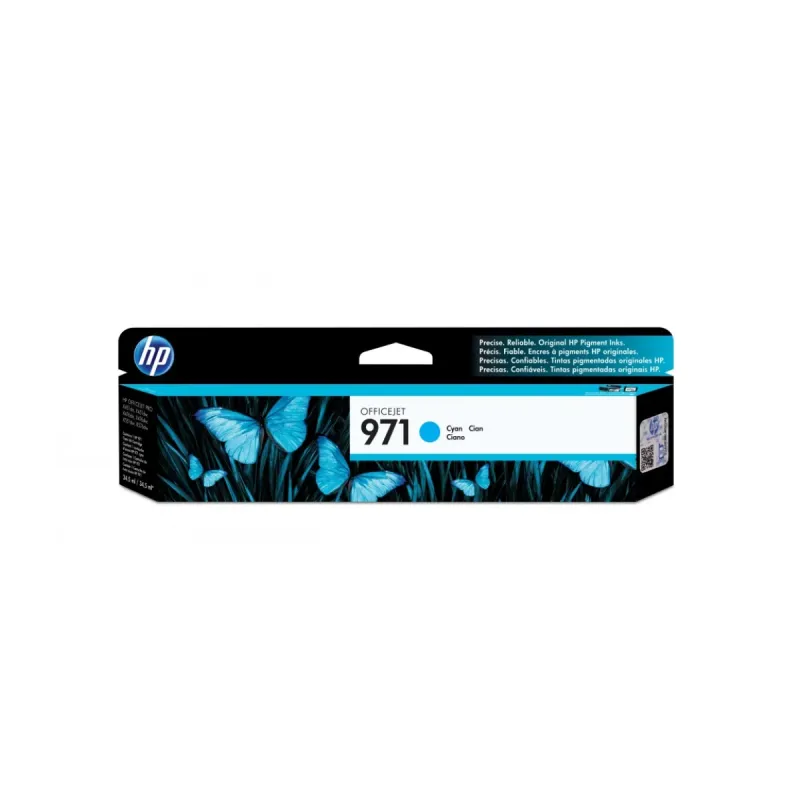
Cartucho de Tinta HP 971 Cian Original para Officejet Pro X451dw - CN622AM
SKU
CN622AM
Cartucho de tinta original HP 971 en color cian, compatible con impresoras Officejet Pro X451dw. Garantiza impresiones de alta calidad y colores vibrantes con tecnología de inyección de tinta.
$1,940.74
Impuestos: $1,940.74
Solo 1 piezas disponibles
Entrega estimada
Entrega entre el 03/02/2026 y el 06/02/2026
Costo de envio
Calculado en el checkout
Se ajustara automaticamente con Skydropx
Compra con confianza
- Pago seguro
- MSI con tarjetas participantes
- Factura electronica SAT
Garantia
Garantia incluida segun fabricante
Garantia extendible disponible
Metodos de pago
Metodos disponibles al finalizar la compra
Etiquetas:
cartucho de tinta
, hp
, 971 cian
, cn622am
, original
, officejet pro x451dw
, impresión por inyección
, oficina
, suministros impresión
, tinta cian
, compatible hp
, mexico
El cartucho de tinta HP 971 Cian Original (modelo CN622AM) está diseñado para ofrecer un rendimiento confiable y duradero en tus impresiones. Compatible exclusivamente con la impresora HP Officejet Pro X451dw, este cartucho original garantiza que cada documento o imagen muestre colores precisos y vibrantes, ideal para entornos de oficina donde la calidad profesional es esencial.Gracias a la tecnología de impresión por inyección de tinta, obtendrás resultados nítidos y consistentes, minimizando manchas o fallos. Su empaque individual asegura que recibas un producto listo para usar, con dimensiones compactas (241.8 mm de ancho, 71.6 mm de alto, 28.7 mm de largo) y un peso ligero de 140 g, facilitando su almacenamiento y manipulación.Este cartucho es perfecto para usuarios que buscan máxima compatibilidad y rendimiento, asegurando que tu impresora funcione de manera óptima sin riesgos de daños. Además, está fabricado para operar en condiciones de humedad relativa entre 10% y 90%, lo que lo hace adecuado para diversos entornos. Confía en la calidad HP para mantener tu productividad y obtener impresiones impecables en cada uso.
Especificaciones
| Características | |
|---|---|
| Tipo | Original |
| Compatibilidad | HP Officejet Pro X451dw |
| Cantidad por paquete | 1 pieza(s) |
| Colores de impresión | Cian |
| Tecnología de impresión | Impresión por inyección de tinta |
| Condiciones ambientales | |
| Intervalo de humedad relativa durante almacenaje | 10 - 90% |
| Intervalo de humedad relativa para funcionamiento | 10 - 90% |
| Empaquetado de datos | |
| Alto del paquete | 71.6 mm |
| Peso del paquete | 140 g |
| Ancho del paquete | 241.8 mm |
| Largo del paquete | 28.7 mm |
1. ¿Para qué impresora es compatible este cartucho?
Es compatible principalmente con la impresora HP Officejet Pro X451dw. Se recomienda verificar la lista completa de modelos compatibles en la ficha técnica del producto o en el sitio web oficial de HP.
2. ¿Cómo sé si mi cartucho original está vacío?
La impresora mostrará un mensaje de alerta en su pantalla o en el software de su computadora. También puede verificar los niveles de tinta desde el panel de control de la impresora o la aplicación HP Smart.
3. ¿Puedo instalar el cartucho con la impresora encendida?
Sí, la impresora debe estar encendida para que reconozca el nuevo cartucho. Siga el procedimiento de instalación desde el panel de control.
4. ¿Qué hago si la impresora no reconoce el cartucho nuevo?
Asegúrese de haber retirado todo el sello plástico protector. Apague y vuelva a encender la impresora. Si el problema persiste, retire el cartucho y vuelva a insertarlo firmemente hasta que haga clic.
5. ¿Este cartucho tiene garantía?
Sí, al ser original HP, cuenta con la garantía del fabricante. Conserve su comprobante de compra. Para cualquier defecto de fábrica, contacte al soporte de HP o al punto de venta donde lo adquirió.
6. ¿Cómo debo almacenar los cartuchos de repuesto?
Guárdelos en su empaque original, en un lugar fresco y seco, lejos de la luz solar directa y en posición horizontal.
7. ¿Qué pasa si sale un mensaje de 'cartucho no original'?
Este cartucho es original HP. Si aparece ese mensaje, puede deberse a un error de comunicación. Reinicie la impresora. Si el mensaje continúa, contacte al soporte técnico de HP.
8. ¿Se puede recargar o reutilizar este cartucho?
No se recomienda. Los cartuchos originales HP no están diseñados para ser recargados. Hacerlo puede dañar la impresora y anulará la garantía.
Es compatible principalmente con la impresora HP Officejet Pro X451dw. Se recomienda verificar la lista completa de modelos compatibles en la ficha técnica del producto o en el sitio web oficial de HP.
2. ¿Cómo sé si mi cartucho original está vacío?
La impresora mostrará un mensaje de alerta en su pantalla o en el software de su computadora. También puede verificar los niveles de tinta desde el panel de control de la impresora o la aplicación HP Smart.
3. ¿Puedo instalar el cartucho con la impresora encendida?
Sí, la impresora debe estar encendida para que reconozca el nuevo cartucho. Siga el procedimiento de instalación desde el panel de control.
4. ¿Qué hago si la impresora no reconoce el cartucho nuevo?
Asegúrese de haber retirado todo el sello plástico protector. Apague y vuelva a encender la impresora. Si el problema persiste, retire el cartucho y vuelva a insertarlo firmemente hasta que haga clic.
5. ¿Este cartucho tiene garantía?
Sí, al ser original HP, cuenta con la garantía del fabricante. Conserve su comprobante de compra. Para cualquier defecto de fábrica, contacte al soporte de HP o al punto de venta donde lo adquirió.
6. ¿Cómo debo almacenar los cartuchos de repuesto?
Guárdelos en su empaque original, en un lugar fresco y seco, lejos de la luz solar directa y en posición horizontal.
7. ¿Qué pasa si sale un mensaje de 'cartucho no original'?
Este cartucho es original HP. Si aparece ese mensaje, puede deberse a un error de comunicación. Reinicie la impresora. Si el mensaje continúa, contacte al soporte técnico de HP.
8. ¿Se puede recargar o reutilizar este cartucho?
No se recomienda. Los cartuchos originales HP no están diseñados para ser recargados. Hacerlo puede dañar la impresora y anulará la garantía.
Guía de instalación para el Cartucho HP 971 Cian (CN622AM):
1. Encienda la impresora HP Officejet Pro X451dw. Espere a que esté completamente inactiva.
2. Abra la tapa frontal de acceso al compartimiento de los cartuchos de tinta. El portacartuchos se moverá al centro.
3. Espere a que el portacartuchos se detenga por completo.
4. Presione suavemente hacia abajo el cartucho cian viejo para liberarlo y sáquelo del soporte.
5. Saque el nuevo cartucho HP 971 Cian (CN622AM) de su empaque protector.
6. Retire con cuidado la cinta plástica de color que cubre los contactos y el cabezal de impresión. Jale por la lengüeta.
7. Sostenga el cartucho por los lados, con los contactos eléctricos (chip) hacia la impresora y el cabezal hacia abajo.
8. Inserte el cartucho en el soporte vacío correspondiente al color cian. Empújelo firmemente hacia arriba hasta que encaje en su lugar y haga un clic audible.
9. Cierre la tapa frontal de la impresora.
10. La impresora comenzará automáticamente un ciclo de alineación y carga de tinta. Espere a que este proceso termine, lo cual puede tomar unos minutos. No interrumpa el proceso.
Nota: Si la impresora no inicia el proceso, siga las instrucciones en su pantalla. Para detalles específicos, consulte el manual de su impresora o el sitio de soporte de HP.
1. Encienda la impresora HP Officejet Pro X451dw. Espere a que esté completamente inactiva.
2. Abra la tapa frontal de acceso al compartimiento de los cartuchos de tinta. El portacartuchos se moverá al centro.
3. Espere a que el portacartuchos se detenga por completo.
4. Presione suavemente hacia abajo el cartucho cian viejo para liberarlo y sáquelo del soporte.
5. Saque el nuevo cartucho HP 971 Cian (CN622AM) de su empaque protector.
6. Retire con cuidado la cinta plástica de color que cubre los contactos y el cabezal de impresión. Jale por la lengüeta.
7. Sostenga el cartucho por los lados, con los contactos eléctricos (chip) hacia la impresora y el cabezal hacia abajo.
8. Inserte el cartucho en el soporte vacío correspondiente al color cian. Empújelo firmemente hacia arriba hasta que encaje en su lugar y haga un clic audible.
9. Cierre la tapa frontal de la impresora.
10. La impresora comenzará automáticamente un ciclo de alineación y carga de tinta. Espere a que este proceso termine, lo cual puede tomar unos minutos. No interrumpa el proceso.
Nota: Si la impresora no inicia el proceso, siga las instrucciones en su pantalla. Para detalles específicos, consulte el manual de su impresora o el sitio de soporte de HP.