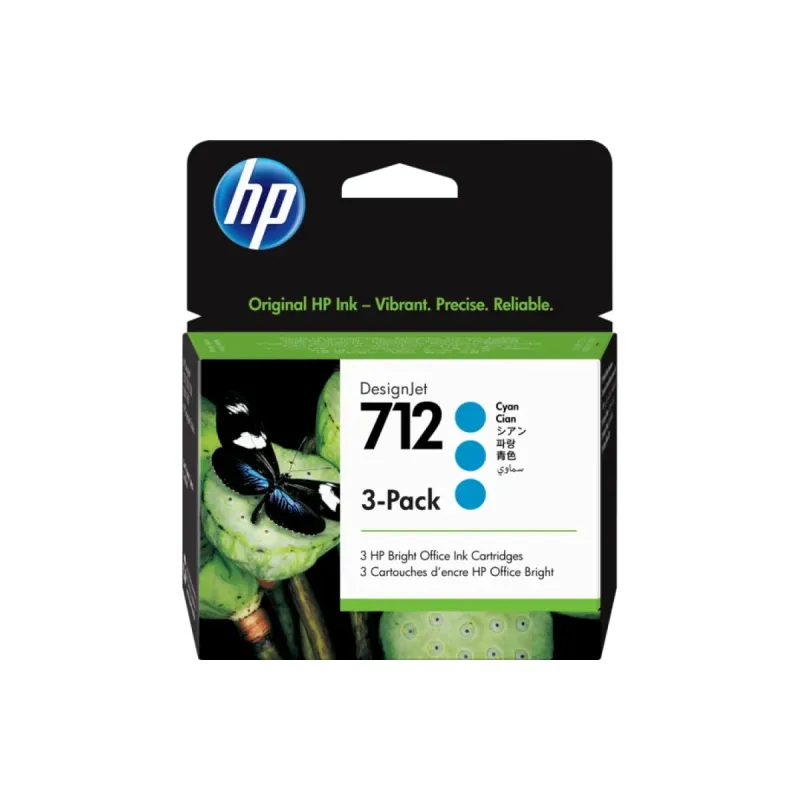
Cartucho de Tinta HP 712 Cian Original para DesignJet - Modelo 3ED77A
SKU
3ED77A
Cartucho de tinta original HP 712 en color cian, compatible con impresoras DesignJet. Garantiza impresiones de alta calidad y colores vibrantes para tus proyectos profesionales.
$1,519.00
Impuestos: $1,519.00
Solo 5 piezas disponibles
Entrega estimada
Entrega entre el 11/02/2026 y el 14/02/2026
Costo de envio
Calculado en el checkout
Se ajustara automaticamente con Skydropx
Compra con confianza
- Pago seguro
- MSI con tarjetas participantes
- Factura electronica SAT
Garantia
Garantia incluida segun fabricante
Garantia extendible disponible
Metodos de pago
Metodos disponibles al finalizar la compra
Etiquetas:
cartucho tinta
, hp
, designjet
, cian
, original
, impresora profesional
, tinta colorantes
, 3ed77a
, arquitectura
, diseño gráfico
, impresión profesional
, mexico
El cartucho de tinta HP 712 en color cian es la opción original y confiable para tus impresoras DesignJet. Diseñado específicamente para modelos T210, T230, T250, T630 y T650, este cartucho utiliza tinta a base de colorantes que proporciona colores intensos y duraderos en tus impresiones.Cada paquete incluye 3 cartuchos con una capacidad de 29 ml cada uno, ofreciendo un rendimiento óptimo para proyectos de impresión continua. Ideal para arquitectos, diseñadores gráficos y profesionales que requieren precisión cromática en sus trabajos.Mantén tu equipo funcionando al máximo con este producto original HP, que asegura compatibilidad perfecta y resultados profesionales en cada impresión.
Especificaciones
| Características | |
|---|---|
| Tipo | Original |
| Tipo de tinta | Tinta a base de colorantes |
| Compatibilidad | DesignJet T210, T230, T250, T630, T650 |
| País de origen | Malasia |
| Tipo de suministro | Paquete combinado |
| Cantidad por paquete | 3 pieza(s) |
| Colores de impresión | Cian |
| Capacidad del cartucho | Rendimiento estándar |
| Tipo de tinta de color | Tinta a base de colorantes |
| Compatibilidad de marca | HP |
| Volumen de tinta de color | 29 ml |
| Cantidad de cartuchos de tinta de color | 3 |
| Condiciones ambientales | |
| Intervalo de temperatura de almacenaje | -40 - 60 °C |
| Intervalo de temperatura operativa (T-T) | 5 - 35 °C |
| Intervalo de humedad relativa para funcionamiento | 10 - 90% |
| Datos de logística | |
| Peso de la tarima | 706.2 kg (1557 libras) |
| Cantidad por tarima | 1728 pieza(s) |
| Peso de la caja principal | 9.32 g |
| Cantidad por caja principal | 24 pieza(s) |
| Número de capas por tarima | 6 pieza(s) |
| Número de cartones por capa | 12 pieza(s) |
| Número de cajas de cartón por tarima | 72 pieza(s) |
| Código de Sistema de Armonización (SA) | 84439990 |
| Dimensiones de la tarima (Ancho x Profundidad x Altura) | 1219.2 x 1016 x 1117.1 mm (48 x 40 x 44") |
| Peso bruto de la caja principal (exterior) (en pulgadas) | 9.32 kg (20.6 libras) |
| Detalles técnicos | |
| Contenidos de caja | 3 ink cartridges |
| Empaquetado de datos | |
| Tipo de empaque | Caja |
| Alto del paquete | 126 mm |
| Peso del paquete | 380 g |
| Ancho del paquete | 119 mm |
| Largo del paquete | 46.2 mm |
| Peso y dimensiones | |
| Peso | 170 g |
| Ancho | 119 mm |
| Altura | 126 mm |
| Profundidad | 46.2 mm |
**Preguntas Frecuentes (FAQs)**
**1. ¿Con qué impresoras HP DesignJet es compatible este cartucho?**
Es compatible con las series T210, T230, T250, T260, T350, T450, T550, T650 y modelos similares de la familia DesignJet. Se recomienda verificar el modelo exacto de su impresora en la ficha técnica o manual del usuario.
**2. ¿Cómo sé si mi cartucho de cian está vacío o necesita ser cambiado?**
La impresora mostrará un mensaje de alerta en pantalla o a través del software de control. También puede notar falta de intensidad en el color cian o rayas en las impresiones.
**3. ¿Puedo instalar el cartucho con la impresora encendida?**
Sí, el proceso de cambio se realiza con la impresora encendida. El cabezal de impresión se moverá automáticamente a la posición de recarga. Siga las instrucciones en pantalla.
**4. ¿Qué hago si la impresora no reconoce el cartucho nuevo?**
1. Asegúrese de haber retirado por completo la cinta protectora y el sello de plástico del cabezal del cartucho.
2. Reinstale el cartucho firmemente hasta que encaje en su lugar.
3. Si el problema persiste, apague y encienda la impresora. Si continúa, contacte al soporte técnico.
**5. ¿Cuál es la garantía del producto y qué cubre?**
Este cartucho original HP cuenta con la garantía estándar del fabricante contra defectos de fabricación. Conserve su comprobante de compra. La garantía no cubre daños por mal uso o instalación incorrecta.
**6. ¿Es seguro almacenar cartuchos de repuesto?**
Sí, guárdelos en su empaque original, en un lugar fresco, seco y alejado de la luz solar directa. Procure usarlos antes de la fecha de caducidad indicada en el empaque.
**7. ¿Qué debo hacer con el cartucho vacío?**
Se recomienda reciclarlo responsablemente. HP tiene programas de recolección. Consulte en el sitio web de HP México o en puntos de venta autorizados para más información.
**8. ¿Por qué es importante usar tinta original HP?**
Para garantizar la máxima calidad de impresión, colores precisos, confiabilidad de la impresora y evitar daños en los cabezales que podrían anular la garantía del equipo.
**1. ¿Con qué impresoras HP DesignJet es compatible este cartucho?**
Es compatible con las series T210, T230, T250, T260, T350, T450, T550, T650 y modelos similares de la familia DesignJet. Se recomienda verificar el modelo exacto de su impresora en la ficha técnica o manual del usuario.
**2. ¿Cómo sé si mi cartucho de cian está vacío o necesita ser cambiado?**
La impresora mostrará un mensaje de alerta en pantalla o a través del software de control. También puede notar falta de intensidad en el color cian o rayas en las impresiones.
**3. ¿Puedo instalar el cartucho con la impresora encendida?**
Sí, el proceso de cambio se realiza con la impresora encendida. El cabezal de impresión se moverá automáticamente a la posición de recarga. Siga las instrucciones en pantalla.
**4. ¿Qué hago si la impresora no reconoce el cartucho nuevo?**
1. Asegúrese de haber retirado por completo la cinta protectora y el sello de plástico del cabezal del cartucho.
2. Reinstale el cartucho firmemente hasta que encaje en su lugar.
3. Si el problema persiste, apague y encienda la impresora. Si continúa, contacte al soporte técnico.
**5. ¿Cuál es la garantía del producto y qué cubre?**
Este cartucho original HP cuenta con la garantía estándar del fabricante contra defectos de fabricación. Conserve su comprobante de compra. La garantía no cubre daños por mal uso o instalación incorrecta.
**6. ¿Es seguro almacenar cartuchos de repuesto?**
Sí, guárdelos en su empaque original, en un lugar fresco, seco y alejado de la luz solar directa. Procure usarlos antes de la fecha de caducidad indicada en el empaque.
**7. ¿Qué debo hacer con el cartucho vacío?**
Se recomienda reciclarlo responsablemente. HP tiene programas de recolección. Consulte en el sitio web de HP México o en puntos de venta autorizados para más información.
**8. ¿Por qué es importante usar tinta original HP?**
Para garantizar la máxima calidad de impresión, colores precisos, confiabilidad de la impresora y evitar daños en los cabezales que podrían anular la garantía del equipo.
**Guía Rápida de Instalación**
**Materiales necesarios:** Cartucho nuevo, impresora encendida, manos limpias y secas.
**Pasos:**
1. **Preparación:** Encienda la impresora HP DesignJet y espere a que esté en modo listo (idle).
2. **Acceso:** Abra la tapa frontal o el compartimento de los cartuchos de tinta. El carro con los cartuchos se moverá a la posición de acceso.
3. **Retirar el viejo:** Presione suavemente hacia abajo el cartucho de cian vacío para liberarlo y sáquelo de su bahía.
4. **Preparar el nuevo:** Sostenga el cartucho nuevo por los lados. Retire por completo la cinta adhesiva protectora de color y el sello plástico del cabezal (chips de contacto).
5. **Instalar:** Inserte el cartucho nuevo en la bahía vacía correspondiente al color cian. Asegúrese de que los contactos dorados queden hacia la parte posterior. Presione firmemente hasta que encaje con un clic audible o sensación segura.
6. **Cerrar:** Cierre la tapa del compartimento de los cartuchos.
7. **Inicialización:** La impresora reconocerá automáticamente el nuevo cartucho y comenzará un ciclo de carga de tinta. Este proceso puede tomar unos minutos; no apague la impresora.
8. **Verificación:** Una vez completado, la pantalla de la impresora indicará que está lista. Se recomienda imprimir una página de prueba de inyección o alineación desde el menú de mantenimiento para asegurar el correcto funcionamiento.
**Nota:** Para instrucciones detalladas específicas de su modelo de impresora, consulte siempre el manual del usuario oficial de HP.
**Materiales necesarios:** Cartucho nuevo, impresora encendida, manos limpias y secas.
**Pasos:**
1. **Preparación:** Encienda la impresora HP DesignJet y espere a que esté en modo listo (idle).
2. **Acceso:** Abra la tapa frontal o el compartimento de los cartuchos de tinta. El carro con los cartuchos se moverá a la posición de acceso.
3. **Retirar el viejo:** Presione suavemente hacia abajo el cartucho de cian vacío para liberarlo y sáquelo de su bahía.
4. **Preparar el nuevo:** Sostenga el cartucho nuevo por los lados. Retire por completo la cinta adhesiva protectora de color y el sello plástico del cabezal (chips de contacto).
5. **Instalar:** Inserte el cartucho nuevo en la bahía vacía correspondiente al color cian. Asegúrese de que los contactos dorados queden hacia la parte posterior. Presione firmemente hasta que encaje con un clic audible o sensación segura.
6. **Cerrar:** Cierre la tapa del compartimento de los cartuchos.
7. **Inicialización:** La impresora reconocerá automáticamente el nuevo cartucho y comenzará un ciclo de carga de tinta. Este proceso puede tomar unos minutos; no apague la impresora.
8. **Verificación:** Una vez completado, la pantalla de la impresora indicará que está lista. Se recomienda imprimir una página de prueba de inyección o alineación desde el menú de mantenimiento para asegurar el correcto funcionamiento.
**Nota:** Para instrucciones detalladas específicas de su modelo de impresora, consulte siempre el manual del usuario oficial de HP.