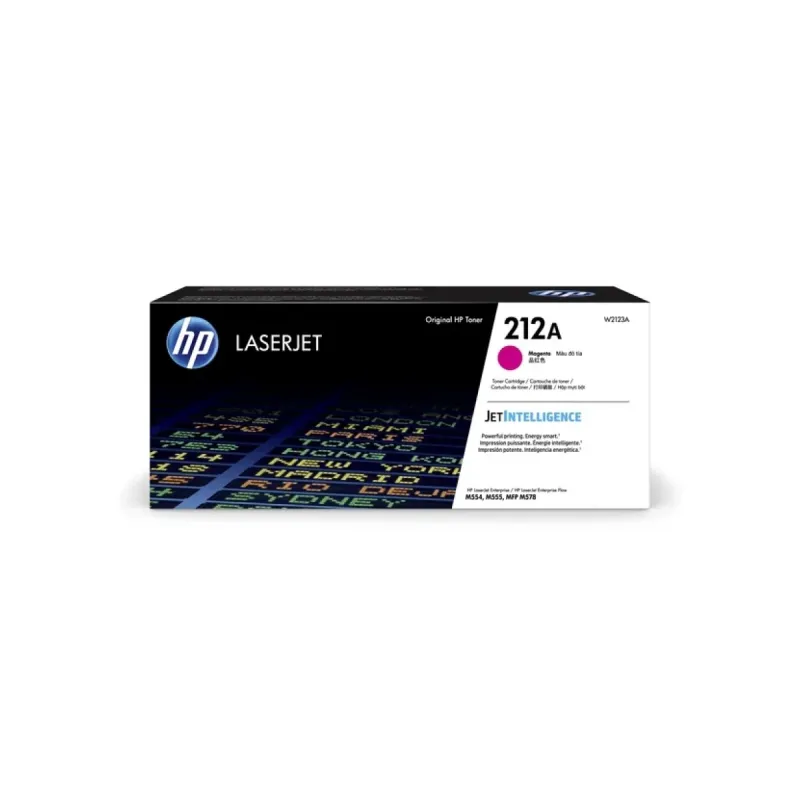
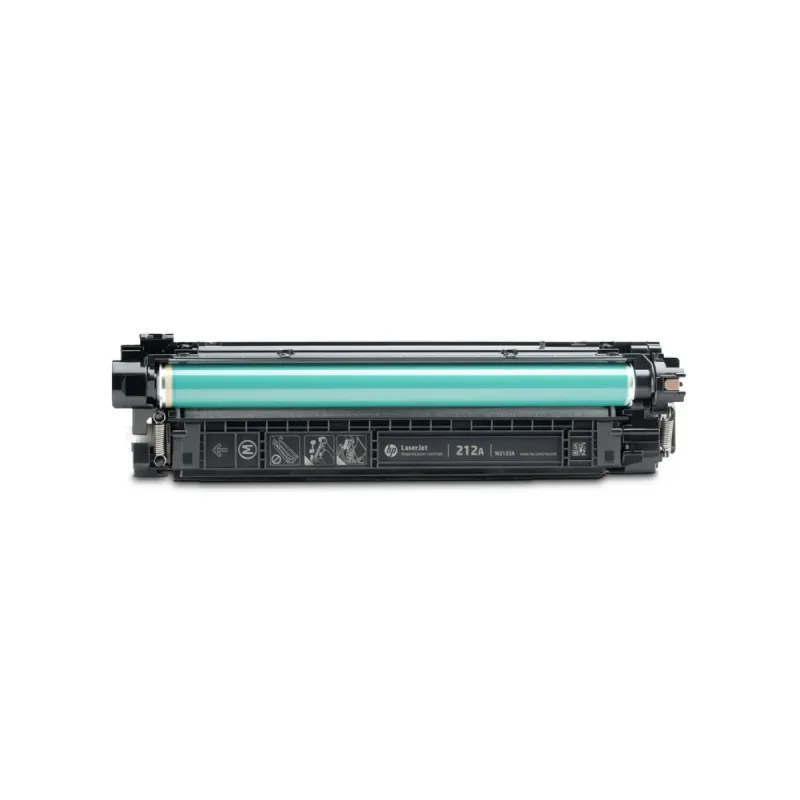
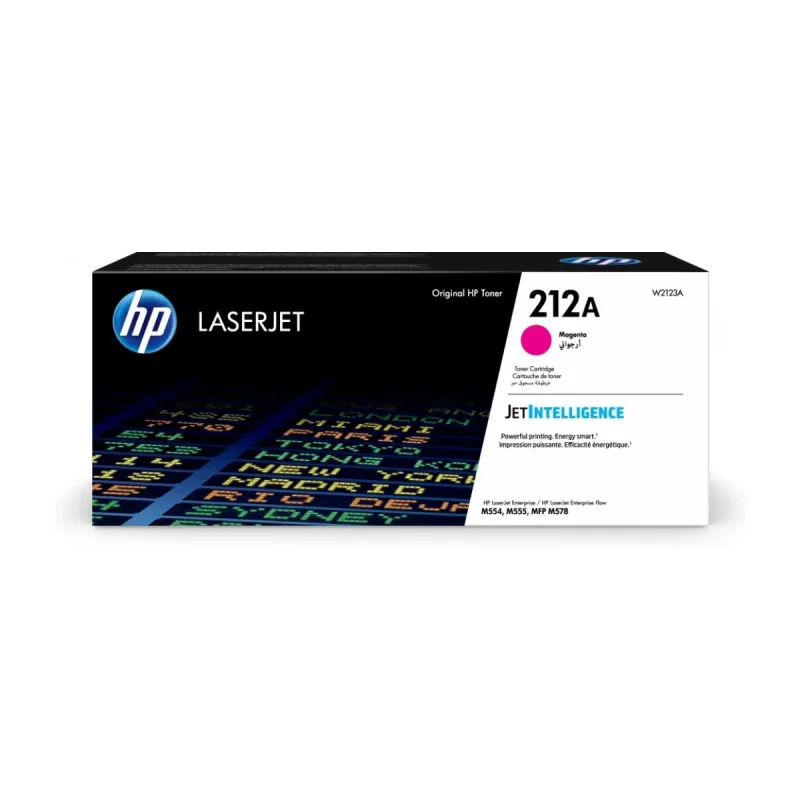
Cartucho de Tóner HP 212A Magenta Original para Impresoras LaserJet Enterprise - Modelo W2123A
SKU
W2123A
Cartucho de tóner HP 212A magenta original con rendimiento de 4500 páginas. Compatible con impresoras LaserJet Enterprise M554dn, M555dn, M555x y modelos Flow MFP M578. Garantiza impresiones de alta calidad y colores vibrantes.
$5,077.99
Impuestos: $5,077.99
Solo 1 piezas disponibles
Entrega estimada
Entrega entre el 10/02/2026 y el 13/02/2026
Costo de envio
Calculado en el checkout
Se ajustara automaticamente con Skydropx
Compra con confianza
- Pago seguro
- MSI con tarjetas participantes
- Factura electronica SAT
Garantia
Garantia incluida segun fabricante
Garantia extendible disponible
Metodos de pago
Metodos disponibles al finalizar la compra
Etiquetas:
cartucho toner
, hp
, 212a
, magenta
, w2123a
, impresora laserjet
, toner original
, oficina
, impresion color
, laserjet enterprise
, suministros impresion
, 4500 paginas
, mexico
El cartucho de tóner HP 212A magenta, modelo W2123A, es un suministro original de HP diseñado para ofrecer un rendimiento excepcional en impresoras LaserJet Enterprise. Con una capacidad de 4500 páginas, este cartucho es ideal para entornos de oficina que requieren impresiones profesionales y colores precisos. Es compatible con modelos como Color LaserJet Enterprise M554dn, M555dn, M555x y la serie Flow MFP M578 (M578c, M578z, M578dn, M578f), asegurando una instalación sencilla y funcionamiento confiable. Fabricado en Japón, cuenta con tecnología de impresión láser que garantiza textos nítidos y gráficos vibrantes. Incluye guía de reciclaje para un manejo responsable. Perfecto para empresas, estudios de diseño y usuarios que buscan calidad y durabilidad en sus impresiones a color. Almacenaje recomendado entre -20°C y 40°C, con humedad relativa del 10% al 95%.
Especificaciones
| Características | |
|---|---|
| Tipo | Original |
| Compatibilidad | Color LaserJet Enterprise M554dn Printer; Color LaserJet Enterprise M555dn Printer; Color LaserJet Enterprise M555x Printer; Color LaserJet Enterprise Flow MFP M578c; Color LaserJet Enterprise Flow MFP M578z; Color LaserJet Enterprise Flow MFP M578dn; Color LaserJet Enterprise Flow MFP M578f |
| País de origen | Japón |
| Tipo de suministro | Un solo paquete |
| Cantidad por paquete | 1 pieza(s) |
| Colores de impresión | Magenta |
| Capacidad del cartucho | Rendimiento estándar |
| Compatibilidad de marca | HP |
| Rendimiento de páginas de tóner negro | 0 páginas |
| Cantidad de cartuchos de tóner de color | 1 |
| Rendimiento de páginas de tóner de color | 4500 páginas |
| Condiciones ambientales | |
| Intervalo de temperatura de almacenaje | -20 - 40 °C |
| Intervalo de temperatura operativa (T-T) | 15 - 30 °C |
| Intervalo de humedad relativa durante almacenaje | 10 - 95% |
| Intervalo de humedad relativa para funcionamiento | 10 - 80% |
| Datos de logística | |
| Peso de europalet | 132 g |
| Peso de la tarima | 132 g |
| Cantidad por tarima | 96 pieza(s) |
| Cantidad de euro tarima | 96 pieza(s) |
| Dimensiones de euro tarima | 1198 x 800 x 1115 mm |
| Número de capas por tarima | 7 pieza(s) |
| Número de cartones por capa | 20 pieza(s) |
| Número máximo de cajas a apilar | 24 pieza(s) |
| Número de cajas de cartón por tarima | 140 pieza(s) |
| Código de Sistema de Armonización (SA) | 84439990 |
| Cajas maestras (exteriores) por capa de tarimas (UE) | 16 pieza(s) |
| Dimensiones de la tarima (Ancho x Profundidad x Altura) | 1198.9 x 998.2 x 1270 mm (47.2 x 39.3 x 50") |
| Detalles técnicos | |
| Contenidos de caja | Toner cartridge; Recycling guide |
| Empaquetado de datos | |
| Tipo de empaque | Caja |
| Alto del paquete | 161 mm |
| Peso del paquete | 1.16 kg |
| Ancho del paquete | 395 mm |
| Largo del paquete | 147 mm |
| Otras características | |
| Tecnología de impresión | Impresión láser |
| Peso y dimensiones | |
| Peso | 860 g |
| Ancho | 55 mm |
| Altura | 289 mm |
| Profundidad | 78 mm |
**Preguntas Frecuentes (FAQs)**
**1. ¿Con qué impresoras es compatible este cartucho?**
Es compatible con la familia de impresoras HP LaserJet Enterprise que utilicen los cartuchos de tóner HP 212A (modelos W2120X, W2121X, W2122X, W2123X). Se recomienda verificar el modelo exacto de su impresora en la ficha técnica o manual del usuario.
**2. ¿Cómo sé cuándo debo cambiar el cartucho de tóner?**
La impresora mostrará un mensaje de advertencia en su panel de control o en el software de la computadora cuando el nivel de tóner sea bajo. También puede notar que la impresión se ve descolorida o con manchas.
**3. ¿Es difícil instalar el cartucho?**
No, es un proceso sencillo. Generalmente implica abrir la tapa frontal de la impresora, retirar el cartucho agotado, desempaquetar el nuevo (quitando los sellos de protección) e insertarlo hasta que encaje. Consulte la guía de uso o el manual de su impresora.
**4. ¿El cartucho incluye tóner o debo comprarlo por separado?**
Este producto es el cartucho de tóner completo y listo para usar. Ya viene precargado con tóner magenta original HP.
**5. ¿Cuál es el rendimiento aproximado del cartucho?**
Según la información del producto, tiene un rendimiento estimado de 4,500 páginas (con una cobertura estándar del 5%). El rendimiento real puede variar según el tipo de documentos que imprima.
**6. ¿Qué hago si la impresión sale con manchas, rayas o el color se ve mal?**
1. Asegúrese de que el cartucho esté correctamente instalado.
2. Retírelo y limpie suavemente la banda de contactos dorados con un paño seco y sin pelusa.
3. Realice una limpieza de los cabezales de impresión desde el menú de mantenimiento de la impresora.
Si el problema persiste, consulte el soporte técnico de HP.
**7. ¿El producto tiene garantía?**
Sí, al ser un producto original HP, cuenta con la garantía estándar del fabricante. Conserve su comprobante de compra. Para detalles específicos, consulte la política de garantía de HP.
**8. ¿Cómo debo almacenar los cartuchos de tóner no utilizados?**
Guárdelos en su empaque original, en posición horizontal, en un lugar fresco, seco y alejado de la luz solar directa. Evite lugares con cambios extremos de temperatura o humedad.
**9. ¿Es seguro manipular el cartucho?**
Sí, pero evite inhalar el tóner. Si se derrama, no lo aspire. Recójalo con cuidado usando un paño húmedo y deseche los residuos según las normativas locales. Lávese las manos después de manipularlo.
**10. ¿Puedo recargar o reutilizar este cartucho?**
No se recomienda. Los cartuchos originales HP no están diseñados para ser recargados. Hacerlo puede dañar la impresora, invalidar la garantía y afectar la calidad de impresión.
**1. ¿Con qué impresoras es compatible este cartucho?**
Es compatible con la familia de impresoras HP LaserJet Enterprise que utilicen los cartuchos de tóner HP 212A (modelos W2120X, W2121X, W2122X, W2123X). Se recomienda verificar el modelo exacto de su impresora en la ficha técnica o manual del usuario.
**2. ¿Cómo sé cuándo debo cambiar el cartucho de tóner?**
La impresora mostrará un mensaje de advertencia en su panel de control o en el software de la computadora cuando el nivel de tóner sea bajo. También puede notar que la impresión se ve descolorida o con manchas.
**3. ¿Es difícil instalar el cartucho?**
No, es un proceso sencillo. Generalmente implica abrir la tapa frontal de la impresora, retirar el cartucho agotado, desempaquetar el nuevo (quitando los sellos de protección) e insertarlo hasta que encaje. Consulte la guía de uso o el manual de su impresora.
**4. ¿El cartucho incluye tóner o debo comprarlo por separado?**
Este producto es el cartucho de tóner completo y listo para usar. Ya viene precargado con tóner magenta original HP.
**5. ¿Cuál es el rendimiento aproximado del cartucho?**
Según la información del producto, tiene un rendimiento estimado de 4,500 páginas (con una cobertura estándar del 5%). El rendimiento real puede variar según el tipo de documentos que imprima.
**6. ¿Qué hago si la impresión sale con manchas, rayas o el color se ve mal?**
1. Asegúrese de que el cartucho esté correctamente instalado.
2. Retírelo y limpie suavemente la banda de contactos dorados con un paño seco y sin pelusa.
3. Realice una limpieza de los cabezales de impresión desde el menú de mantenimiento de la impresora.
Si el problema persiste, consulte el soporte técnico de HP.
**7. ¿El producto tiene garantía?**
Sí, al ser un producto original HP, cuenta con la garantía estándar del fabricante. Conserve su comprobante de compra. Para detalles específicos, consulte la política de garantía de HP.
**8. ¿Cómo debo almacenar los cartuchos de tóner no utilizados?**
Guárdelos en su empaque original, en posición horizontal, en un lugar fresco, seco y alejado de la luz solar directa. Evite lugares con cambios extremos de temperatura o humedad.
**9. ¿Es seguro manipular el cartucho?**
Sí, pero evite inhalar el tóner. Si se derrama, no lo aspire. Recójalo con cuidado usando un paño húmedo y deseche los residuos según las normativas locales. Lávese las manos después de manipularlo.
**10. ¿Puedo recargar o reutilizar este cartucho?**
No se recomienda. Los cartuchos originales HP no están diseñados para ser recargados. Hacerlo puede dañar la impresora, invalidar la garantía y afectar la calidad de impresión.
**Guía Rápida de Instalación y Uso**
**Antes de comenzar:**
1. **Preparación:** Apague la impresora y desconéctela del tomacorriente. Tenga a mano el nuevo cartucho W2123A.
2. **Acceso:** Abra la tapa o puerta frontal de la impresora para acceder al compartimiento de los cartuchos.
**Para retirar el cartucho viejo:**
3. **Extracción:** Presione la palanca o pestillo del cartucho magenta agotado para liberarlo. Sáquelo con cuidado, sujetándolo por el centro.
4. **Preparar el nuevo:** Sostenga el nuevo cartucho W2123A por los costados. Retire con firmeza la cinta protectora plástica de color (generalmente naranja o verde) que cubre sus contactos. *No toque la banda de contactos dorados ni el rodillo fotosensible.*
**Para instalar el cartucho nuevo:**
5. **Inserción:** Con los contactos dorados mirando hacia la impresora, deslice el cartucho nuevo firmemente en su ranura correspondiente (generalmente marcada con "M" o color magenta).
6. **Asegurar:** Empújelo hacia adentro hasta que encaje en su lugar y escuche un clic. Asegúrese de que quede nivelado con los demás cartuchos.
**Finalización:**
7. **Cierre:** Cierre completamente la tapa o puerta frontal de la impresora.
8. **Conectar:** Conecte la impresora a la corriente y enciéndala.
9. **Alineación (opcional):** La impresora puede realizar automáticamente un ciclo de alineación de los colores. Si no lo hace, puede iniciarlo manualmente desde el panel de control o el software de la impresora en su computadora.
10. **Impresión de prueba:** Imprima una página de prueba para verificar la calidad del color magenta.
**Consejo:** Si tiene dudas durante el proceso, consulte el manual de usuario de su modelo específico de impresora HP LaserJet Enterprise.
**Antes de comenzar:**
1. **Preparación:** Apague la impresora y desconéctela del tomacorriente. Tenga a mano el nuevo cartucho W2123A.
2. **Acceso:** Abra la tapa o puerta frontal de la impresora para acceder al compartimiento de los cartuchos.
**Para retirar el cartucho viejo:**
3. **Extracción:** Presione la palanca o pestillo del cartucho magenta agotado para liberarlo. Sáquelo con cuidado, sujetándolo por el centro.
4. **Preparar el nuevo:** Sostenga el nuevo cartucho W2123A por los costados. Retire con firmeza la cinta protectora plástica de color (generalmente naranja o verde) que cubre sus contactos. *No toque la banda de contactos dorados ni el rodillo fotosensible.*
**Para instalar el cartucho nuevo:**
5. **Inserción:** Con los contactos dorados mirando hacia la impresora, deslice el cartucho nuevo firmemente en su ranura correspondiente (generalmente marcada con "M" o color magenta).
6. **Asegurar:** Empújelo hacia adentro hasta que encaje en su lugar y escuche un clic. Asegúrese de que quede nivelado con los demás cartuchos.
**Finalización:**
7. **Cierre:** Cierre completamente la tapa o puerta frontal de la impresora.
8. **Conectar:** Conecte la impresora a la corriente y enciéndala.
9. **Alineación (opcional):** La impresora puede realizar automáticamente un ciclo de alineación de los colores. Si no lo hace, puede iniciarlo manualmente desde el panel de control o el software de la impresora en su computadora.
10. **Impresión de prueba:** Imprima una página de prueba para verificar la calidad del color magenta.
**Consejo:** Si tiene dudas durante el proceso, consulte el manual de usuario de su modelo específico de impresora HP LaserJet Enterprise.