





Documentacion del producto
Documentacion disponible proximamente
- PDFs
- Fichas tecnicas
- Manuales
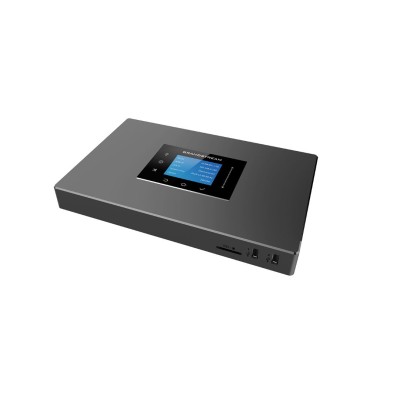
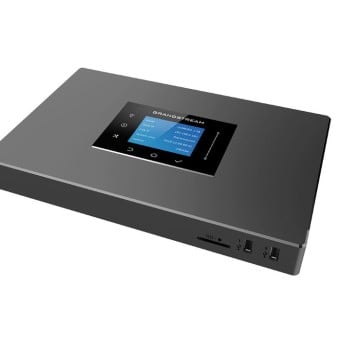
Conmutador IP Grandstream Networks UCM6304A - 4 Puertos FXS/FXO - 2000 Usuarios
SKU
UCM6304A
Conmutador ip grandstream networks ucm6304a, ideal para centralizar las comunicaciones de voz en tu empresa. este dispositivo versátil cuenta con 4 puertos fxs/fxo para conectar teléfonos analógicos y líneas telefónicas tradicionales, facilitando la integración. soporta hasta 2000 usuarios, ofreciendo una solución escalable con funciones unificadas de comunicación. su diseño compacto permite una instalación sencilla en diferentes entornos de oficina.
$9,289.00
Impuestos: $9,289.00
Solo 3 piezas disponibles
Entrega estimada
Entrega entre el 18/04/2026 y el 21/04/2026
Costo de envio
Calculado en el checkout
Se ajustara automaticamente con Skydropx
Compra con confianza
- Pago seguro
- MSI con tarjetas participantes
- Factura electronica SAT
Garantia
Garantia incluida segun fabricante
Garantia extendible disponible
Metodos de pago
Metodos disponibles al finalizar la compra
Etiquetas:
conmutador ip
, grandstream
, ucm6304a
, telefonía empresarial
, puertos fxs
, puertos fxo
, comunicaciones unificadas
, central telefónica
, voip
, sip
, empresas
, oficina
, 2000 usuarios
, mexico
El conmutador IP UCM6304A de Grandstream Networks es la solución perfecta para pequeñas y medianas empresas que buscan modernizar su sistema de comunicaciones. Con capacidad para gestionar hasta 2000 usuarios y 200 llamadas simultáneas, este equipo ofrece una transición suave hacia la telefonía IP sin perder la inversión en infraestructura telefónica existente.Entre sus características destacadas se encuentran los 4 puertos FXS para conectar teléfonos analógicos y 4 puertos FXO para líneas telefónicas tradicionales, permitiendo una integración completa. Incluye servidor de fax integrado, pantalla LCD para monitoreo, gestión avanzada de llamadas con transferencia, conferencia e identificador de llamadas, además de soporte para interconexión SIP.Ideal para oficinas, centros de contacto y empresas que requieren un sistema de comunicación confiable y escalable. Su diseño compacto y eficiente consumo energético lo convierten en la opción ideal para optimizar las comunicaciones empresariales en México.
Especificaciones
| Características | |
|---|---|
| Tipo de producto | IP Centrex (alojada/IP virtual) |
| Interconexión SIP | Si |
| Número de usuarios | 2000 usuario(s) |
| Número de llamadas simultáneas (máx.) | 200 |
| Control de energía | |
| Voltaje de entrada AC | 100 - 240 V |
| Frecuencia de entrada AC | 50 - 60 Hz |
| Voltaje de salida de adaptador AC | 12 V |
| Corriente de salida de adaptador AC | 2 A |
| Exhibición | |
| Pantalla incorporada | Si |
| Tipo de visualizador | LCD |
| Fax | |
| Servidor de Fax integrado | Si |
| Gestión de llamadas | |
| Retener llamada | Si |
| Llamada en espera | Si |
| Llamada en conferencia | Si |
| Identificador de llamadas | Si |
| Capacidad de transferencia de llamada | Si |
| Medios de almacenaje | |
| Lector de tarjeta integrado | Si |
| Peso y dimensiones | |
| Peso | 775 g |
| Ancho | 175 mm |
| Altura | 36 mm |
| Profundidad | 270 mm |
| Peso del paquete | 1.62 kg |
| Puertos e Interfaces | |
| Puertos Ethernet LAN (RJ-45) | 3 |
| Cantidad de puertos Power over Ethernet (PoE) | 1 |
| Cantidad de puertos Foreign eXchange Office (FXO) | 4 |
| Cantidad de puertos Foreign eXchange Station (FXS) | 4 |
| Red | |
| Ethernet | Si |
| Tipo de interfaz Ethernet LAN | Gigabit Ethernet |
| Traducción de direcciones de red (NAT) | Si |
**Preguntas Frecuentes (FAQ)**
**1. ¿Qué tipo de puertos tiene y para qué sirven?**
Tiene 4 puertos híbridos FXS/FXO. Cada puerto puede funcionar como FXS (para conectar teléfonos analógicos o faxes) o como FXO (para conectar a una línea telefónica pública). La configuración se hace por software.
**2. ¿Es compatible con cualquier proveedor de telefonía IP (VoIP) en México?**
Sí, es compatible con la mayoría de los proveedores SIP estándar. Solo necesitas los datos de registro (usuario, contraseña, servidor) que te proporcione tu compañía de VoIP.
**3. ¿Qué incluye la garantía y cómo la activo?**
El producto incluye garantía de fábrica. Para activarla, debes conservar tu ticket de compra y registrar el equipo en el sitio web de Grandstream con su número de serie. Te recomendamos revisar los términos específicos en la ficha del producto o con el vendedor.
**4. ¿Puedo usarlo con teléfonos IP inalámbricos?**
Sí, el UCM6304A funciona como centralita IP. Puedes registrar teléfonos IP (inalámbricos o cableados) de Grandstream y otras marcas compatibles con SIP, además de conectar los teléfonos analógicos a sus puertos FXS.
**5. ¿Necesito un equipo especial para la instalación?**
Básicamente necesitas: una conexión a internet, un switch de red, los teléfonos y las credenciales de tu proveedor VoIP. La configuración se realiza desde una computadora conectada a la misma red.
**6. ¿Cómo actualizo el firmware y con qué frecuencia debo hacerlo?**
Desde la interfaz web de administración, en la sección "Mantenimiento" o "Actualización". Se recomienda verificar actualizaciones periódicamente para tener las últimas mejoras de seguridad y funcionalidad.
**7. ¿Qué pasa si se va la luz o el internet?**
Si se va el internet, las llamadas entre extensiones internas (teléfonos registrados al UCM) pueden seguir funcionando. Las llamadas externas (entrantes/salientes) se caerán. Para líneas analógicas conectadas a puertos FXO, estas podrían seguir operando dependiendo de la configuración.
**8. ¿Soporta envío de fax (fax over IP)?**
Sí, a través de los puertos FXS se puede conectar un fax analógico. Es importante configurar correctamente los codecs de voz (como G.711) para una transmisión confiable.
**1. ¿Qué tipo de puertos tiene y para qué sirven?**
Tiene 4 puertos híbridos FXS/FXO. Cada puerto puede funcionar como FXS (para conectar teléfonos analógicos o faxes) o como FXO (para conectar a una línea telefónica pública). La configuración se hace por software.
**2. ¿Es compatible con cualquier proveedor de telefonía IP (VoIP) en México?**
Sí, es compatible con la mayoría de los proveedores SIP estándar. Solo necesitas los datos de registro (usuario, contraseña, servidor) que te proporcione tu compañía de VoIP.
**3. ¿Qué incluye la garantía y cómo la activo?**
El producto incluye garantía de fábrica. Para activarla, debes conservar tu ticket de compra y registrar el equipo en el sitio web de Grandstream con su número de serie. Te recomendamos revisar los términos específicos en la ficha del producto o con el vendedor.
**4. ¿Puedo usarlo con teléfonos IP inalámbricos?**
Sí, el UCM6304A funciona como centralita IP. Puedes registrar teléfonos IP (inalámbricos o cableados) de Grandstream y otras marcas compatibles con SIP, además de conectar los teléfonos analógicos a sus puertos FXS.
**5. ¿Necesito un equipo especial para la instalación?**
Básicamente necesitas: una conexión a internet, un switch de red, los teléfonos y las credenciales de tu proveedor VoIP. La configuración se realiza desde una computadora conectada a la misma red.
**6. ¿Cómo actualizo el firmware y con qué frecuencia debo hacerlo?**
Desde la interfaz web de administración, en la sección "Mantenimiento" o "Actualización". Se recomienda verificar actualizaciones periódicamente para tener las últimas mejoras de seguridad y funcionalidad.
**7. ¿Qué pasa si se va la luz o el internet?**
Si se va el internet, las llamadas entre extensiones internas (teléfonos registrados al UCM) pueden seguir funcionando. Las llamadas externas (entrantes/salientes) se caerán. Para líneas analógicas conectadas a puertos FXO, estas podrían seguir operando dependiendo de la configuración.
**8. ¿Soporta envío de fax (fax over IP)?**
Sí, a través de los puertos FXS se puede conectar un fax analógico. Es importante configurar correctamente los codecs de voz (como G.711) para una transmisión confiable.
**Guía Rápida de Configuración Inicial**
1. **Conexión Física:** Conecta el puerto WAN del UCM6304A a tu módem/router de internet. Conecta un puerto LAN a tu switch de red local.
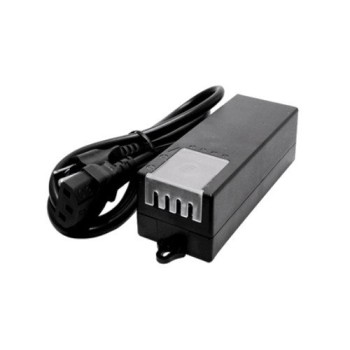
2. **Alimentación:** Conecta el adaptador de corriente incluido y enciende el equipo.
3. **Acceso a la Interfaz:** Desde una computadora en la misma red, abre un navegador web y ve a la dirección IP que asignó tu router al UCM (puedes buscarla en la lista de dispositivos de tu router). La dirección común es http://192.168.0.1
4. **Login:** Ingresa con el usuario y contraseña por defecto (consultar manual, usualmente admin/admin). Cambia la contraseña en tu primer acceso.
5. **Configuración Básica de Red:** En la interfaz, ve a "Red" > "WAN" y configura según tu conexión (generalmente DHCP).
6. **Configurar Troncales SIP:** Ve a "PBX" > "Troncales SIP" > "Agregar Troncal". Ingresa los datos (servidor, usuario, contraseña) proporcionados por tu compañía de telefonía IP.
7. **Crear Extensiones:** Ve a "PBX" > "Extensiones" > "Agregar Extensión". Asigna un número de extensión y una contraseña para cada usuario/teléfono IP.
8. **Configurar Puertos FXS/FXO:** Ve a "PBX" > "Puertos FXS/FXO". Selecciona cada puerto y elige si será FXS (para teléfono analógico) o FXO (para línea telefónica pública) y asígnalo a una extensión o ruta de llamada.
9. **Registrar Teléfonos IP:** En cada teléfono IP, configura el servidor (la IP del UCM) y registra la extensión y contraseña creadas en el paso 7.
10. **Probar Llamadas:** Realiza una llamada interna entre extensiones y luego una llamada saliente a un número externo para verificar que todo funcione.
*Nota: Esta es una guía básica. Para configuraciones avanzadas (IVR, colas, ring groups), consulta el manual oficial de Grandstream.*
1. **Conexión Física:** Conecta el puerto WAN del UCM6304A a tu módem/router de internet. Conecta un puerto LAN a tu switch de red local.
2. **Alimentación:** Conecta el adaptador de corriente incluido y enciende el equipo.
3. **Acceso a la Interfaz:** Desde una computadora en la misma red, abre un navegador web y ve a la dirección IP que asignó tu router al UCM (puedes buscarla en la lista de dispositivos de tu router). La dirección común es http://192.168.0.1
4. **Login:** Ingresa con el usuario y contraseña por defecto (consultar manual, usualmente admin/admin). Cambia la contraseña en tu primer acceso.
5. **Configuración Básica de Red:** En la interfaz, ve a "Red" > "WAN" y configura según tu conexión (generalmente DHCP).
6. **Configurar Troncales SIP:** Ve a "PBX" > "Troncales SIP" > "Agregar Troncal". Ingresa los datos (servidor, usuario, contraseña) proporcionados por tu compañía de telefonía IP.
7. **Crear Extensiones:** Ve a "PBX" > "Extensiones" > "Agregar Extensión". Asigna un número de extensión y una contraseña para cada usuario/teléfono IP.
8. **Configurar Puertos FXS/FXO:** Ve a "PBX" > "Puertos FXS/FXO". Selecciona cada puerto y elige si será FXS (para teléfono analógico) o FXO (para línea telefónica pública) y asígnalo a una extensión o ruta de llamada.
9. **Registrar Teléfonos IP:** En cada teléfono IP, configura el servidor (la IP del UCM) y registra la extensión y contraseña creadas en el paso 7.
10. **Probar Llamadas:** Realiza una llamada interna entre extensiones y luego una llamada saliente a un número externo para verificar que todo funcione.
*Nota: Esta es una guía básica. Para configuraciones avanzadas (IVR, colas, ring groups), consulta el manual oficial de Grandstream.*
_250312103056-350x350.jpg "Sistema Wi-Fi Mesh TP-LINK Deco BE23 - Doble Banda 2.4/5GHz - Hasta 2882Mbps")
