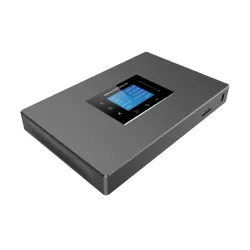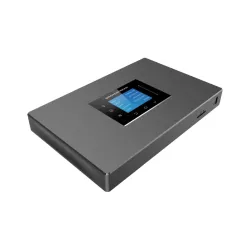
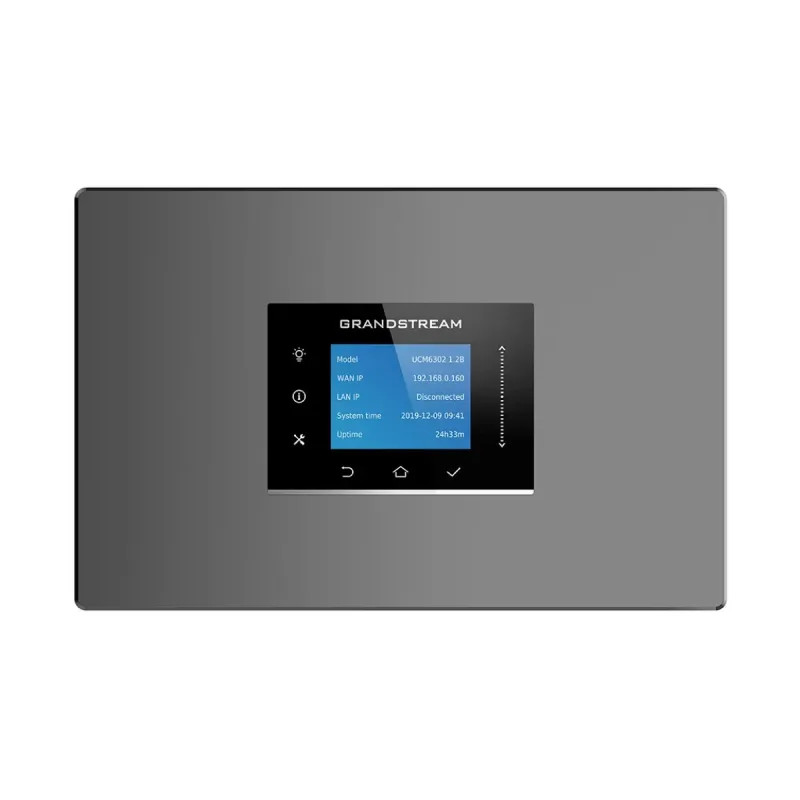
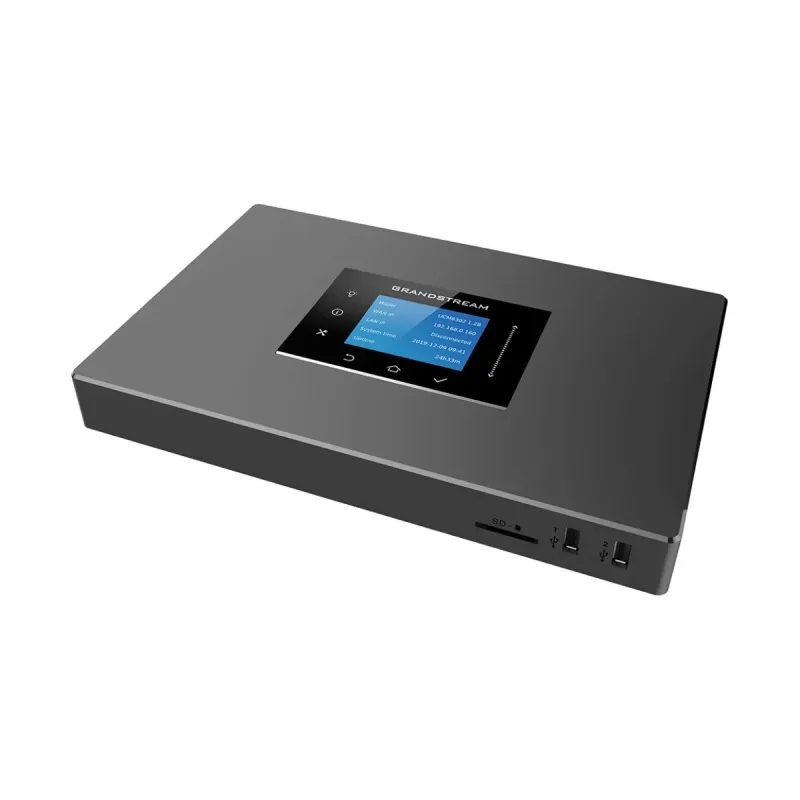
Conmutador IP Grandstream Networks UCM6304A - 4 Puertos FXS/FXO - 2000 Usuarios
El conmutador IP UCM6304A de Grandstream Networks es ideal para empresas que requieren un sistema de comunicación completo. Soporta hasta 2000 usuarios y 200 llamadas simultáneas, con 4 puertos FXS/FXO para conexión telefónica tradicional y moderna.
$8,859.00
Impuestos: $8,859.00
- Disponibilidad: 5
- Marca: Grandstream Networks
- Modelo: UCM6304A
- Peso: 1.97kg
- Dimensiones: 21.00cm x 15.00cm x 13.00cm
- SKU: UCM6304A
Etiquetas:
conmutador ip
, grandstream
, ucm6304a
, telefonía empresarial
, puertos fxs
, puertos fxo
, comunicaciones unificadas
, central telefónica
, voip
, sip
, empresas
, oficina
, 2000 usuarios
, mexico
El conmutador IP UCM6304A de Grandstream Networks es la solución perfecta para pequeñas y medianas empresas que buscan modernizar su sistema de comunicaciones. Con capacidad para gestionar hasta 2000 usuarios y 200 llamadas simultáneas, este equipo ofrece una transición suave hacia la telefonía IP sin perder la inversión en infraestructura telefónica existente.Entre sus características destacadas se encuentran los 4 puertos FXS para conectar teléfonos analógicos y 4 puertos FXO para líneas telefónicas tradicionales, permitiendo una integración completa. Incluye servidor de fax integrado, pantalla LCD para monitoreo, gestión avanzada de llamadas con transferencia, conferencia e identificador de llamadas, además de soporte para interconexión SIP.Ideal para oficinas, centros de contacto y empresas que requieren un sistema de comunicación confiable y escalable. Su diseño compacto y eficiente consumo energético lo convierten en la opción ideal para optimizar las comunicaciones empresariales en México.
Especificaciones
| Características | |
|---|---|
| Tipo de producto | IP Centrex (alojada/IP virtual) |
| Interconexión SIP | Si |
| Número de usuarios | 2000 usuario(s) |
| Número de llamadas simultáneas (máx.) | 200 |
| Control de energía | |
| Voltaje de entrada AC | 100 - 240 V |
| Frecuencia de entrada AC | 50 - 60 Hz |
| Voltaje de salida de adaptador AC | 12 V |
| Corriente de salida de adaptador AC | 2 A |
| Exhibición | |
| Pantalla incorporada | Si |
| Tipo de visualizador | LCD |
| Fax | |
| Servidor de Fax integrado | Si |
| Gestión de llamadas | |
| Retener llamada | Si |
| Llamada en espera | Si |
| Llamada en conferencia | Si |
| Identificador de llamadas | Si |
| Capacidad de transferencia de llamada | Si |
| Medios de almacenaje | |
| Lector de tarjeta integrado | Si |
| Peso y dimensiones | |
| Peso | 775 g |
| Ancho | 175 mm |
| Altura | 36 mm |
| Profundidad | 270 mm |
| Peso del paquete | 1.62 kg |
| Puertos e Interfaces | |
| Puertos Ethernet LAN (RJ-45) | 3 |
| Cantidad de puertos Power over Ethernet (PoE) | 1 |
| Cantidad de puertos Foreign eXchange Office (FXO) | 4 |
| Cantidad de puertos Foreign eXchange Station (FXS) | 4 |
| Red | |
| Ethernet | Si |
| Tipo de interfaz Ethernet LAN | Gigabit Ethernet |
| Traducción de direcciones de red (NAT) | Si |
**Preguntas Frecuentes (FAQ)**
**1. ¿Qué tipo de puertos tiene y para qué sirven?**
Tiene 4 puertos híbridos FXS/FXO. Cada puerto puede funcionar como FXS (para conectar teléfonos analógicos o faxes) o como FXO (para conectar a una línea telefónica pública). La configuración se hace por software.
**2. ¿Es compatible con cualquier proveedor de telefonía IP (VoIP) en México?**
Sí, es compatible con la mayoría de los proveedores SIP estándar. Solo necesitas los datos de registro (usuario, contraseña, servidor) que te proporcione tu compañía de VoIP.
**3. ¿Qué incluye la garantía y cómo la activo?**
El producto incluye garantía de fábrica. Para activarla, debes conservar tu ticket de compra y registrar el equipo en el sitio web de Grandstream con su número de serie. Te recomendamos revisar los términos específicos en la ficha del producto o con el vendedor.
**4. ¿Puedo usarlo con teléfonos IP inalámbricos?**
Sí, el UCM6304A funciona como centralita IP. Puedes registrar teléfonos IP (inalámbricos o cableados) de Grandstream y otras marcas compatibles con SIP, además de conectar los teléfonos analógicos a sus puertos FXS.
**5. ¿Necesito un equipo especial para la instalación?**
Básicamente necesitas: una conexión a internet, un switch de red, los teléfonos y las credenciales de tu proveedor VoIP. La configuración se realiza desde una computadora conectada a la misma red.
**6. ¿Cómo actualizo el firmware y con qué frecuencia debo hacerlo?**
Desde la interfaz web de administración, en la sección "Mantenimiento" o "Actualización". Se recomienda verificar actualizaciones periódicamente para tener las últimas mejoras de seguridad y funcionalidad.
**7. ¿Qué pasa si se va la luz o el internet?**
Si se va el internet, las llamadas entre extensiones internas (teléfonos registrados al UCM) pueden seguir funcionando. Las llamadas externas (entrantes/salientes) se caerán. Para líneas analógicas conectadas a puertos FXO, estas podrían seguir operando dependiendo de la configuración.
**8. ¿Soporta envío de fax (fax over IP)?**
Sí, a través de los puertos FXS se puede conectar un fax analógico. Es importante configurar correctamente los codecs de voz (como G.711) para una transmisión confiable.
**1. ¿Qué tipo de puertos tiene y para qué sirven?**
Tiene 4 puertos híbridos FXS/FXO. Cada puerto puede funcionar como FXS (para conectar teléfonos analógicos o faxes) o como FXO (para conectar a una línea telefónica pública). La configuración se hace por software.
**2. ¿Es compatible con cualquier proveedor de telefonía IP (VoIP) en México?**
Sí, es compatible con la mayoría de los proveedores SIP estándar. Solo necesitas los datos de registro (usuario, contraseña, servidor) que te proporcione tu compañía de VoIP.
**3. ¿Qué incluye la garantía y cómo la activo?**
El producto incluye garantía de fábrica. Para activarla, debes conservar tu ticket de compra y registrar el equipo en el sitio web de Grandstream con su número de serie. Te recomendamos revisar los términos específicos en la ficha del producto o con el vendedor.
**4. ¿Puedo usarlo con teléfonos IP inalámbricos?**
Sí, el UCM6304A funciona como centralita IP. Puedes registrar teléfonos IP (inalámbricos o cableados) de Grandstream y otras marcas compatibles con SIP, además de conectar los teléfonos analógicos a sus puertos FXS.
**5. ¿Necesito un equipo especial para la instalación?**
Básicamente necesitas: una conexión a internet, un switch de red, los teléfonos y las credenciales de tu proveedor VoIP. La configuración se realiza desde una computadora conectada a la misma red.
**6. ¿Cómo actualizo el firmware y con qué frecuencia debo hacerlo?**
Desde la interfaz web de administración, en la sección "Mantenimiento" o "Actualización". Se recomienda verificar actualizaciones periódicamente para tener las últimas mejoras de seguridad y funcionalidad.
**7. ¿Qué pasa si se va la luz o el internet?**
Si se va el internet, las llamadas entre extensiones internas (teléfonos registrados al UCM) pueden seguir funcionando. Las llamadas externas (entrantes/salientes) se caerán. Para líneas analógicas conectadas a puertos FXO, estas podrían seguir operando dependiendo de la configuración.
**8. ¿Soporta envío de fax (fax over IP)?**
Sí, a través de los puertos FXS se puede conectar un fax analógico. Es importante configurar correctamente los codecs de voz (como G.711) para una transmisión confiable.
**Guía Rápida de Configuración Inicial**
1. **Conexión Física:** Conecta el puerto WAN del UCM6304A a tu módem/router de internet. Conecta un puerto LAN a tu switch de red local.
2. **Alimentación:** Conecta el adaptador de corriente incluido y enciende el equipo.
3. **Acceso a la Interfaz:** Desde una computadora en la misma red, abre un navegador web y ve a la dirección IP que asignó tu router al UCM (puedes buscarla en la lista de dispositivos de tu router). La dirección común es http://192.168.0.1
4. **Login:** Ingresa con el usuario y contraseña por defecto (consultar manual, usualmente admin/admin). Cambia la contraseña en tu primer acceso.
5. **Configuración Básica de Red:** En la interfaz, ve a "Red" > "WAN" y configura según tu conexión (generalmente DHCP).
6. **Configurar Troncales SIP:** Ve a "PBX" > "Troncales SIP" > "Agregar Troncal". Ingresa los datos (servidor, usuario, contraseña) proporcionados por tu compañía de telefonía IP.
7. **Crear Extensiones:** Ve a "PBX" > "Extensiones" > "Agregar Extensión". Asigna un número de extensión y una contraseña para cada usuario/teléfono IP.
8. **Configurar Puertos FXS/FXO:** Ve a "PBX" > "Puertos FXS/FXO". Selecciona cada puerto y elige si será FXS (para teléfono analógico) o FXO (para línea telefónica pública) y asígnalo a una extensión o ruta de llamada.
9. **Registrar Teléfonos IP:** En cada teléfono IP, configura el servidor (la IP del UCM) y registra la extensión y contraseña creadas en el paso 7.
10. **Probar Llamadas:** Realiza una llamada interna entre extensiones y luego una llamada saliente a un número externo para verificar que todo funcione.
*Nota: Esta es una guía básica. Para configuraciones avanzadas (IVR, colas, ring groups), consulta el manual oficial de Grandstream.*
1. **Conexión Física:** Conecta el puerto WAN del UCM6304A a tu módem/router de internet. Conecta un puerto LAN a tu switch de red local.
2. **Alimentación:** Conecta el adaptador de corriente incluido y enciende el equipo.
3. **Acceso a la Interfaz:** Desde una computadora en la misma red, abre un navegador web y ve a la dirección IP que asignó tu router al UCM (puedes buscarla en la lista de dispositivos de tu router). La dirección común es http://192.168.0.1
4. **Login:** Ingresa con el usuario y contraseña por defecto (consultar manual, usualmente admin/admin). Cambia la contraseña en tu primer acceso.
5. **Configuración Básica de Red:** En la interfaz, ve a "Red" > "WAN" y configura según tu conexión (generalmente DHCP).
6. **Configurar Troncales SIP:** Ve a "PBX" > "Troncales SIP" > "Agregar Troncal". Ingresa los datos (servidor, usuario, contraseña) proporcionados por tu compañía de telefonía IP.
7. **Crear Extensiones:** Ve a "PBX" > "Extensiones" > "Agregar Extensión". Asigna un número de extensión y una contraseña para cada usuario/teléfono IP.
8. **Configurar Puertos FXS/FXO:** Ve a "PBX" > "Puertos FXS/FXO". Selecciona cada puerto y elige si será FXS (para teléfono analógico) o FXO (para línea telefónica pública) y asígnalo a una extensión o ruta de llamada.
9. **Registrar Teléfonos IP:** En cada teléfono IP, configura el servidor (la IP del UCM) y registra la extensión y contraseña creadas en el paso 7.
10. **Probar Llamadas:** Realiza una llamada interna entre extensiones y luego una llamada saliente a un número externo para verificar que todo funcione.
*Nota: Esta es una guía básica. Para configuraciones avanzadas (IVR, colas, ring groups), consulta el manual oficial de Grandstream.*