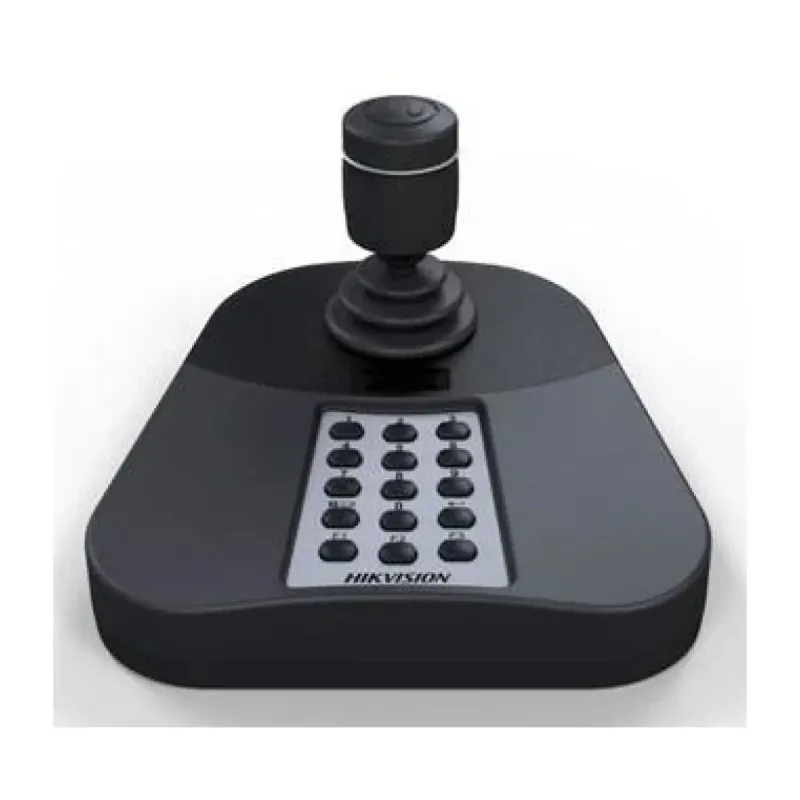
Consola Hikvision DS-1005KI Tipo Joystick - Compatible con DVR y NVR
SKU
DS-1005KI
Consola tipo joystick de la marca hikvision, diseñada para el control preciso de sistemas de videovigilancia. compatible con equipos dvr y nvr de la misma marca, facilita la navegación por menús y el manejo de cámaras ptz. su diseño ergonómico y construcción resistente la hacen ideal para uso profesional en centros de monitoreo.
$3,669.00
Impuestos: $3,669.00
Solo 5 piezas disponibles
Entrega estimada
Entrega entre el 13/02/2026 y el 16/02/2026
Costo de envio
Calculado en el checkout
Se ajustara automaticamente con Skydropx
Compra con confianza
- Pago seguro
- MSI con tarjetas participantes
- Factura electronica SAT
Garantia
Garantia incluida segun fabricante
Garantia extendible disponible
Metodos de pago
Metodos disponibles al finalizar la compra
Etiquetas:
consola
, hikvision
, joystick
, dvr
, nvr
, control seguridad
, videovigilancia
, sistemas vigilancia
, ds-1005ki
, dispositivo control
, profesional
, configuracion camaras
La consola Hikvision DS-1005KI es un dispositivo de control tipo joystick diseñado para sistemas de videovigilancia. Ofrece una interfaz intuitiva que facilita la navegación y gestión de cámaras conectadas a DVR y NVR de Hikvision. Su construcción robusta asegura durabilidad en entornos de uso intensivo, como centros de control y seguridad. Ideal para instaladores, técnicos y usuarios que requieren un control preciso y eficiente de sus sistemas. Con esta consola, podrás ajustar ángulos, hacer zoom y acceder a funciones clave de manera rápida, mejorando la supervisión en tiempo real. Perfecta para aplicaciones residenciales, comerciales e industriales donde la confiabilidad es esencial.
**Preguntas Frecuentes (FAQ)**
**1. ¿Con qué equipos es compatible esta consola?**
Es compatible con la mayoría de los DVR y NVR de la marca Hikvision. Para confirmar la compatibilidad con tu modelo específico, te recomendamos revisar la ficha técnica del producto o contactar a soporte.
**2. ¿Cómo se conecta la consola al grabador (DVR/NVR)?**
Se conecta directamente a un puerto USB del equipo grabador. No requiere drivers adicionales ni software especial para su funcionamiento básico.
**3. ¿La consola necesita una fuente de poder externa o baterías?**
No. La consola obtiene la energía necesaria a través del mismo cable USB que la conecta al grabador.
**4. ¿Puedo controlar todas las funciones de mi sistema con esta consola?**
Sí. El joystick y los botones permiten navegar por los menús, controlar el movimiento de las cámaras PTZ, reproducir video, realizar búsquedas en la grabación y acceder a las funciones principales del sistema.
**5. ¿Qué hago si la consola no responde al conectarla?**
Primero, verifica que el cable USB esté bien conectado en ambos extremos (consola y grabador). Prueba con otro puerto USB en el grabador si es posible. Si el problema persiste, reinicia el DVR/NVR.
**6. ¿La garantía aplica en todo México?**
Sí, el producto cuenta con garantía ofrecida por el distribuidor en México. Conserva tu ticket o factura de compra para cualquier trámite.
**7. ¿Requiere algún mantenimiento especial?**
Solo mantenimiento básico: evita derrames de líquidos, límpiala con un paño seco y suave, y no ejerzas fuerza excesiva sobre el joystick o los botones.
**8. ¿Puedo usarla para controlar cámaras de otras marcas conectadas a un NVR Hikvision?**
El control de funciones básicas del NVR (menú, reproducción) sí funcionará. Sin embargo, el control específico de cámaras PTZ de otras marcas puede estar limitado; depende de la compatibilidad del protocolo de la cámara con el NVR.
**1. ¿Con qué equipos es compatible esta consola?**
Es compatible con la mayoría de los DVR y NVR de la marca Hikvision. Para confirmar la compatibilidad con tu modelo específico, te recomendamos revisar la ficha técnica del producto o contactar a soporte.
**2. ¿Cómo se conecta la consola al grabador (DVR/NVR)?**
Se conecta directamente a un puerto USB del equipo grabador. No requiere drivers adicionales ni software especial para su funcionamiento básico.
**3. ¿La consola necesita una fuente de poder externa o baterías?**
No. La consola obtiene la energía necesaria a través del mismo cable USB que la conecta al grabador.
**4. ¿Puedo controlar todas las funciones de mi sistema con esta consola?**
Sí. El joystick y los botones permiten navegar por los menús, controlar el movimiento de las cámaras PTZ, reproducir video, realizar búsquedas en la grabación y acceder a las funciones principales del sistema.
**5. ¿Qué hago si la consola no responde al conectarla?**
Primero, verifica que el cable USB esté bien conectado en ambos extremos (consola y grabador). Prueba con otro puerto USB en el grabador si es posible. Si el problema persiste, reinicia el DVR/NVR.
**6. ¿La garantía aplica en todo México?**
Sí, el producto cuenta con garantía ofrecida por el distribuidor en México. Conserva tu ticket o factura de compra para cualquier trámite.
**7. ¿Requiere algún mantenimiento especial?**
Solo mantenimiento básico: evita derrames de líquidos, límpiala con un paño seco y suave, y no ejerzas fuerza excesiva sobre el joystick o los botones.
**8. ¿Puedo usarla para controlar cámaras de otras marcas conectadas a un NVR Hikvision?**
El control de funciones básicas del NVR (menú, reproducción) sí funcionará. Sin embargo, el control específico de cámaras PTZ de otras marcas puede estar limitado; depende de la compatibilidad del protocolo de la cámara con el NVR.
**Guía Rápida de Uso - Consola DS-1005KI**
1. **Conexión:** Conecta el cable USB de la consola a un puerto USB disponible en la parte frontal o trasera de tu DVR o NVR Hikvision.
2. **Encendido:** Enciende tu grabador (DVR/NVR). La consola se alimentará automáticamente y estará lista para usar.
3. **Navegación Principal:** Usa el **joystick** para moverte entre las opciones en los menús en pantalla. Presiónalo hacia abajo (como un botón) para seleccionar.
4. **Control de Cámaras PTZ:** En el modo de vista en vivo, selecciona una cámara PTZ. Usa el **joystick** para moverla (arriba/abajo/izquierda/derecha). Los botones alrededor suelen controlar el zoom y el enfoque.
5. **Reproducción de Grabaciones:** Accede al menú de búsqueda (ícono de lupa o similar). Usa los botones numéricos y de navegación para seleccionar fecha, hora y cámara. Usa los botones de control de reproducción (play, pausa, avance, retroceso) para revisar el video.
6. **Acceso Rápido:** Los botones con íconos específicos (como una cámara para vista en vivo, un candado para funciones de bloqueo, o una campana para alarmas) te llevan directamente a esas secciones.
7. **Salir de Menús:** Generalmente, el botón con el símbolo **"X"** o **"ESC"** sirve para cancelar una acción o salir de un menú.
8. **Apagado:** Para desconectar la consola de forma segura, simplemente apaga el DVR/NVR o desenchufa el cable USB. No es necesario un procedimiento especial.
**Nota:** La disposición y funciones de algunos botones pueden variar ligeramente según el modelo y firmware de tu grabador. Consulta el manual de tu DVR/NVR para detalles específicos.
1. **Conexión:** Conecta el cable USB de la consola a un puerto USB disponible en la parte frontal o trasera de tu DVR o NVR Hikvision.
2. **Encendido:** Enciende tu grabador (DVR/NVR). La consola se alimentará automáticamente y estará lista para usar.
3. **Navegación Principal:** Usa el **joystick** para moverte entre las opciones en los menús en pantalla. Presiónalo hacia abajo (como un botón) para seleccionar.
4. **Control de Cámaras PTZ:** En el modo de vista en vivo, selecciona una cámara PTZ. Usa el **joystick** para moverla (arriba/abajo/izquierda/derecha). Los botones alrededor suelen controlar el zoom y el enfoque.
5. **Reproducción de Grabaciones:** Accede al menú de búsqueda (ícono de lupa o similar). Usa los botones numéricos y de navegación para seleccionar fecha, hora y cámara. Usa los botones de control de reproducción (play, pausa, avance, retroceso) para revisar el video.
6. **Acceso Rápido:** Los botones con íconos específicos (como una cámara para vista en vivo, un candado para funciones de bloqueo, o una campana para alarmas) te llevan directamente a esas secciones.
7. **Salir de Menús:** Generalmente, el botón con el símbolo **"X"** o **"ESC"** sirve para cancelar una acción o salir de un menú.
8. **Apagado:** Para desconectar la consola de forma segura, simplemente apaga el DVR/NVR o desenchufa el cable USB. No es necesario un procedimiento especial.
**Nota:** La disposición y funciones de algunos botones pueden variar ligeramente según el modelo y firmware de tu grabador. Consulta el manual de tu DVR/NVR para detalles específicos.