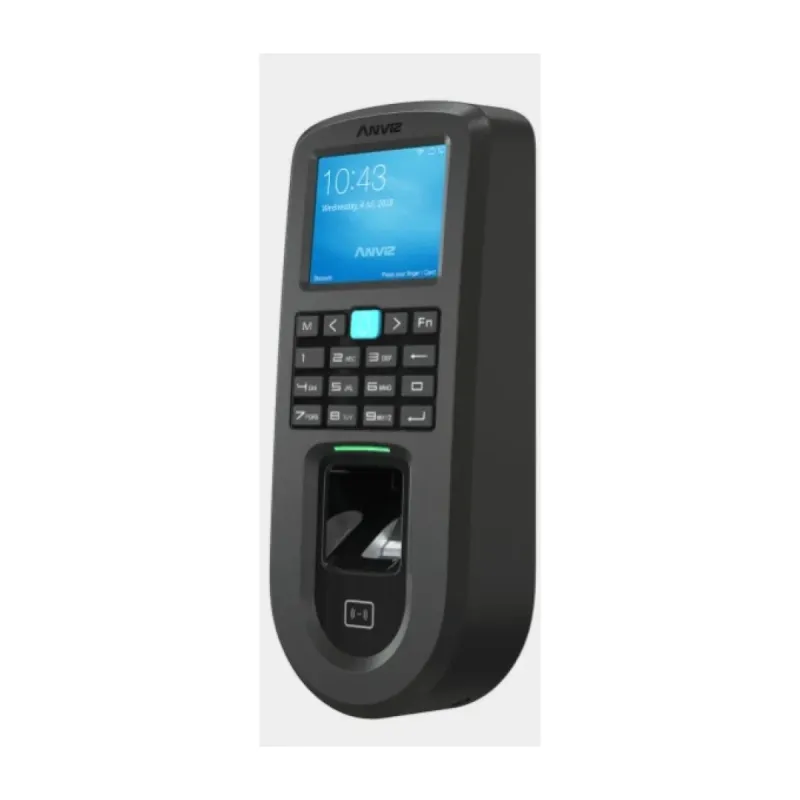
Control de Acceso Anviz VF30 Pro - Lector de Huella 2.4" Wi-Fi Negro AN-VF30PRO-WIFI
SKU
AN-VF30PRO-WIFI
Control de acceso profesional Anviz VF30 Pro con lector de huella digital, pantalla de 2.4 pulgadas y conectividad Wi-Fi. Ideal para seguridad empresarial y control de accesos eficiente.
$3,169.00
Impuestos: $3,169.00
Solo 1 piezas disponibles
Entrega estimada
Entrega entre el 07/02/2026 y el 10/02/2026
Costo de envio
Calculado en el checkout
Se ajustara automaticamente con Skydropx
Compra con confianza
- Pago seguro
- MSI con tarjetas participantes
- Factura electronica SAT
Garantia
Garantia incluida segun fabricante
Garantia extendible disponible
Metodos de pago
Metodos disponibles al finalizar la compra
Etiquetas:
control acceso
, anviz
, lector huella
, seguridad
, wi-fi
, empresas
, vf30 pro
, biometria
, control entradas
, oficina
, edificios
, 2.4 pulgadas
, negro
El Control de Acceso Anviz VF30 Pro es un dispositivo avanzado diseñado para gestionar el acceso en empresas, oficinas y espacios que requieren alta seguridad. Cuenta con un lector de huella digital de alta precisión que garantiza identificación rápida y segura, eliminando la necesidad de llaves o tarjetas. Su pantalla de 2.4 pulgadas permite una interfaz clara y fácil de usar, mostrando información relevante en tiempo real. La conectividad Wi-Fi integrada facilita la configuración remota y la sincronización con sistemas de gestión, ideal para administrar múltiples accesos desde una ubicación central. Este modelo en color negro ofrece un diseño moderno y discreto, perfecto para entornos corporativos. Está dirigido a empresas, administradores de edificios y profesionales de seguridad que buscan una solución confiable y escalable. Con el Anviz VF30 Pro, mejora la protección de tus instalaciones mientras optimizas el control de entradas y salidas.
**Preguntas Frecuentes (FAQ)**
**1. ¿Qué necesito para instalar el VF30 Pro?**
Necesitará un taladro, destornilladores y acceso a una fuente de alimentación de 12V DC. El equipo incluye los tornillos y la plantilla para la instalación.
**2. ¿Funciona sin conexión a internet o Wi-Fi?**
Sí, el dispositivo almacena los datos de usuarios y registros localmente. La conexión Wi-Fi es necesaria solo para la gestión y monitoreo remoto desde la aplicación o software.
**3. ¿Con qué software o app es compatible?**
Es compatible con el software de gestión Anviz (como Anviz Safe) y aplicaciones móviles oficiales. Se recomienda verificar la versión más reciente en el sitio web de Anviz.
**4. ¿Cuántas huellas y usuarios soporta?**
La capacidad exacta puede variar. Para conocer el límite específico de huellas, usuarios y registros, consulte la ficha técnica completa del producto en nuestro sitio web o el manual del usuario.
**5. ¿Qué tipo de garantía tiene y cómo la activo?**
El producto cuenta con garantía de fábrica. Conserve su ticket o factura de compra. Para cualquier gestión de garantía, contacte a nuestro soporte técnico con los datos de su compra.
**6. ¿Qué hago si el lector no reconoce las huellas correctamente?**
Asegúrese de registrar la huella en diferentes ángulos durante la inscripción. Limpie la superficie del sensor con un paño suave y seco. Verifique que el dedo esté limpio y sin humedad excesiva.
**7. ¿Puedo integrarlo con otros sistemas de control de acceso?**
El VF30 Pro utiliza protocolos estándar. Para confirmar compatibilidad con sistemas de terceros (como software de asistencia), revise las especificaciones de comunicación en la ficha técnica o consulte con nuestro soporte.
**8. ¿Cómo realizo el mantenimiento?**
Limpie el sensor y la pantalla periódicamente con un paño suave y seco. No use productos químicos abrasivos. Asegúrese de que la ventilación del dispositivo no esté obstruida.
**1. ¿Qué necesito para instalar el VF30 Pro?**
Necesitará un taladro, destornilladores y acceso a una fuente de alimentación de 12V DC. El equipo incluye los tornillos y la plantilla para la instalación.
**2. ¿Funciona sin conexión a internet o Wi-Fi?**
Sí, el dispositivo almacena los datos de usuarios y registros localmente. La conexión Wi-Fi es necesaria solo para la gestión y monitoreo remoto desde la aplicación o software.
**3. ¿Con qué software o app es compatible?**
Es compatible con el software de gestión Anviz (como Anviz Safe) y aplicaciones móviles oficiales. Se recomienda verificar la versión más reciente en el sitio web de Anviz.
**4. ¿Cuántas huellas y usuarios soporta?**
La capacidad exacta puede variar. Para conocer el límite específico de huellas, usuarios y registros, consulte la ficha técnica completa del producto en nuestro sitio web o el manual del usuario.
**5. ¿Qué tipo de garantía tiene y cómo la activo?**
El producto cuenta con garantía de fábrica. Conserve su ticket o factura de compra. Para cualquier gestión de garantía, contacte a nuestro soporte técnico con los datos de su compra.
**6. ¿Qué hago si el lector no reconoce las huellas correctamente?**
Asegúrese de registrar la huella en diferentes ángulos durante la inscripción. Limpie la superficie del sensor con un paño suave y seco. Verifique que el dedo esté limpio y sin humedad excesiva.
**7. ¿Puedo integrarlo con otros sistemas de control de acceso?**
El VF30 Pro utiliza protocolos estándar. Para confirmar compatibilidad con sistemas de terceros (como software de asistencia), revise las especificaciones de comunicación en la ficha técnica o consulte con nuestro soporte.
**8. ¿Cómo realizo el mantenimiento?**
Limpie el sensor y la pantalla periódicamente con un paño suave y seco. No use productos químicos abrasivos. Asegúrese de que la ventilación del dispositivo no esté obstruida.
**Guía Rápida de Uso - Anviz VF30 Pro**
1. **Instalación Física:** Utilice la plantilla incluida para marcar y taladrar los orificios en la pared o marco de la puerta. Fije la base con los tornillos.
2. **Conexión Eléctrica:** Conecte el adaptador de 12V DC a la entrada del lector y luego a un tomacorriente.
3. **Encendido:** Espere a que el dispositivo inicie. Verá la pantalla de bienvenida.
4. **Conexión Wi-Fi (Opcional para gestión remota):** Acceda al menú de configuración del dispositivo, busque redes Wi-Fi disponibles e ingrese la contraseña de su red.
5. **Acceso al Menú de Administración:** Presione la tecla específica (como *#* o una combinación) o use una huella maestra/contraseña para entrar al modo administrador.
6. **Registro de Usuarios:** En el menú administrador, seleccione 'Agregar usuario'. Ingrese un ID, nombre y siga las instrucciones para registrar la huella (colocando el dedo varias veces).
7. **Prueba de Acceso:** Salga del modo administrador e intente desbloquear el dispositivo colocando el dedo registrado.
8. **Gestión Remota (Si configuró Wi-Fi):** Descargue la aplicación o software oficial de Anviz en su computadora o teléfono. Siga las instrucciones para agregar el dispositivo usando su ID o dirección IP.
9. **Consulta de Reportes:** Desde el menú administrador en el dispositivo o desde la aplicación/software remoto, puede ver los registros de acceso (logs).
10. **Configuración de Horarios (Opcional):** En el menú administrador, puede configurar grupos de usuarios y horarios de acceso específicos.
**Nota:** Para pasos detallados, configuraciones avanzadas o solución de problemas, consulte el manual de usuario completo disponible en el sitio de soporte de Anviz.
1. **Instalación Física:** Utilice la plantilla incluida para marcar y taladrar los orificios en la pared o marco de la puerta. Fije la base con los tornillos.
2. **Conexión Eléctrica:** Conecte el adaptador de 12V DC a la entrada del lector y luego a un tomacorriente.
3. **Encendido:** Espere a que el dispositivo inicie. Verá la pantalla de bienvenida.
4. **Conexión Wi-Fi (Opcional para gestión remota):** Acceda al menú de configuración del dispositivo, busque redes Wi-Fi disponibles e ingrese la contraseña de su red.
5. **Acceso al Menú de Administración:** Presione la tecla específica (como *#* o una combinación) o use una huella maestra/contraseña para entrar al modo administrador.
6. **Registro de Usuarios:** En el menú administrador, seleccione 'Agregar usuario'. Ingrese un ID, nombre y siga las instrucciones para registrar la huella (colocando el dedo varias veces).
7. **Prueba de Acceso:** Salga del modo administrador e intente desbloquear el dispositivo colocando el dedo registrado.
8. **Gestión Remota (Si configuró Wi-Fi):** Descargue la aplicación o software oficial de Anviz en su computadora o teléfono. Siga las instrucciones para agregar el dispositivo usando su ID o dirección IP.
9. **Consulta de Reportes:** Desde el menú administrador en el dispositivo o desde la aplicación/software remoto, puede ver los registros de acceso (logs).
10. **Configuración de Horarios (Opcional):** En el menú administrador, puede configurar grupos de usuarios y horarios de acceso específicos.
**Nota:** Para pasos detallados, configuraciones avanzadas o solución de problemas, consulte el manual de usuario completo disponible en el sitio de soporte de Anviz.