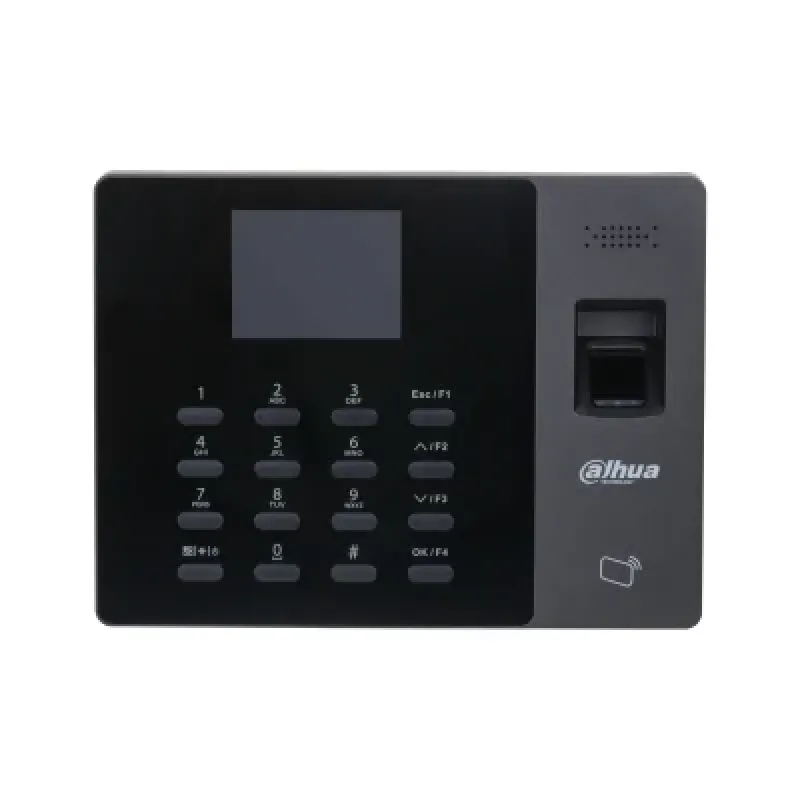
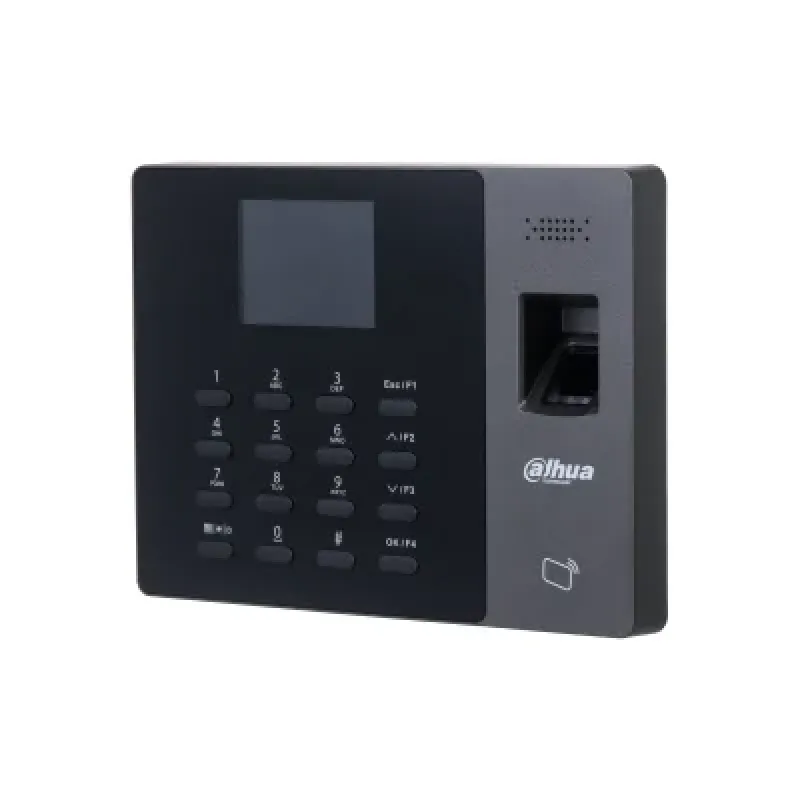
Control de Acceso Dahua DHI-ASA1222GL con Lector de Huella, Teclado y Ethernet
SKU
DHI-ASA1222GL
Control de acceso dahua con lector de huella y teclado para una seguridad versátil en tu oficina. este dispositivo permite gestionar entradas mediante reconocimiento biométrico, código personal o una combinación de ambos, ofreciendo un control confiable. su conexión ethernet facilita la integración en sistemas de seguridad compatibles. fabricado con materiales duraderos, es una solución práctica para reforzar la protección en áreas restringidas.
$1,131.32
Impuestos: $1,131.32
No Disponible
Entrega estimada
Entrega entre el 12/04/2026 y el 15/04/2026
Costo de envio
Calculado en el checkout
Se ajustara automaticamente con Skydropx
Compra con confianza
- Pago seguro
- MSI con tarjetas participantes
- Factura electronica SAT
Garantia
Garantia incluida segun fabricante
Garantia extendible disponible
Metodos de pago
Metodos disponibles al finalizar la compra
Etiquetas:
control de acceso
, dahua
, lector huella
, seguridad
, dhi-asa1222gl
, autenticación biométrica
, teclado acceso
, ethernet
, empresarial
, residencial
, control entrada
, biometría
, acceso seguro
El Control de Acceso Dahua DHI-ASA1222GL es un dispositivo avanzado diseñado para ofrecer máxima seguridad en entornos empresariales, comerciales y residenciales. Cuenta con múltiples métodos de autenticación: lector de huella digital óptico, teclado numérico y lector de tarjetas, permitiendo gestionar hasta 1000 usuarios, 2000 huellas dactilares y 1000 tarjetas. Su pantalla TFT de 2.4 pulgadas (320 x 240 píxeles) facilita la interacción y configuración, mientras que la conexión Ethernet y USB garantiza integración flexible con sistemas existentes. Fabricado en materiales resistentes ABS y PC, opera en un amplio rango de temperaturas (-10 a 55 °C) y humedad (5-95%), asegurando fiabilidad en diversas condiciones. Perfecto para oficinas, almacenes o edificios que requieren control de acceso eficiente y escalable.
Especificaciones
| Condiciones ambientales | |
|---|---|
| Intervalo de temperatura de almacenaje | -20 - 60 °C |
| Intervalo de temperatura operativa (T-T) | -10 - 55 °C |
| Intervalo de humedad relativa para funcionamiento | 5 - 95% |
| Control de energía | |
| Consumo energético | 12 W |
| Rango de voltaje DC | 12 V |
| Corriente directa (max) | 1 A |
| Cámara fotográfica | |
| Cámara frontal | No |
| Detalles técnicos | |
| Tipo | Lector de control de acceso USB |
| Capacidad de registro | 100000 |
| Capacidad de tarjetas | 1000 tarjetas |
| Tipo de autenticación | chip/tarjeta de acceso, Biométrica, Contraseña |
| Material de la cubierta | Acrilonitrilo butadieno estireno (ABS), Policarbonato (PC) |
| Lector de huella digital | Si |
| Capacidad de los usuarios | 1000 usuario(s) |
| Capacidad de la contraseña | 1000 |
| Lector de código de acceso | Si |
| Capacidad de huellas dactilares | 2000 |
| Lector de chip/tarjeta de acceso | Si |
| Tipo de sensor de huellas digitales | Óptico |
| Duración del reconocimiento de huellas dactilares | 2 s |
| Empaquetado de datos | |
| Alto del paquete | 162 mm |
| Peso del paquete | 610 g |
| Ancho del paquete | 298 mm |
| Largo del paquete | 71 mm |
| Exhibición | |
| Máxima resolución | 320 x 240 Pixeles |
| Pantalla incorporada | Si |
| Tipo de visualizador | TFT |
| Diagonal de la pantalla | 6.1 cm (2.4") |
| Peso y dimensiones | |
| Ancho | 181.6 mm |
| Altura | 135.6 mm |
| Profundidad | 32.7 mm |
| Puertos e Interfaces | |
| Puerto USB | Si |
| Puertos Ethernet LAN (RJ-45) | 1 |
| Protocolos de red compatibles | UDP; TCP; IPv4 |
**Preguntas Frecuentes (FAQ)**
**1. ¿Qué tipo de instalación requiere este control de acceso?**
Requiere una instalación eléctrica básica (12V DC) y conexión a red Ethernet para su configuración y gestión remota. Se recomienda la instalación por un técnico calificado.
**2. ¿Es compatible con otros sistemas de control de acceso o software?**
Es un equipo independiente de la marca Dahua. Para conocer su compatibilidad con software de gestión centralizada u otros sistemas, se sugiere revisar la ficha técnica completa o contactar al soporte técnico.
**3. ¿Cómo se realiza el mantenimiento del lector de huellas?**
Limpie periódicamente la superficie del lector óptico con un paño suave y seco. Evite el uso de productos químicos abrasivos. Registre huellas de calidad para un reconocimiento óptimo.
**4. ¿Qué cubre la garantía y cómo la activo?**
El producto cuenta con garantía en México. Para activarla y conocer los términos específicos (cobertura, duración, procedimiento), conserve su ticket de compra y contacte al proveedor o al soporte de Dahua.
**5. ¿Qué hago si el lector no reconoce una huella registrada?**
1. Limpie el sensor. 2. Verifique que el dedo esté limpio y se coloque correctamente. 3. Re-registre la huella. Si el problema persiste, revise la configuración de sensibilidad o contacte a soporte.
**6. ¿Puede funcionar sin conexión a Internet?**
Sí, el equipo almacena localmente la base de datos de usuarios (hasta 1000) y funciona de manera autónoma. La conexión Ethernet es para configuración remota y monitoreo, no para su operación básica.
**7. ¿Se puede usar solo con tarjeta o solo con huella?**
Sí, el equipo (DHI-ASA1222GL) integra lector de huella y teclado. Puede configurar métodos de verificación individuales (solo huella, solo código PIN) o combinados, según sus necesidades de seguridad.
**1. ¿Qué tipo de instalación requiere este control de acceso?**
Requiere una instalación eléctrica básica (12V DC) y conexión a red Ethernet para su configuración y gestión remota. Se recomienda la instalación por un técnico calificado.
**2. ¿Es compatible con otros sistemas de control de acceso o software?**
Es un equipo independiente de la marca Dahua. Para conocer su compatibilidad con software de gestión centralizada u otros sistemas, se sugiere revisar la ficha técnica completa o contactar al soporte técnico.
**3. ¿Cómo se realiza el mantenimiento del lector de huellas?**
Limpie periódicamente la superficie del lector óptico con un paño suave y seco. Evite el uso de productos químicos abrasivos. Registre huellas de calidad para un reconocimiento óptimo.
**4. ¿Qué cubre la garantía y cómo la activo?**
El producto cuenta con garantía en México. Para activarla y conocer los términos específicos (cobertura, duración, procedimiento), conserve su ticket de compra y contacte al proveedor o al soporte de Dahua.
**5. ¿Qué hago si el lector no reconoce una huella registrada?**
1. Limpie el sensor. 2. Verifique que el dedo esté limpio y se coloque correctamente. 3. Re-registre la huella. Si el problema persiste, revise la configuración de sensibilidad o contacte a soporte.
**6. ¿Puede funcionar sin conexión a Internet?**
Sí, el equipo almacena localmente la base de datos de usuarios (hasta 1000) y funciona de manera autónoma. La conexión Ethernet es para configuración remota y monitoreo, no para su operación básica.
**7. ¿Se puede usar solo con tarjeta o solo con huella?**
Sí, el equipo (DHI-ASA1222GL) integra lector de huella y teclado. Puede configurar métodos de verificación individuales (solo huella, solo código PIN) o combinados, según sus necesidades de seguridad.
**Guía Rápida de Uso - Configuración Inicial**
1. **Instalación Física:** Monte el equipo en la ubicación deseada. Conecte la fuente de alimentación de 12V DC y el cable Ethernet a su red.
2. **Acceso al Menú:** En el teclado del dispositivo, presione la tecla [*] seguida de la contraseña de administrador por defecto (consulte el manual).
3. **Configurar Red (IP):** Navegue por el menú para asignar una dirección IP fija o confirmar que obtiene una vía DHCP.
4. **Agregar Usuario:** Seleccione la opción 'Gestión de Usuarios' y luego 'Agregar Usuario'.
5. **Registrar Huella:** Ingrese un ID numérico para el usuario. Cuando el sistema lo solicite, coloque el dedo en el lector 3 o 4 veces hasta que se complete el registro.
6. **Asignar PIN (Opcional):** Puede asignar un código PIN de 4 a 8 dígitos al mismo usuario.
7. **Configurar Verificación:** Defina si el acceso será por huella, PIN o ambos (huella + PIN) para ese usuario.
8. **Programar Horarios (Opcional):** En el menú principal, configure los horarios de acceso (ej. Lunes-Viernes 8:00 a 18:00).
9. **Asignar Horario a Usuario:** Asocie el horario creado al perfil del usuario.
10. **Probar Acceso:** Salga del menú de administración y pruebe el acceso del nuevo usuario acercando el dedo registrado o ingresando su PIN.
11. **Cambiar Contraseña Admin:** Por seguridad, cambie la contraseña de administrador por defecto.
12. **Consulta el Manual:** Para funciones avanzadas (registro de eventos, configuraciones de alarma, más opciones de horarios), consulte el manual de usuario completo.
1. **Instalación Física:** Monte el equipo en la ubicación deseada. Conecte la fuente de alimentación de 12V DC y el cable Ethernet a su red.
2. **Acceso al Menú:** En el teclado del dispositivo, presione la tecla [*] seguida de la contraseña de administrador por defecto (consulte el manual).
3. **Configurar Red (IP):** Navegue por el menú para asignar una dirección IP fija o confirmar que obtiene una vía DHCP.
4. **Agregar Usuario:** Seleccione la opción 'Gestión de Usuarios' y luego 'Agregar Usuario'.
5. **Registrar Huella:** Ingrese un ID numérico para el usuario. Cuando el sistema lo solicite, coloque el dedo en el lector 3 o 4 veces hasta que se complete el registro.
6. **Asignar PIN (Opcional):** Puede asignar un código PIN de 4 a 8 dígitos al mismo usuario.
7. **Configurar Verificación:** Defina si el acceso será por huella, PIN o ambos (huella + PIN) para ese usuario.
8. **Programar Horarios (Opcional):** En el menú principal, configure los horarios de acceso (ej. Lunes-Viernes 8:00 a 18:00).
9. **Asignar Horario a Usuario:** Asocie el horario creado al perfil del usuario.
10. **Probar Acceso:** Salga del menú de administración y pruebe el acceso del nuevo usuario acercando el dedo registrado o ingresando su PIN.
11. **Cambiar Contraseña Admin:** Por seguridad, cambie la contraseña de administrador por defecto.
12. **Consulta el Manual:** Para funciones avanzadas (registro de eventos, configuraciones de alarma, más opciones de horarios), consulte el manual de usuario completo.