
Entrega estimada
Entrega entre el 13/10/2026 y el 16/10/2026
Agenda tu compra y recibe seguimiento de pedido.
Ficha técnica y documentación
Si necesitas PDF, manual o ficha del fabricante, solicítalo con tu cotización.
Descripción breve
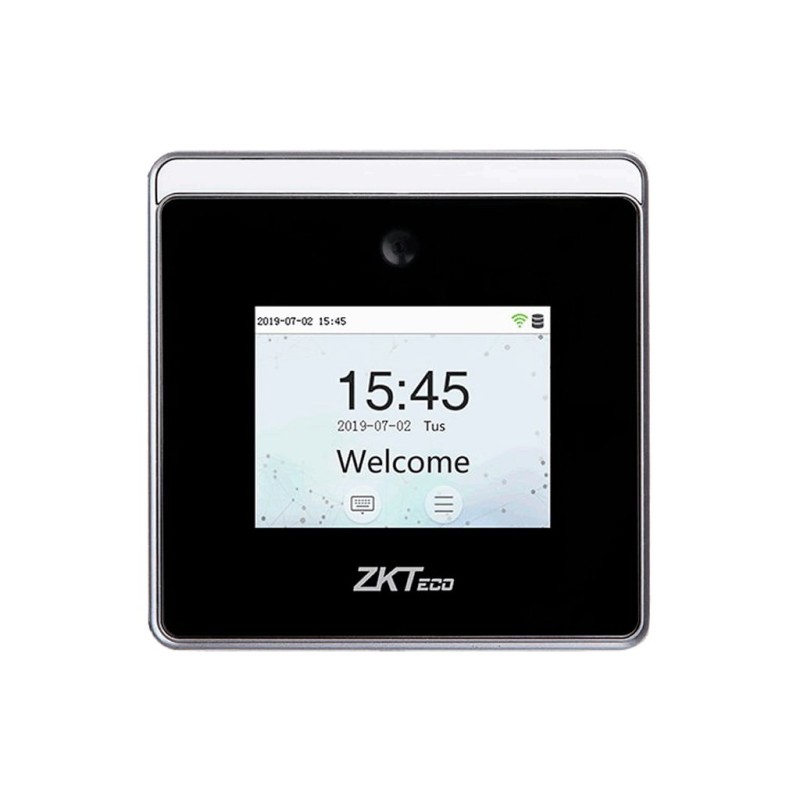
Control de acceso zkteco horus tl1 pro con reconocimiento facial y pantalla táctil de 2.8 pulgadas para una gestión moderna y segura. este dispositivo ofrece una entrada práctica mediante el escaneo de rostros y cuenta con conectividad wi-fi para una configuración y supervisión conveniente. su diseño compacto es ideal para oficinas, permitiendo un control de asistencia y acceso eficiente con tecnología biométrica act...
Asesoría y compra empresarialValidamos compatibilidad, disponibilidad y alternativas para tu proyecto. Facturación y atención a empresas y compras recurrentes.
Envío y seguimientoEnvío nacional con costo calculado al finalizar la compra según destino y opciones disponibles. Seguimiento de tu pedido.
Costo ajustado automáticamente con Skydropx
Costo ajustado automáticamente con Skydropx
Garantía y soporteGarantía según fabricante y apoyo postventa de DITEN. Consulta si tu producto admite garantía extendida.
Métodos de pagoConsulta las opciones disponibles al finalizar la compra. Pago mediante enlace según las condiciones aplicables.
Control de Acceso ZKTeco Horus TL1 Pro - Reconocimiento Facial - Pantalla Táctil 2.8 pulgadas - Wi-Fi
Disponibilidad
En existencia
$1,769.00 MXN
- IVA incluido
- Precio sin IVA: $1,525.00 MXN
Características principales
- Interfaz
- Wi-Fi
- Tipo de producto
- Oficina
- Capacidad de rostros
- 800 Rostros
Descripción
El Control de Acceso ZKTeco Horus TL1 Pro es un dispositivo de seguridad avanzado diseñado para empresas y hogares que buscan máxima protección. Con reconocimiento facial preciso y una velocidad de verificación de solo 1 segundo, garantiza acceso rápido y seguro. Su pantalla táctil de 2.8 pulgadas facilita la configuración y el uso, mientras que la conectividad Wi-Fi y USB permite integración flexible con otros sistemas.
Este modelo cuenta con un procesador de 2 núcleos a 1 GHz, 256 GB de RAM y 512 GB de almacenamiento interno, asegurando un rendimiento óptimo incluso en entornos de alto tráfico. Opera en un rango de temperatura de 0 a 45 °C y humedad relativa del 10% al 90%, adaptándose a diversas condiciones ambientales. Perfecto para oficinas, edificios residenciales o cualquier espacio que requiera control de acceso eficiente y confiable.
La seguridad se refuerza con características de protección de base de datos, y sus dimensiones compactas (100 mm de ancho, 100 mm de alto y 25.5 mm de profundidad) lo hacen fácil de instalar. Dirigido a administradores de seguridad, propietarios de negocios y usuarios residenciales, el Horus TL1 Pro combina tecnología de vanguardia con facilidad de uso para una experiencia sin complicaciones.
Especificaciones
| Características | |
|---|---|
| Fácil de usar | Si |
| Capacidad de RAM | 256 GB |
| Color del producto | Negro |
| Conexión inalámbrica | Si |
| Núcleos del procesador | 2 |
| Frecuencia del procesador | 1 GHz |
| Velocidad de verificación | 1 s |
| Capacidad de almacenamiento interno | 512 GB |
| Condiciones ambientales | |
| Intervalo de temperatura operativa (T-T) | 0 - 45 °C |
| Intervalo de humedad relativa para funcionamiento | 10 - 90% |
| Peso y dimensiones | |
| Ancho | 100 mm |
| Altura | 100 mm |
| Profundidad | 25.5 mm |
| Seguridad | |
| Características de seguridad | Database security |
Ficha técnica
| Interfaz | Wi-Fi |
|---|
| Tipo de producto | Oficina |
|---|---|
| Capacidad de rostros | 800 Rostros |
FAQ
¿Qué incluye el paquete de compra?
El equipo Horus TL1 Pro, fuente de alimentación, manual de usuario y tornillería para instalación.
¿Necesito contratar un servicio mensual para usar el reconocimiento facial?
No, el reconocimiento facial funciona de forma local en el dispositivo sin necesidad de suscripciones.
¿Cuántos rostros y huellas puede almacenar?
La capacidad típica es de 1,000 rostros y 1,000 huellas dactilares (consulta la ficha técnica para confirmar).
¿Funciona si se va la luz?
Sí, cuenta con memoria interna que guarda los registros. Necesita energía para operar, pero los datos no se pierden.
¿Se puede integrar con otros sistemas de control de acceso?
Es compatible con estándares de comunicación como Wi-Fi para integración. Para conexión a software centralizado, verifica compatibilidad con ZKTeco.
Reseñas (0)
En existencia
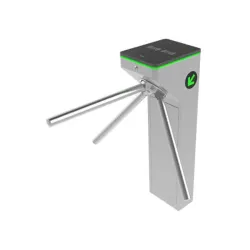
ZKTeco MTS1000
Información clave
Marca
ZKTeco
Modelo
MTS1000
Disponibilidad
En existencia
En existencia
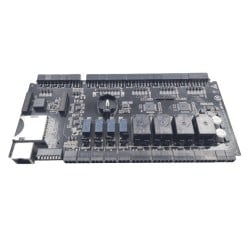
ZKTeco MAINBOARD-USED FOR INBIO460
Características principales
Interfaz
Ethernet
En existencia
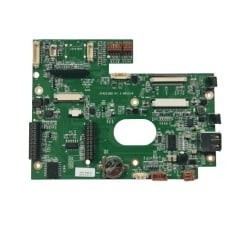
ZKTeco MAINBOARD-MAINBOARD WITH DOUBL
Tarjeta Principal de Control de Acceso ZKTeco MAINBOARD-MAINBOARD WITH DOUBL Compatible con IFACE800
Información clave
Marca
ZKTeco
Modelo
MAINBOARD-MAINBOARD WITH DOUBL
Disponibilidad
En existencia
En existencia
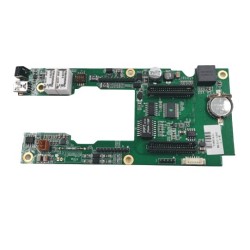
ZKTeco MAINBOARD-MAINBOARD FOR MA300
Información clave
Marca
ZKTeco
Modelo
MAINBOARD-MAINBOARD FOR MA300
Disponibilidad
En existencia