Documentacion del producto
Documentacion disponible proximamente
- PDFs
- Fichas tecnicas
- Manuales
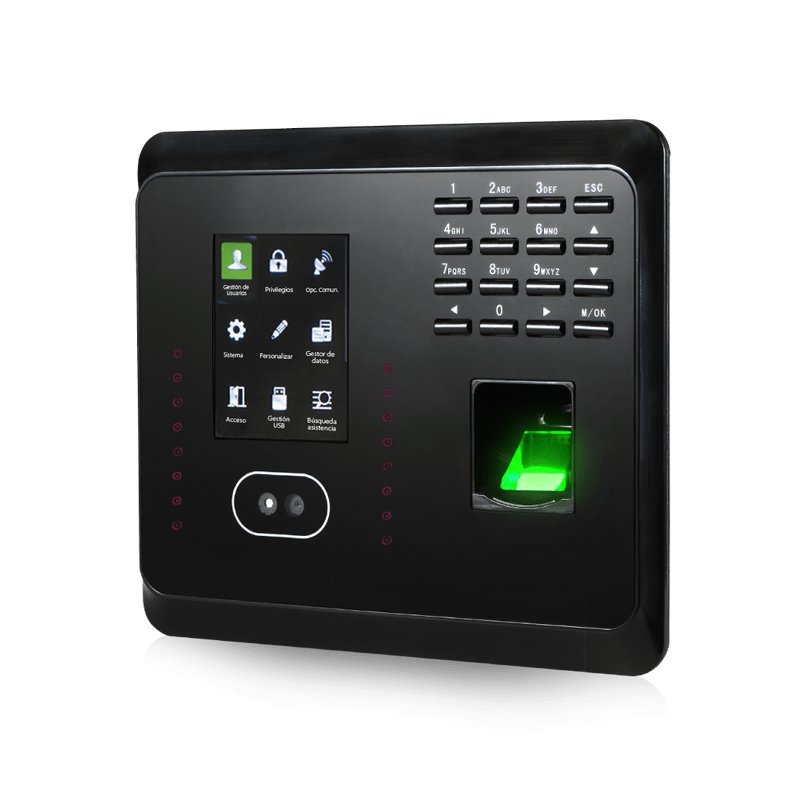
Control de Acceso ZKTeco MB360 con ADMS - Reconocimiento Facial, Huella y Teclado
SKU
MB360 WITH ADMS
Control de acceso zkteco mb360 con adms, ideal para gestionar la entrada en oficinas y espacios de trabajo. este dispositivo combina reconocimiento facial, lector de huella digital y teclado para una identificación versátil y segura. su diseño compacto facilita la instalación y ofrece una solución integral para el control de asistencia y seguridad.
$3,196.52
Impuestos: $3,196.52
No Disponible
Entrega estimada
Entrega entre el 22/04/2026 y el 25/04/2026
Costo de envio
Calculado en el checkout
Se ajustara automaticamente con Skydropx
Compra con confianza
- Pago seguro
- MSI con tarjetas participantes
- Factura electronica SAT
Garantia
Garantia incluida segun fabricante
Garantia extendible disponible
Metodos de pago
Metodos disponibles al finalizar la compra
Etiquetas:
control acceso
, zkteco
, mb360
, reconocimiento facial
, lector huella
, teclado
, adms
, seguridad
, empresas
, biometrico
, usb
, control entrada
El Control de Acceso ZKTeco MB360 WITH ADMS es un dispositivo avanzado que integra múltiples tecnologías de autenticación para garantizar la seguridad en tu empresa. Con reconocimiento facial, lector de huella digital y teclado, ofrece flexibilidad para adaptarse a diferentes necesidades de acceso. La función ADMS permite una gestión centralizada y monitoreo en tiempo real, ideal para oficinas, almacenes o áreas restringidas. Su conexión USB facilita la instalación y configuración, mientras que la ausencia de módulo de ID lo hace más versátil. Diseñado para empresas que priorizan la seguridad sin complicaciones, este control es perfecto para administradores de edificios, responsables de seguridad o negocios que requieren control de acceso confiable y eficiente.
**Preguntas Frecuentes (FAQ)**
**1. ¿Qué métodos de autenticación soporta el MB360?**
Soporta tres métodos: reconocimiento facial, lectura de huella dactilar y contraseña mediante teclado numérico. Puede configurarse para usar uno o varios combinados.
**2. ¿Necesito un software adicional para gestionar los usuarios?**
Sí, el equipo incluye la función ADMS (Advanced Device Management System) que requiere un software de gestión centralizada instalado en una computadora para administrar usuarios, permisos y reportes de manera eficiente.
**3. ¿Es difícil de instalar?**
La instalación física es sencilla (montaje en pared y conexión eléctrica). La configuración del software ADMS y la carga de usuarios requiere seguir el manual. Se recomienda asistencia técnica para la integración con otros sistemas.
**4. ¿Cuántos usuarios y huellas puede almacenar?**
La capacidad exacta puede variar. Para conocer el límite específico de usuarios, huellas y rostros, consulta la ficha técnica completa del producto en el sitio web o el manual del usuario.
**5. ¿Qué pasa si hay un corte de energía?**
El equipo cuenta con memoria interna para retener toda la información de usuarios y registros. Al restablecer la energía, reiniciará y funcionará con normalidad.
**6. ¿El reconocimiento facial funciona con cubrebocas o en la oscuridad?**
El modelo MB360 tiene un sensor facial avanzado, pero el rendimiento con cubrebocas puede verse limitado. Para condiciones de baja luz, incorpora iluminación infrarroja para funcionar en la oscuridad. Se recomienda probar en las condiciones reales del entorno.
**7. ¿Cuál es el periodo de garantía y qué cubre?**
ZKTeco México ofrece garantía contra defectos de fabricación. El tiempo exacto y cobertura pueden variar, por lo que debes confirmar estos detalles con tu proveedor al momento de la compra.
**8. ¿Puedo integrarlo con cerraduras eléctricas o torniquetes?**
Sí, el controlador tiene salidas de relé estándar para conectar dispositivos como cerraduras eléctricas, torniquetes o barreras. Verifica los voltajes y corrientes soportados en el manual técnico.
**9. Un usuario registrado no es reconocido, ¿qué puedo hacer?**
1. Limpia suavemente la lente del lector facial y el sensor de huellas.
2. Verifica que la iluminación en el área sea adecuada.
3. Re-registra al usuario, asegurándote de que capture su rostro o huella en la posición correcta.
4. Si el problema persiste, contacta al soporte técnico.
**10. ¿Requiere mantenimiento?**
Sí, un mantenimiento básico periódico: limpieza externa con un paño seco, limpieza cuidadosa de las lentes y sensores, y verificación en el software de que las fechas y configuraciones estén correctas.
**1. ¿Qué métodos de autenticación soporta el MB360?**
Soporta tres métodos: reconocimiento facial, lectura de huella dactilar y contraseña mediante teclado numérico. Puede configurarse para usar uno o varios combinados.
**2. ¿Necesito un software adicional para gestionar los usuarios?**
Sí, el equipo incluye la función ADMS (Advanced Device Management System) que requiere un software de gestión centralizada instalado en una computadora para administrar usuarios, permisos y reportes de manera eficiente.
**3. ¿Es difícil de instalar?**
La instalación física es sencilla (montaje en pared y conexión eléctrica). La configuración del software ADMS y la carga de usuarios requiere seguir el manual. Se recomienda asistencia técnica para la integración con otros sistemas.
**4. ¿Cuántos usuarios y huellas puede almacenar?**
La capacidad exacta puede variar. Para conocer el límite específico de usuarios, huellas y rostros, consulta la ficha técnica completa del producto en el sitio web o el manual del usuario.
**5. ¿Qué pasa si hay un corte de energía?**
El equipo cuenta con memoria interna para retener toda la información de usuarios y registros. Al restablecer la energía, reiniciará y funcionará con normalidad.
**6. ¿El reconocimiento facial funciona con cubrebocas o en la oscuridad?**
El modelo MB360 tiene un sensor facial avanzado, pero el rendimiento con cubrebocas puede verse limitado. Para condiciones de baja luz, incorpora iluminación infrarroja para funcionar en la oscuridad. Se recomienda probar en las condiciones reales del entorno.
**7. ¿Cuál es el periodo de garantía y qué cubre?**
ZKTeco México ofrece garantía contra defectos de fabricación. El tiempo exacto y cobertura pueden variar, por lo que debes confirmar estos detalles con tu proveedor al momento de la compra.
**8. ¿Puedo integrarlo con cerraduras eléctricas o torniquetes?**
Sí, el controlador tiene salidas de relé estándar para conectar dispositivos como cerraduras eléctricas, torniquetes o barreras. Verifica los voltajes y corrientes soportados en el manual técnico.
**9. Un usuario registrado no es reconocido, ¿qué puedo hacer?**
1. Limpia suavemente la lente del lector facial y el sensor de huellas.
2. Verifica que la iluminación en el área sea adecuada.
3. Re-registra al usuario, asegurándote de que capture su rostro o huella en la posición correcta.
4. Si el problema persiste, contacta al soporte técnico.
**10. ¿Requiere mantenimiento?**
Sí, un mantenimiento básico periódico: limpieza externa con un paño seco, limpieza cuidadosa de las lentes y sensores, y verificación en el software de que las fechas y configuraciones estén correctas.
**Guía Rápida de Uso - Control de Acceso ZKTeco MB360**
**Configuración Inicial (Administrador):**
1. **Instalación Física:** Monta el dispositivo en la pared cerca de la entrada deseada. Conéctalo a la fuente de poder (12V DC) y a la cerradura eléctrica o dispositivo de bloqueo.
2. **Conexión de Red:** Conecta el cable de red (Ethernet) para comunicación con el software ADMS.
3. **Instalar Software:** En una computadora de gestión, instala el software ZKTeco ADMS proporcionado.
4. **Comunicar Dispositivo:** Desde el software ADMS, agrega el MB360 usando su dirección IP o número de serie.
**Registro de Usuarios (Desde Software ADMS):**
5. **Crear Usuario:** En el módulo de gestión de personal, crea un nuevo usuario ingresando datos como ID, nombre y departamento.
6. **Registrar Credenciales:** Selecciona al usuario y haz clic en "Registrar". Sigue las instrucciones en pantalla para capturar:
* **Rostro:** Pídele al usuario que mire directamente al dispositivo a una distancia normal.
* **Huella:** Coloca el dedo índice o pulgar en el sensor hasta que se complete la captura.
* **Contraseña:** Asigna un código PIN numérico.
7. **Asignar Horarios/Accesos:** Define a qué puertas y en qué horarios tiene permiso el usuario.
**Uso Diario (Para el Usuario Final):**
8. **Para Acceder:** Acércate al dispositivo. Para autenticación facial, solo mira a la cámara. Para huella, coloca tu dedo registrado. Para contraseña, ingresa tu PIN con el teclado.
9. **Acceso Concedido:** Si la autenticación es exitosa, el dispositivo emitirá un tono y activará la salida del relé para desbloquear la puerta.
**Administración y Monitoreo:**
10. **Descargar Reportes:** Desde el software ADMS, puedes generar y exportar reportes de asistencia o eventos de acceso en cualquier momento.
11. **Gestionar en Masa:** Usa las herramientas del software para habilitar, deshabilitar o modificar permisos de múltiples usuarios a la vez.
12. **Soporte:** Ante fallas técnicas persistentes, consulta el manual o contacta al soporte técnico autorizado de ZKTeco.
**Configuración Inicial (Administrador):**
1. **Instalación Física:** Monta el dispositivo en la pared cerca de la entrada deseada. Conéctalo a la fuente de poder (12V DC) y a la cerradura eléctrica o dispositivo de bloqueo.
2. **Conexión de Red:** Conecta el cable de red (Ethernet) para comunicación con el software ADMS.
3. **Instalar Software:** En una computadora de gestión, instala el software ZKTeco ADMS proporcionado.
4. **Comunicar Dispositivo:** Desde el software ADMS, agrega el MB360 usando su dirección IP o número de serie.
**Registro de Usuarios (Desde Software ADMS):**
5. **Crear Usuario:** En el módulo de gestión de personal, crea un nuevo usuario ingresando datos como ID, nombre y departamento.
6. **Registrar Credenciales:** Selecciona al usuario y haz clic en "Registrar". Sigue las instrucciones en pantalla para capturar:
* **Rostro:** Pídele al usuario que mire directamente al dispositivo a una distancia normal.
* **Huella:** Coloca el dedo índice o pulgar en el sensor hasta que se complete la captura.
* **Contraseña:** Asigna un código PIN numérico.
7. **Asignar Horarios/Accesos:** Define a qué puertas y en qué horarios tiene permiso el usuario.
**Uso Diario (Para el Usuario Final):**
8. **Para Acceder:** Acércate al dispositivo. Para autenticación facial, solo mira a la cámara. Para huella, coloca tu dedo registrado. Para contraseña, ingresa tu PIN con el teclado.
9. **Acceso Concedido:** Si la autenticación es exitosa, el dispositivo emitirá un tono y activará la salida del relé para desbloquear la puerta.
**Administración y Monitoreo:**
10. **Descargar Reportes:** Desde el software ADMS, puedes generar y exportar reportes de asistencia o eventos de acceso en cualquier momento.
11. **Gestionar en Masa:** Usa las herramientas del software para habilitar, deshabilitar o modificar permisos de múltiples usuarios a la vez.
12. **Soporte:** Ante fallas técnicas persistentes, consulta el manual o contacta al soporte técnico autorizado de ZKTeco.