Documentacion del producto
Documentacion disponible proximamente
- PDFs
- Fichas tecnicas
- Manuales
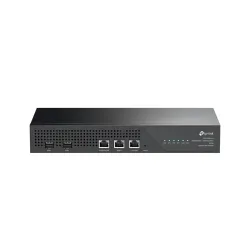
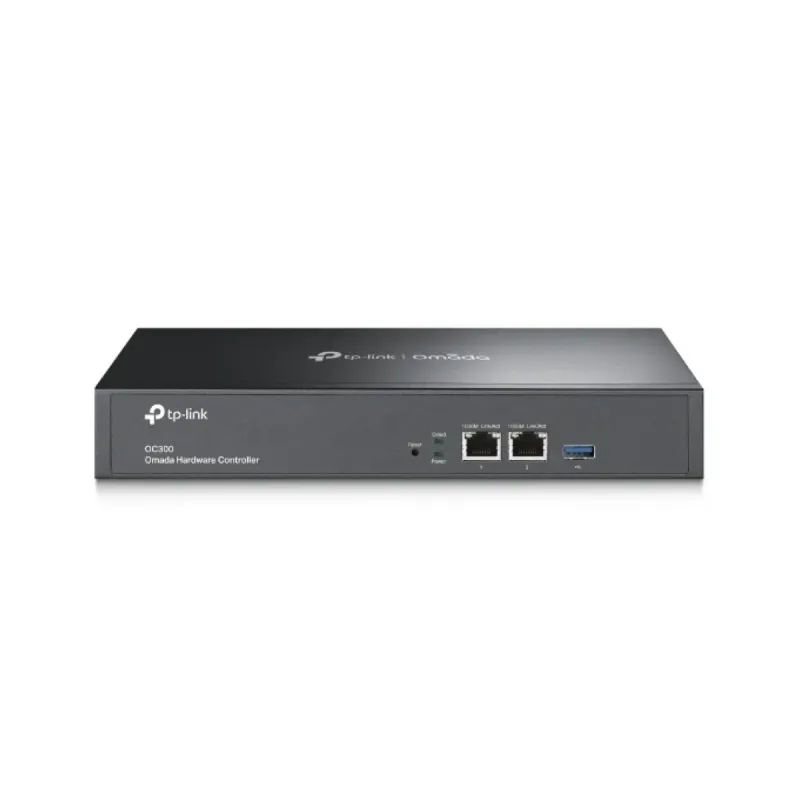
Controladora de Red TP-LINK Omada Cloud OC300 - 2 Puertos Gigabit, USB, Hasta 500 AP

SKU
OC300
Controladora TP-LINK Omada Cloud OC300 para gestión centralizada de redes empresariales. Con 2 puertos Gigabit, conexión USB y capacidad para hasta 500 puntos de acceso. Ideal para redes seguras y escalables.
$3,249.00
Impuestos: $3,249.00
Solo 5 piezas disponibles
Entrega estimada
Entrega entre el 08/02/2026 y el 11/02/2026
Costo de envio
Calculado en el checkout
Se ajustara automaticamente con Skydropx
Compra con confianza
- Pago seguro
- MSI con tarjetas participantes
- Factura electronica SAT
Garantia
Garantia incluida segun fabricante
Garantia extendible disponible
Metodos de pago
Metodos disponibles al finalizar la compra
Etiquetas:
controladora
, tp-link
, omada cloud
, red empresarial
, puntos acceso
, puertos gigabit
, usb
, gestion red
, seguridad vpn
, rack 1u
, oficina
, negocios
, wifi gestionado
La controladora de red TP-LINK Omada Cloud OC300 es la solución perfecta para administrar redes empresariales de forma centralizada y eficiente. Diseñada para gestionar hasta 500 puntos de acceso, esta controladora te permite supervisar y configurar toda tu infraestructura de red desde una única interfaz web intuitiva.Con sus 2 puertos Gigabit Ethernet y puerto USB 3.2 Gen 1, ofrece conectividad robusta y versátil para redes alámbricas. Incluye soporte para múltiples protocolos de seguridad como VPN (IPSec, L2TP, PPTP, OpenVPN), filtrado MAC, listas de control de acceso y autenticación RADIUS, garantizando la protección de tu red empresarial.Ideal para empresas, oficinas y entornos educativos que requieren una gestión unificada de su red WiFi y alámbrica. Su diseño compacto de 1U para rack facilita la instalación en salas de servidores, mientras que el consumo energético eficiente (máximo 14.8W) reduce costos operativos.
Especificaciones
| Características de administración | |
|---|---|
| Syslog | Si |
| Estadísticas de tráfico | Si |
| Administración basada en web | Si |
| Certificados | |
| Certificación | CE, FCC, RoHS |
| Condiciones ambientales | |
| Intervalo de temperatura de almacenaje | -40 - 70 °C |
| Intervalo de temperatura operativa (T-T) | 0 - 50 °C |
| Intervalo de humedad relativa durante almacenaje | 5 - 90% |
| Intervalo de humedad relativa para funcionamiento | 10 - 90% |
| Contenido del empaque | |
| Cables incluidos | LAN (RJ-45) |
| Guía de instalación rápida | Si |
| Control de energía | |
| Voltaje de entrada | 100 - 240 V |
| Consumo energético | 9 W |
| Frecuencia de entrada | 50/60 Hz |
| Consumo de energía (máx.) | 14.8 W |
| Desempeño | |
| Memoria Flash | 2 MB |
| Memoria interna | 2000 MB |
| Panel de control | No |
| Familia de procesador | ARM Cortex |
| Procesador incorporado | Si |
| Tipo de memoria interna | DDR4 |
| Fabricante de procesador | ARM |
| Número de procesadores instalados | 1 |
| Diseño | |
| Indicadores LED | Si |
| Capacidad del rack | 1U |
| Color del producto | Negro |
| Empaquetado de datos | |
| Alto del paquete | 80 mm |
| Peso del paquete | 1.91 kg |
| Ancho del paquete | 250 mm |
| Largo del paquete | 400 mm |
| Peso y dimensiones | |
| Ancho | 294 mm |
| Altura | 44 mm |
| Profundidad | 180 mm |
| Protocolos | |
| Protocolos soportados | Routing/NAT/Session Limit/Bandwidth Control VPN (IPSec/L2TP/PPTP/OpenVPN) RADIUS (Authentication/MAC Auth/Accounting) 802.1x |
| Puertos e Interfaces | |
| Puertos Ethernet LAN (RJ-45) | 2 |
| Cantidad de puertos tipo A USB 3.2 Gen 1 (3.1 Gen 1) | 1 |
| Red | |
| Soporte VPN | VPN (IPSec/L2TP/PPTP/OpenVPN) |
| Ethernet LAN, velocidad de transferencia de datos | 10,100,1000 Mbit/s |
| Seguridad | |
| Algoritmos de seguridad | SNMP, SSH |
| Filtro de direcciones MAC | Si |
| Lista de Control de Acceso (ACL) | Si |
| Traducción de direcciones de red (NAT) | Si |
**Preguntas Frecuentes (FAQs) - Controladora OC300**
**1. ¿Qué necesito para instalar la controladora OC300?**
Necesita un cable de red (Ethernet) para conectarla a su red principal, una fuente de poder (incluida) y un dispositivo (computadora, celular o tablet) con navegador web para la configuración inicial.
**2. ¿Funciona sin internet?**
Sí, puede gestionar su red localmente sin conexión a internet. Sin embargo, para funciones de gestión remota desde la nube (Omada Cloud) y actualizaciones de firmware, sí requiere internet.
**3. ¿Es compatible con cualquier punto de acceso (AP) o solo con TP-LINK?**
Es compatible específicamente con puntos de acceso y switches de la serie *Omada SDN* de TP-LINK. No gestiona equipos de otras marcas o series diferentes de TP-LINK.
**4. ¿La garantía aplica en México?**
Sí, TP-LINK ofrece garantía para productos vendidos por distribuidores autorizados en México. Conserve su ticket o factura de compra. Para soporte, contacte al distribuidor o al soporte técnico de TP-LINK México.
**5. ¿Puedo reiniciar o restaurar la configuración fácilmente?**
Sí. En la interfaz de software hay opciones para reiniciar. Para restaurar a valores de fábrica, hay un botón físico de "Reset" en el dispositivo que debe presionarse por unos segundos con un clip.
**6. ¿Qué pasa si se va la luz?**
La controladora se apagará. Al regresar la energía, se encenderá y recuperará automáticamente la configuración guardada, reiniciando la gestión de la red.
**7. ¿Ofrece seguridad contra intrusos?**
La controladora centraliza la gestión de seguridad de los APs Omada, permitiendo configurar políticas de acceso de invitados, aislamiento de clientes y listas de control de acceso (ACL). Para funciones avanzadas como firewall, se requiere un router/gateway compatible Omada.
**8. ¿El puerto USB es para conectar impresoras o discos duros?**
Principalmente, el puerto USB se utiliza para realizar respaldos (backups) de la configuración de la red en una memoria USB. Consulte el manual para usos específicos soportados.
**1. ¿Qué necesito para instalar la controladora OC300?**
Necesita un cable de red (Ethernet) para conectarla a su red principal, una fuente de poder (incluida) y un dispositivo (computadora, celular o tablet) con navegador web para la configuración inicial.
**2. ¿Funciona sin internet?**
Sí, puede gestionar su red localmente sin conexión a internet. Sin embargo, para funciones de gestión remota desde la nube (Omada Cloud) y actualizaciones de firmware, sí requiere internet.
**3. ¿Es compatible con cualquier punto de acceso (AP) o solo con TP-LINK?**
Es compatible específicamente con puntos de acceso y switches de la serie *Omada SDN* de TP-LINK. No gestiona equipos de otras marcas o series diferentes de TP-LINK.
**4. ¿La garantía aplica en México?**
Sí, TP-LINK ofrece garantía para productos vendidos por distribuidores autorizados en México. Conserve su ticket o factura de compra. Para soporte, contacte al distribuidor o al soporte técnico de TP-LINK México.
**5. ¿Puedo reiniciar o restaurar la configuración fácilmente?**
Sí. En la interfaz de software hay opciones para reiniciar. Para restaurar a valores de fábrica, hay un botón físico de "Reset" en el dispositivo que debe presionarse por unos segundos con un clip.
**6. ¿Qué pasa si se va la luz?**
La controladora se apagará. Al regresar la energía, se encenderá y recuperará automáticamente la configuración guardada, reiniciando la gestión de la red.
**7. ¿Ofrece seguridad contra intrusos?**
La controladora centraliza la gestión de seguridad de los APs Omada, permitiendo configurar políticas de acceso de invitados, aislamiento de clientes y listas de control de acceso (ACL). Para funciones avanzadas como firewall, se requiere un router/gateway compatible Omada.
**8. ¿El puerto USB es para conectar impresoras o discos duros?**
Principalmente, el puerto USB se utiliza para realizar respaldos (backups) de la configuración de la red en una memoria USB. Consulte el manual para usos específicos soportados.
**Guía Rápida de Configuración Inicial - Controladora OC300**
1. **Conexión Física:** Conecte la controladora a una toma de corriente con el adaptador incluido. Conecte uno de sus puertos LAN a un puerto LAN de su router principal o switch usando un cable de red Ethernet.
2. **Encendido:** Espere a que el LED de alimentación se encienda y se estabilice.
3. **Acceso Local:** En una computadora conectada a la misma red, abra su navegador web (Chrome, Edge, etc.).
4. **Dirección de Acceso:** En la barra de direcciones, escriba la IP por defecto de la controladora (ej. 192.168.0.1). Esta dirección suele estar en una etiqueta en el producto o en su manual. Si no la encuentra, revise la lista de dispositivos en su router.
5. **Inicio de Sesión:** Ingrese el nombre de usuario y contraseña por defecto (generalmente "admin" para ambos). **Cambie estas credenciales en su primera sesión por seguridad.**
6. **Asistente de Configuración:** Siga el asistente de configuración inicial (Setup Wizard) que aparecerá. Le ayudará a configurar parámetros básicos de red y tiempo.
7. **Adoptar Dispositivos:** En la interfaz de Omada, vaya a la sección "Dispositivos". Sus puntos de acceso y switches Omada conectados a la red deberían aparecer en la lista. Selecciónelos y haga clic en "Adoptar" para que la controladora los gestione.
8. **Configurar Redes (SSID):** Vaya a "Configuración" > "Redes Inalámbricas". Cree uno o más SSIDs (nombres de red Wi-Fi) y asigne contraseñas seguras. Puede crear redes para personal, invitados, etc.
9. **Aplicar Cambios:** Después de cada configuración importante, recuerde hacer clic en "Aplicar" o "Provisionar" para que los cambios se envíen a todos los dispositivos gestionados.
10. **Gestión Remota (Opcional):** Para gestionar desde fuera de la red local, puede crear una cuenta en Omada Cloud y vincular su controladora. Siga las instrucciones en pantalla o consulte la guía de TP-LINK.
**Nota:** Para detalles avanzados, configuración de VLANs, o políticas de seguridad, consulte el manual completo o la base de conocimiento de soporte TP-LINK Omada.
1. **Conexión Física:** Conecte la controladora a una toma de corriente con el adaptador incluido. Conecte uno de sus puertos LAN a un puerto LAN de su router principal o switch usando un cable de red Ethernet.
2. **Encendido:** Espere a que el LED de alimentación se encienda y se estabilice.
3. **Acceso Local:** En una computadora conectada a la misma red, abra su navegador web (Chrome, Edge, etc.).
4. **Dirección de Acceso:** En la barra de direcciones, escriba la IP por defecto de la controladora (ej. 192.168.0.1). Esta dirección suele estar en una etiqueta en el producto o en su manual. Si no la encuentra, revise la lista de dispositivos en su router.
5. **Inicio de Sesión:** Ingrese el nombre de usuario y contraseña por defecto (generalmente "admin" para ambos). **Cambie estas credenciales en su primera sesión por seguridad.**
6. **Asistente de Configuración:** Siga el asistente de configuración inicial (Setup Wizard) que aparecerá. Le ayudará a configurar parámetros básicos de red y tiempo.
7. **Adoptar Dispositivos:** En la interfaz de Omada, vaya a la sección "Dispositivos". Sus puntos de acceso y switches Omada conectados a la red deberían aparecer en la lista. Selecciónelos y haga clic en "Adoptar" para que la controladora los gestione.
8. **Configurar Redes (SSID):** Vaya a "Configuración" > "Redes Inalámbricas". Cree uno o más SSIDs (nombres de red Wi-Fi) y asigne contraseñas seguras. Puede crear redes para personal, invitados, etc.
9. **Aplicar Cambios:** Después de cada configuración importante, recuerde hacer clic en "Aplicar" o "Provisionar" para que los cambios se envíen a todos los dispositivos gestionados.
10. **Gestión Remota (Opcional):** Para gestionar desde fuera de la red local, puede crear una cuenta en Omada Cloud y vincular su controladora. Siga las instrucciones en pantalla o consulte la guía de TP-LINK.
**Nota:** Para detalles avanzados, configuración de VLANs, o políticas de seguridad, consulte el manual completo o la base de conocimiento de soporte TP-LINK Omada.