Adaptador USB a M.2 NGFF SATA SSD StarTech.com PIB2M21
SKU
PIB2M21
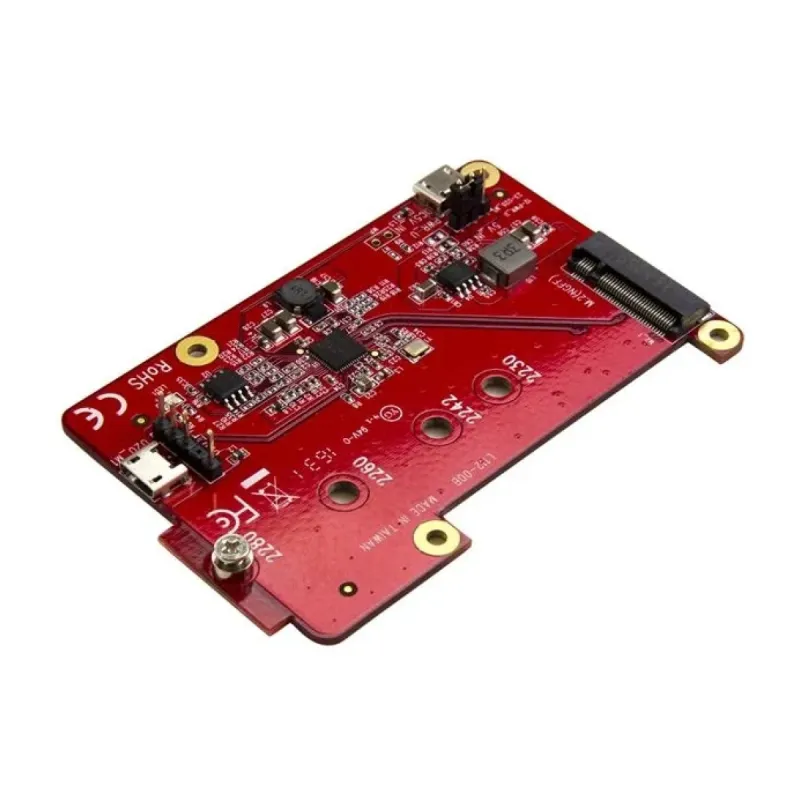
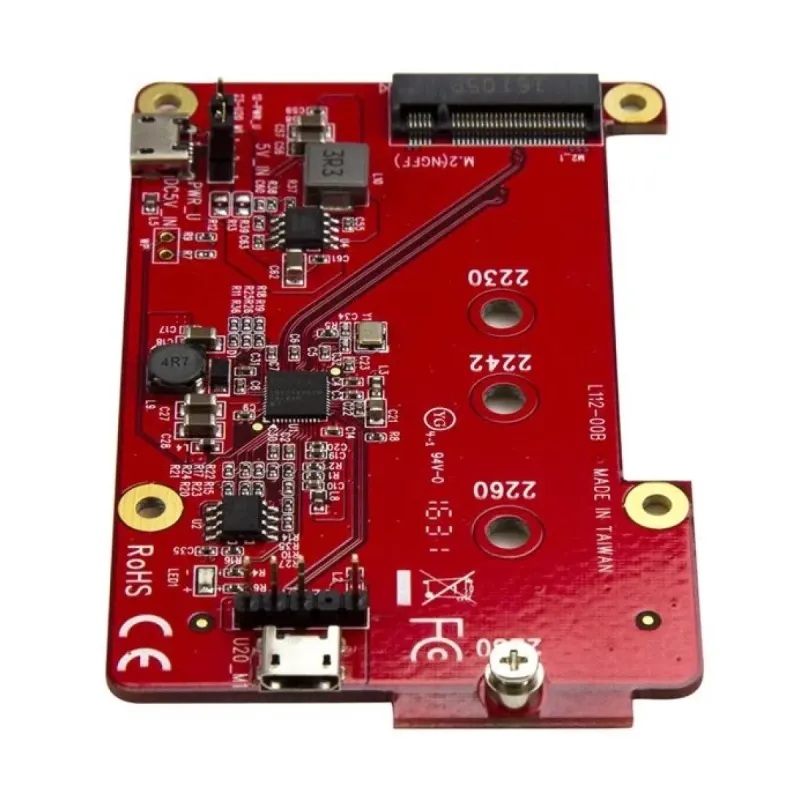
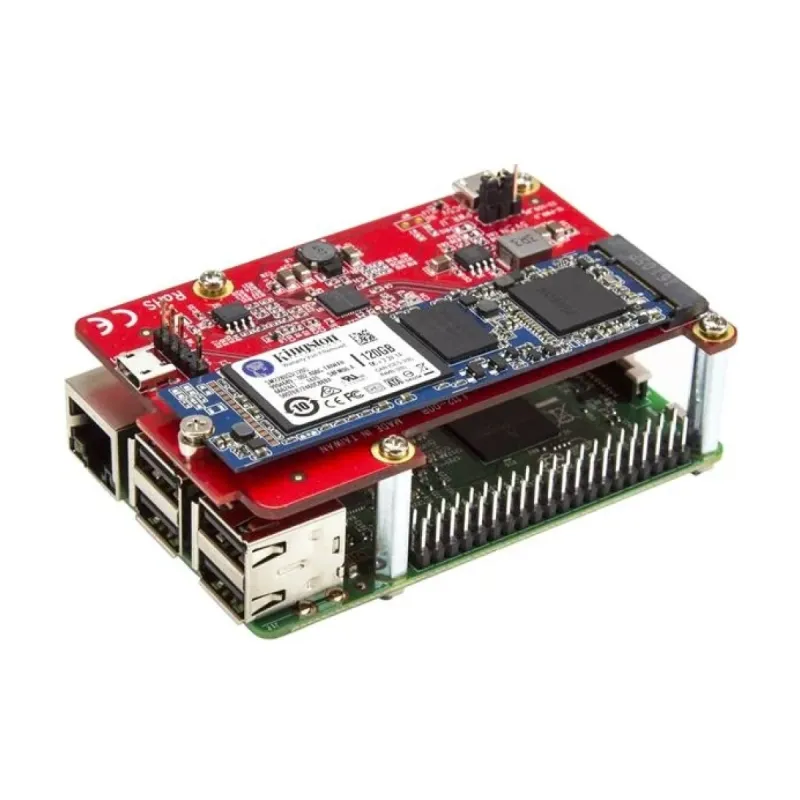
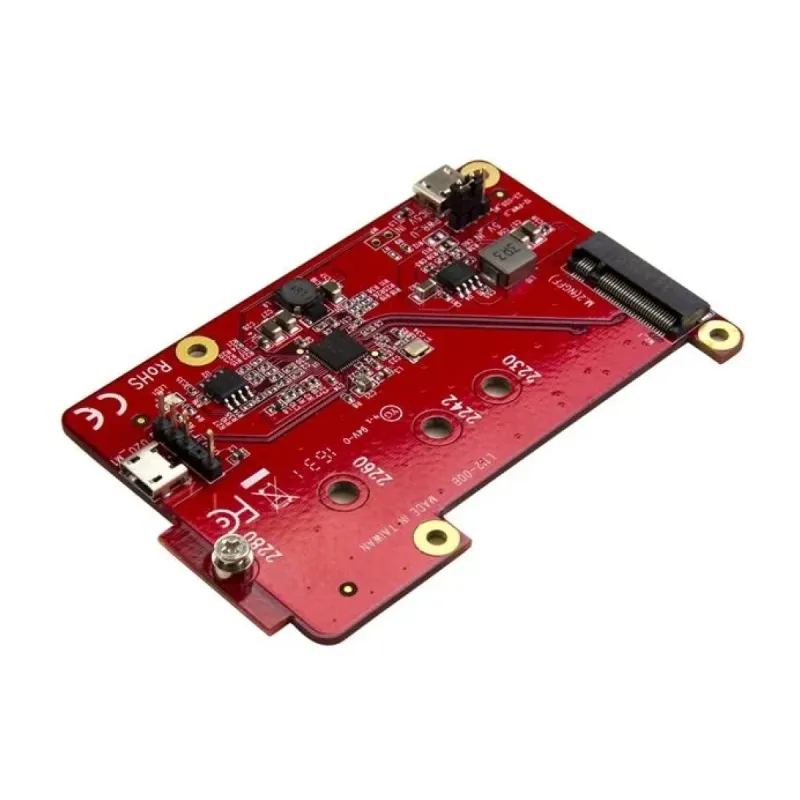
Adaptador usb a m.2 ngff sata de startech.com, ideal para conectar unidades de estado sólido m.2 sata a tu computadora a través de un puerto usb. es una solución práctica para acceder, transferir datos o ampliar la capacidad de almacenamiento de forma externa y portátil. su diseño compacto y sin necesidad de fuente de alimentación externa lo hace fácil de usar y transportar. perfecto para tareas de respaldo, clonación o como almacenamiento extra para laptops y computadoras de escritorio.
$0.00
Impuestos: $0.00
No Disponible
Entrega estimada
Entrega entre el 16/03/2026 y el 19/03/2026
Costo de envio
Calculado en el checkout
Se ajustara automaticamente con Skydropx
Compra con confianza
- Pago seguro
- MSI con tarjetas participantes
- Factura electronica SAT
Garantia
Garantia incluida segun fabricante
Garantia extendible disponible
Metodos de pago
Metodos disponibles al finalizar la compra
Etiquetas:
adaptador
, conversor
, startech
, pib2m21
, usb m.2
, ssd externo
, almacenamiento
, ngff sata
, tecnologia
, transferencia datos
, disco externo
, backup
, recuperacion datos
El adaptador StarTech.com PIB2M21 te permite convertir fácilmente tu SSD M.2 NGFF SATA en una unidad de almacenamiento externa mediante conexión USB 3.0. Compatible con unidades SSD M.2 SATA de 22mm, 42mm, 60mm y 80mm, este conversor es perfecto para quienes necesitan expandir su capacidad de almacenamiento o acceder rápidamente a datos desde diferentes dispositivos.Diseñado para usuarios que trabajan con grandes volúmenes de información, técnicos de TI y entusiastas de la tecnología, ofrece transferencias de datos ultrarrápidas gracias a su interfaz USB 3.0. Su construcción robusta asegura durabilidad y protección para tu valiosa información, mientras que su instalación plug-and-play elimina la necesidad de drivers adicionales en la mayoría de sistemas operativos.Ideal para backup de datos, clonación de unidades, recuperación de información o como solución de almacenamiento portátil, este adaptador se convierte en una herramienta esencial para cualquier setup tecnológico moderno.
**Preguntas Frecuentes (FAQ)**
**1. ¿Qué tipo de unidades SSD M.2 es compatible?**
Es compatible con unidades SSD M.2 en factor de forma **NGFF (también llamado SATA M.2 o M.2 B&M Key)** que utilicen el protocolo SATA. **NO** es compatible con unidades NVMe (PCIe) o con llave M únicamente.
**2. ¿Qué tamaños de SSD M.2 soporta?**
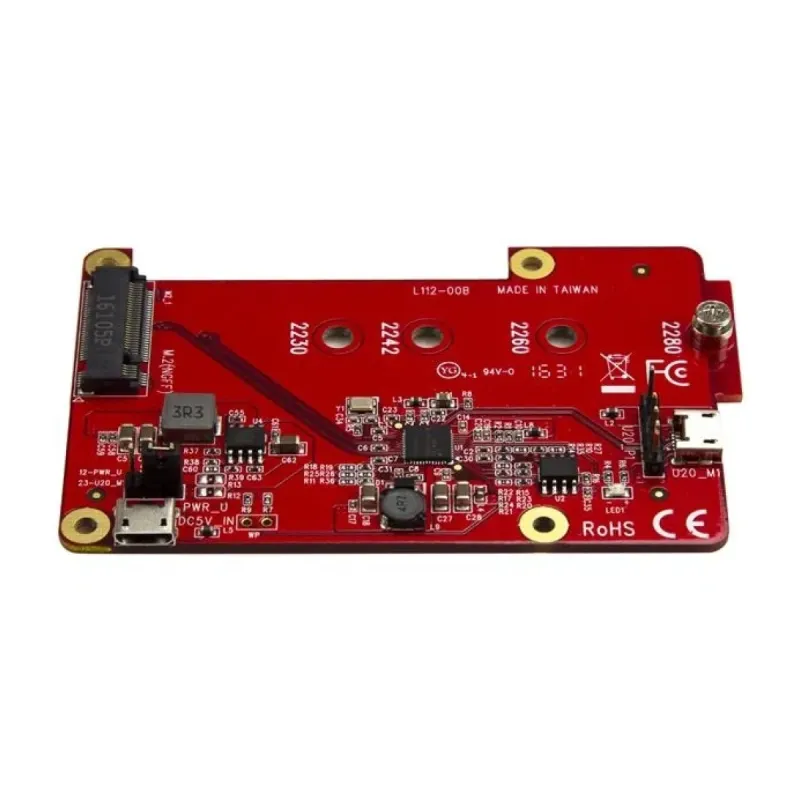
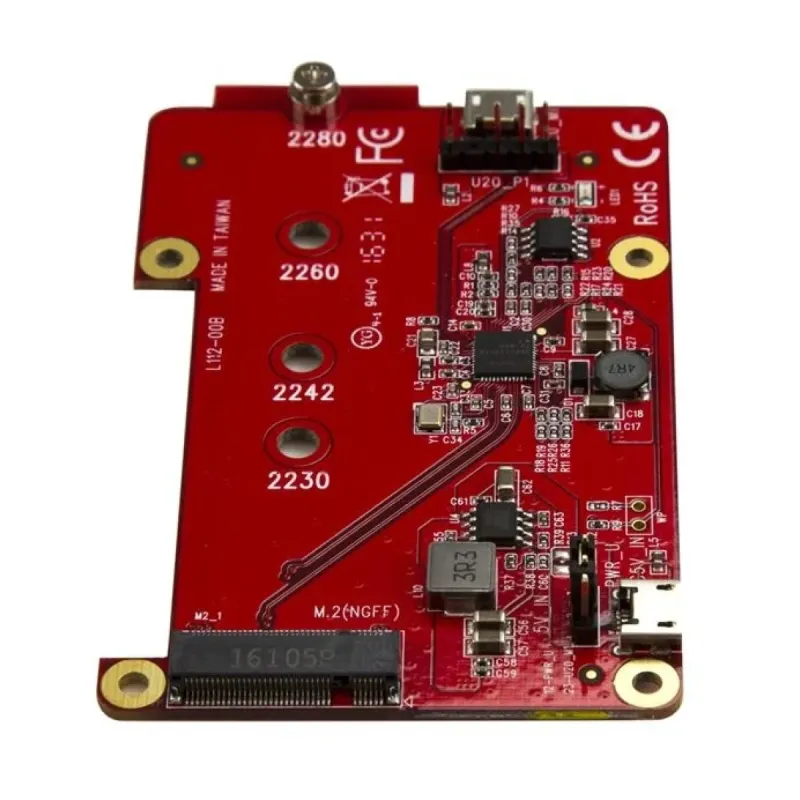
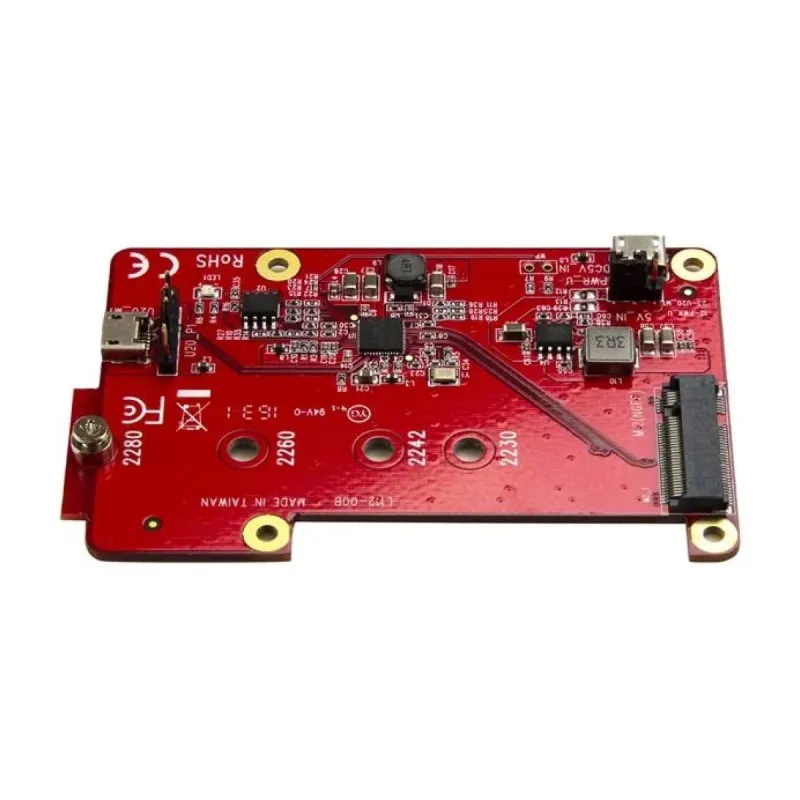
Soporta los tamaños más comunes: 2230, 2242, 2260 y 2280 (los dos primeros dígitos son el ancho en mm, los dos últimos la longitud).
**3. ¿Necesito instalar controladores o software?**
No, generalmente es plug & play. El sistema operativo (Windows, macOS, Linux) lo reconocerá como un disco externo USB estándar. En algunos casos, puede necesitar formatear la unidad.
**4. ¿Qué velocidad de transferencia puedo esperar?**
Al ser USB 3.0 y SATA, las velocidades teóricas máximas son de hasta 5 Gbps (USB 3.0) y 6 Gbps (SATA III). La velocidad real dependerá de la SSD utilizada y del puerto USB de tu computadora.
**5. ¿Cómo se fija la SSD dentro del adaptador?**
La SSD se desliza en la ranura y se fija con un tornillo pequeño (generalmente incluido) en el extremo opuesto al conector, usando el espaciador adecuado para la longitud de tu SSD.
**6. ¿Puedo dejar la SSD instalada de forma permanente como disco externo?**
Sí, está diseñado para ese uso. Asegúrate de expulsar o "retirar" el hardware de forma segura desde tu sistema operativo antes de desconectarlo.
**7. ¿El producto incluye el cable USB?**
Según la ficha técnica estándar de este modelo, **sí incluye un cable USB 3.0 tipo A a Micro-B**. Para confirmar, te sugerimos revisar la sección "Incluye" en la página del producto en Diten.
**8. ¿Qué garantía tiene y cómo la hago válida?**
Diten.mx ofrece garantía en México. Para cualquier procedimiento, debes contactar directamente al soporte de Diten con tu comprobante de compra. Recomendamos guardar la caja y el empaque original.
**9. Mi computadora no reconoce la SSD. ¿Qué puedo hacer?**
-Verifica que la SSD esté bien insertada y fijada con el tornillo.
-Prueba con otro puerto USB 3.0 (preferentemente uno directamente en la computadora, no en un hub).
-Verifica si la SSD funciona en otro equipo o adaptador.
-Accede a la herramienta "Administración de discos" en Windows o "Utilidad de Discos" en macOS para ver si la unidad aparece pero necesita ser inicializada o formateada.
**10. ¿Puedo clonar o instalar un sistema operativo usando este adaptador?**
Sí, es útil para tareas de mantenimiento como clonar discos o instalar un sistema operativo en la SSD antes de instalarla internamente en una laptop, siempre que el software de clonación o instalación soporte unidades USB.
**1. ¿Qué tipo de unidades SSD M.2 es compatible?**
Es compatible con unidades SSD M.2 en factor de forma **NGFF (también llamado SATA M.2 o M.2 B&M Key)** que utilicen el protocolo SATA. **NO** es compatible con unidades NVMe (PCIe) o con llave M únicamente.
**2. ¿Qué tamaños de SSD M.2 soporta?**
Soporta los tamaños más comunes: 2230, 2242, 2260 y 2280 (los dos primeros dígitos son el ancho en mm, los dos últimos la longitud).
**3. ¿Necesito instalar controladores o software?**
No, generalmente es plug & play. El sistema operativo (Windows, macOS, Linux) lo reconocerá como un disco externo USB estándar. En algunos casos, puede necesitar formatear la unidad.
**4. ¿Qué velocidad de transferencia puedo esperar?**
Al ser USB 3.0 y SATA, las velocidades teóricas máximas son de hasta 5 Gbps (USB 3.0) y 6 Gbps (SATA III). La velocidad real dependerá de la SSD utilizada y del puerto USB de tu computadora.
**5. ¿Cómo se fija la SSD dentro del adaptador?**
La SSD se desliza en la ranura y se fija con un tornillo pequeño (generalmente incluido) en el extremo opuesto al conector, usando el espaciador adecuado para la longitud de tu SSD.
**6. ¿Puedo dejar la SSD instalada de forma permanente como disco externo?**
Sí, está diseñado para ese uso. Asegúrate de expulsar o "retirar" el hardware de forma segura desde tu sistema operativo antes de desconectarlo.
**7. ¿El producto incluye el cable USB?**
Según la ficha técnica estándar de este modelo, **sí incluye un cable USB 3.0 tipo A a Micro-B**. Para confirmar, te sugerimos revisar la sección "Incluye" en la página del producto en Diten.
**8. ¿Qué garantía tiene y cómo la hago válida?**
Diten.mx ofrece garantía en México. Para cualquier procedimiento, debes contactar directamente al soporte de Diten con tu comprobante de compra. Recomendamos guardar la caja y el empaque original.
**9. Mi computadora no reconoce la SSD. ¿Qué puedo hacer?**
-Verifica que la SSD esté bien insertada y fijada con el tornillo.
-Prueba con otro puerto USB 3.0 (preferentemente uno directamente en la computadora, no en un hub).
-Verifica si la SSD funciona en otro equipo o adaptador.
-Accede a la herramienta "Administración de discos" en Windows o "Utilidad de Discos" en macOS para ver si la unidad aparece pero necesita ser inicializada o formateada.
**10. ¿Puedo clonar o instalar un sistema operativo usando este adaptador?**
Sí, es útil para tareas de mantenimiento como clonar discos o instalar un sistema operativo en la SSD antes de instalarla internamente en una laptop, siempre que el software de clonación o instalación soporte unidades USB.
**Guía Rápida de Uso**
1. **Prepara tu SSD:** Asegúrate de tener una SSD M.2 NGFF (SATA, con llave B o B&M).
2. **Abre el adaptador:** Retira la cubierta superior o lateral (generalmente se desliza o tiene tornillos pequeños).
3. **Selecciona el espaciador:** Elige la posición del espaciador (poste de plástico o metal) que coincida con la longitud de tu SSD (e.g., 2280).
4. **Inserta la SSD:** Con el conector (muescas) de la SSD alineado con la ranura del adaptador, insértala en un ángulo de unos 30 grados.
5. **Fija la SSD:** Baja la SSD hasta que quede plana y fíjala con el tornillo pequeño incluido en el orificio correspondiente al final de la unidad.
6. **Cierra el adaptador:** Vuelve a colocar la cubierta y asegúrala.
7. **Conecta el cable:** Conecta el extremo Micro-B al adaptador y el extremo USB tipo A a un puerto USB 3.0 (azul) de tu computadora.
8. **Reconocimiento:** Tu sistema operativo deberá detectar la unidad automáticamente. Si es una unidad nueva, es posible que necesites formatearla.
9. **Formatea (si es necesario):** En Windows, ve a "Administración de discos". En macOS, usa la "Utilidad de Discos". Selecciona el formato deseado (NTFS para Windows, APFS o ExFAT para compatibilidad cruzada).
10. **Expulsa de forma segura:** Antes de desconectar el cable, usa la opción "Expulsar" o "Retirar hardware de forma segura" en tu sistema operativo.
**Nota:** Para detalles específicos sobre el ensamble (como el tipo exacto de tornillo o cierre), consulta las instrucciones incluidas en la caja del producto o el sitio de soporte de StarTech.com.
1. **Prepara tu SSD:** Asegúrate de tener una SSD M.2 NGFF (SATA, con llave B o B&M).
2. **Abre el adaptador:** Retira la cubierta superior o lateral (generalmente se desliza o tiene tornillos pequeños).
3. **Selecciona el espaciador:** Elige la posición del espaciador (poste de plástico o metal) que coincida con la longitud de tu SSD (e.g., 2280).
4. **Inserta la SSD:** Con el conector (muescas) de la SSD alineado con la ranura del adaptador, insértala en un ángulo de unos 30 grados.
5. **Fija la SSD:** Baja la SSD hasta que quede plana y fíjala con el tornillo pequeño incluido en el orificio correspondiente al final de la unidad.
6. **Cierra el adaptador:** Vuelve a colocar la cubierta y asegúrala.
7. **Conecta el cable:** Conecta el extremo Micro-B al adaptador y el extremo USB tipo A a un puerto USB 3.0 (azul) de tu computadora.
8. **Reconocimiento:** Tu sistema operativo deberá detectar la unidad automáticamente. Si es una unidad nueva, es posible que necesites formatearla.
9. **Formatea (si es necesario):** En Windows, ve a "Administración de discos". En macOS, usa la "Utilidad de Discos". Selecciona el formato deseado (NTFS para Windows, APFS o ExFAT para compatibilidad cruzada).
10. **Expulsa de forma segura:** Antes de desconectar el cable, usa la opción "Expulsar" o "Retirar hardware de forma segura" en tu sistema operativo.
**Nota:** Para detalles específicos sobre el ensamble (como el tipo exacto de tornillo o cierre), consulta las instrucciones incluidas en la caja del producto o el sitio de soporte de StarTech.com.