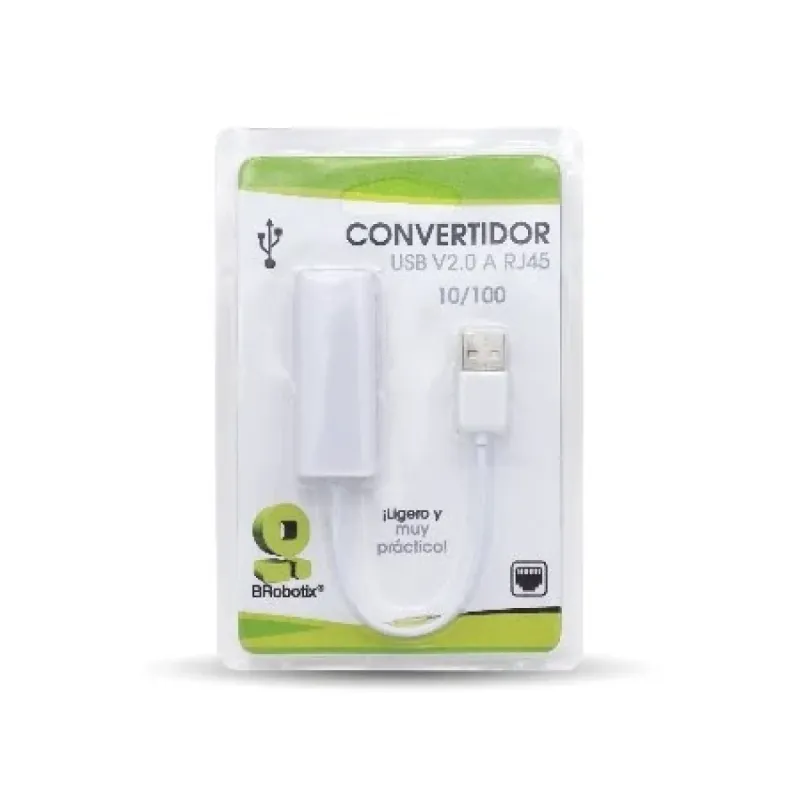
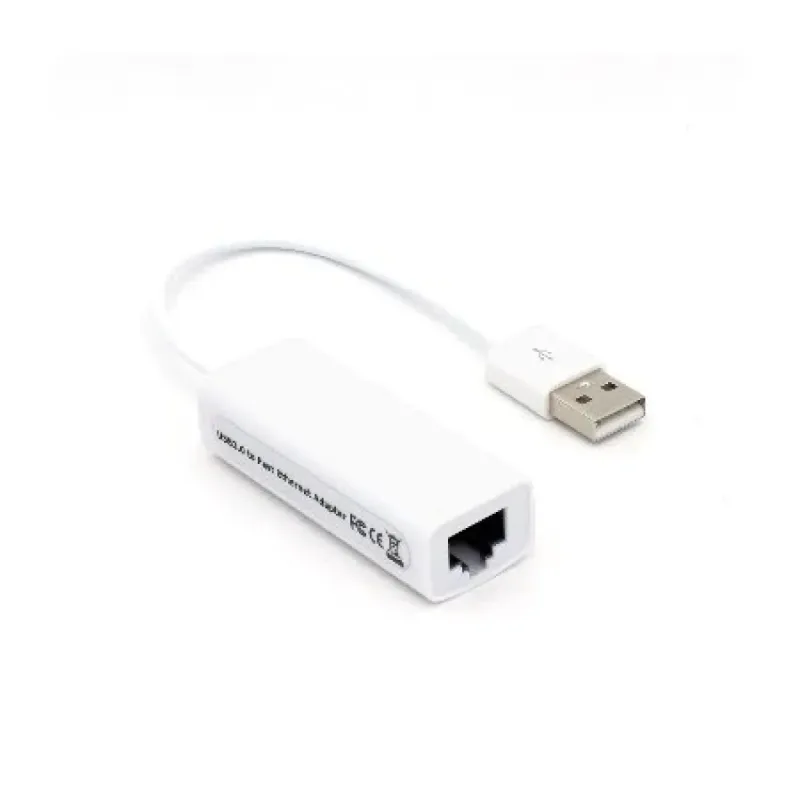
Convertidor USB 2.0 a RJ45 BROBOTIX Macho-Hembra Blanco Modelo 497592
SKU
497592
Conecta dispositivos USB a redes Ethernet con este convertidor BROBOTIX. Compatible con USB 2.0, diseño plug and play y color blanco para integración perfecta en tu espacio de trabajo.
$189.00
Impuestos: $189.00
Solo 5 piezas disponibles
Entrega estimada
Entrega entre el 27/01/2026 y el 30/01/2026
Costo de envio
Calculado en el checkout
Se ajustara automaticamente con Skydropx
Compra con confianza
- Pago seguro
- MSI con tarjetas participantes
- Factura electronica SAT
Garantia
Garantia incluida segun fabricante
Garantia extendible disponible
Metodos de pago
Metodos disponibles al finalizar la compra
Etiquetas:
convertidor
, brobotix
, usb a rj45
, adaptador ethernet
, usb 2.0
, macho hembra
, blanco
, conectividad
, redes
, plug and play
, oficina
, hogar
, 497592
El convertidor USB 2.0 a RJ45 BROBOTIX modelo 497592 es la solución ideal para conectar dispositivos USB a redes Ethernet de manera rápida y eficiente. Con su diseño macho-hembra y compatibilidad con USB 2.0, ofrece una conexión estable y de alta velocidad para transferencia de datos.Este adaptador es plug and play, lo que significa que no requiere instalación de software adicional, simplemente conéctalo y comienza a usarlo inmediatamente. Su cable de 12 cm de longitud proporciona flexibilidad en la colocación, mientras que el color blanco se integra discretamente en cualquier entorno.Perfecto para oficinas, hogares o espacios donde necesites extender la conectividad de dispositivos USB a redes cableadas. Con un peso de solo 45 gramos y empaquetado en blister, es portátil y fácil de almacenar cuando no está en uso.
Especificaciones
| Diseño | |
|---|---|
| Color del producto | Blanco |
| Conectar y usar (Plug and Play) | Si |
| Empaquetado de datos | |
| Tipo de empaque | Blister |
| Cantidad por paquete | 1 pieza(s) |
| Otras características | |
| Longitud de cable | 0.12 m |
| Peso y dimensiones | |
| Peso | 45 g |
| Puertos e Interfaces | |
| Versión USB | USB 2.0 |
**Preguntas Frecuentes (FAQs)**
**1. ¿Qué hace exactamente este convertidor?**
Convierte un puerto USB 2.0 de tu computadora en un puerto de red Ethernet (RJ45), permitiéndote conectarte a una red cableada.
**2. ¿Necesito instalar controladores (drivers)?**
Generalmente es *plug and play* en sistemas operativos modernos (Windows 10/11, macOS, Linux). Es posible que sistemas más antiguos requieran instalar controladores manualmente.
**3. ¿Es compatible con mi computadora?**
Es compatible con cualquier computadora que tenga un puerto USB 2.0 (o superior) y sistemas como Windows, macOS y Linux. Para confirmar compatibilidad con versiones específicas, revisa la ficha técnica del producto.
**4. ¿Funciona para conectar un módem o router directamente?**
Sí, puedes usarlo para conectar tu computadora directamente a un módem, router o switch a través de un cable de red Ethernet.
**5. ¿Qué velocidad de red soporta?**
Al ser USB 2.0, la velocidad máxima teórica es de 480 Mbps. La velocidad real dependerá de tu conexión a internet, el cable Ethernet y la carga del sistema.
**6. ¿Por qué mi computadora no lo reconoce?**
- Prueba en otro puerto USB.
- Asegúrate de que el sistema operativo esté actualizado.
- Reinicia la computadora con el convertidor conectado.
- En casos raros, podría necesitar un controlador específico (consulta el sitio de soporte de BROBOTIX).
**7. ¿Tiene garantía?**
Sí, el producto cuenta con garantía. Para activarla, conserva tu ticket o comprobante de compra y contacta al vendedor o al soporte de BROBOTIX.
**8. ¿Puedo usarlo para juegos en línea?**
Sí, puede ofrecer una conexión más estable que el Wi-Fi, lo que es beneficioso para juegos. Sin embargo, la latencia y velocidad dependerán de tu servicio de internet.
**9. ¿El diseño macho-hembra significa que puedo extender un cable USB?**
Exacto. El conector USB es macho (se inserta en tu PC) y tiene un puerto hembra en el otro extremo, lo que te permite conectar otro cable o dispositivo USB si fuera necesario, aunque su función principal es la conversión a RJ45.
**10. ¿Requiere alimentación externa?**
No, generalmente se alimenta directamente a través del puerto USB de la computadora.
**1. ¿Qué hace exactamente este convertidor?**
Convierte un puerto USB 2.0 de tu computadora en un puerto de red Ethernet (RJ45), permitiéndote conectarte a una red cableada.
**2. ¿Necesito instalar controladores (drivers)?**
Generalmente es *plug and play* en sistemas operativos modernos (Windows 10/11, macOS, Linux). Es posible que sistemas más antiguos requieran instalar controladores manualmente.
**3. ¿Es compatible con mi computadora?**
Es compatible con cualquier computadora que tenga un puerto USB 2.0 (o superior) y sistemas como Windows, macOS y Linux. Para confirmar compatibilidad con versiones específicas, revisa la ficha técnica del producto.
**4. ¿Funciona para conectar un módem o router directamente?**
Sí, puedes usarlo para conectar tu computadora directamente a un módem, router o switch a través de un cable de red Ethernet.
**5. ¿Qué velocidad de red soporta?**
Al ser USB 2.0, la velocidad máxima teórica es de 480 Mbps. La velocidad real dependerá de tu conexión a internet, el cable Ethernet y la carga del sistema.
**6. ¿Por qué mi computadora no lo reconoce?**
- Prueba en otro puerto USB.
- Asegúrate de que el sistema operativo esté actualizado.
- Reinicia la computadora con el convertidor conectado.
- En casos raros, podría necesitar un controlador específico (consulta el sitio de soporte de BROBOTIX).
**7. ¿Tiene garantía?**
Sí, el producto cuenta con garantía. Para activarla, conserva tu ticket o comprobante de compra y contacta al vendedor o al soporte de BROBOTIX.
**8. ¿Puedo usarlo para juegos en línea?**
Sí, puede ofrecer una conexión más estable que el Wi-Fi, lo que es beneficioso para juegos. Sin embargo, la latencia y velocidad dependerán de tu servicio de internet.
**9. ¿El diseño macho-hembra significa que puedo extender un cable USB?**
Exacto. El conector USB es macho (se inserta en tu PC) y tiene un puerto hembra en el otro extremo, lo que te permite conectar otro cable o dispositivo USB si fuera necesario, aunque su función principal es la conversión a RJ45.
**10. ¿Requiere alimentación externa?**
No, generalmente se alimenta directamente a través del puerto USB de la computadora.
**Guía Rápida de Uso**
1. **Prepara tu equipo:** Apaga tu computadora o laptop.
2. **Conecta el convertidor:** Inserta el conector USB macho del convertidor en un puerto USB 2.0 o superior de tu computadora.
3. **Conecta el cable de red:** Toma un cable Ethernet (RJ45) y conéctalo al puerto hembra RJ45 del convertidor.
4. **Conecta a la red:** Conecta el otro extremo del cable Ethernet a tu router, módem o switch encendido.
5. **Enciende la computadora:** Enciende tu equipo y espera a que el sistema operativo cargue.
6. **Verifica la conexión:** El sistema debería detectar automáticamente la nueva conexión de red cableada. Busca el ícono de red en la barra de tareas.
7. **Configuración (si es necesario):** En la mayoría de los casos, la conexión se establecerá automáticamente (DHCP). Si requieres una IP fija, configúrala en los ajustes de red de tu sistema.
8. **Prueba la conexión:** Abre un navegador e intenta navegar a una página web para confirmar que funciona.
**Nota:** Si el sistema no reconoce la conexión, consulta la sección de FAQs o la documentación del fabricante.
1. **Prepara tu equipo:** Apaga tu computadora o laptop.
2. **Conecta el convertidor:** Inserta el conector USB macho del convertidor en un puerto USB 2.0 o superior de tu computadora.
3. **Conecta el cable de red:** Toma un cable Ethernet (RJ45) y conéctalo al puerto hembra RJ45 del convertidor.
4. **Conecta a la red:** Conecta el otro extremo del cable Ethernet a tu router, módem o switch encendido.
5. **Enciende la computadora:** Enciende tu equipo y espera a que el sistema operativo cargue.
6. **Verifica la conexión:** El sistema debería detectar automáticamente la nueva conexión de red cableada. Busca el ícono de red en la barra de tareas.
7. **Configuración (si es necesario):** En la mayoría de los casos, la conexión se establecerá automáticamente (DHCP). Si requieres una IP fija, configúrala en los ajustes de red de tu sistema.
8. **Prueba la conexión:** Abre un navegador e intenta navegar a una página web para confirmar que funciona.
**Nota:** Si el sistema no reconoce la conexión, consulta la sección de FAQs o la documentación del fabricante.