

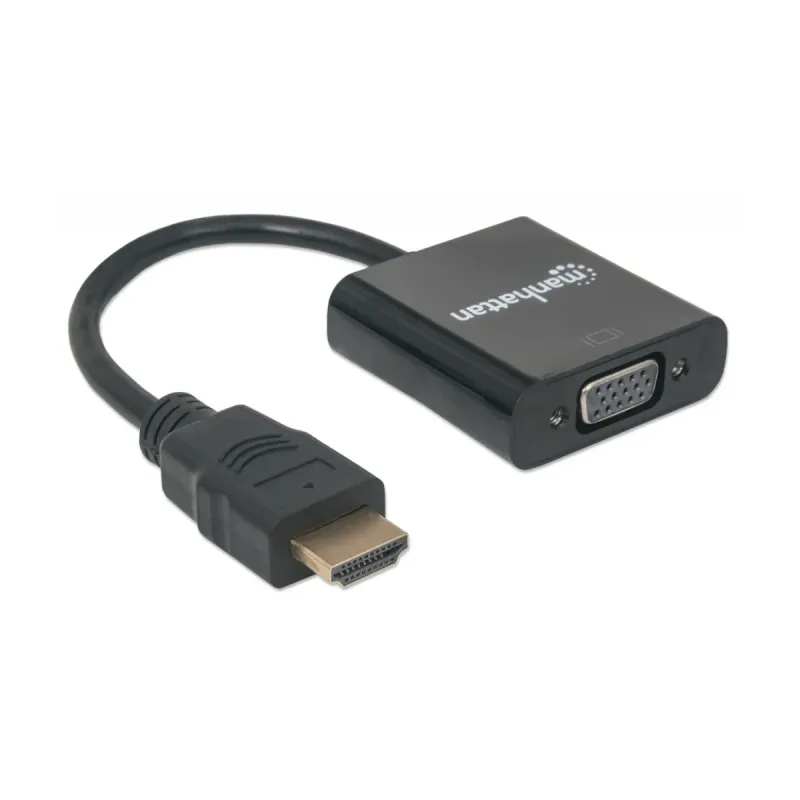
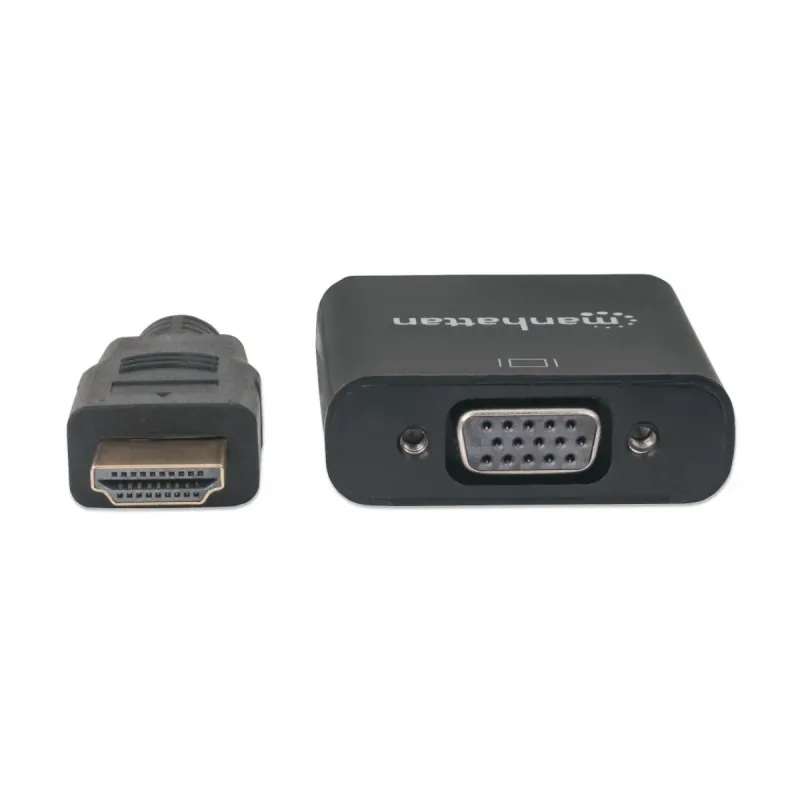
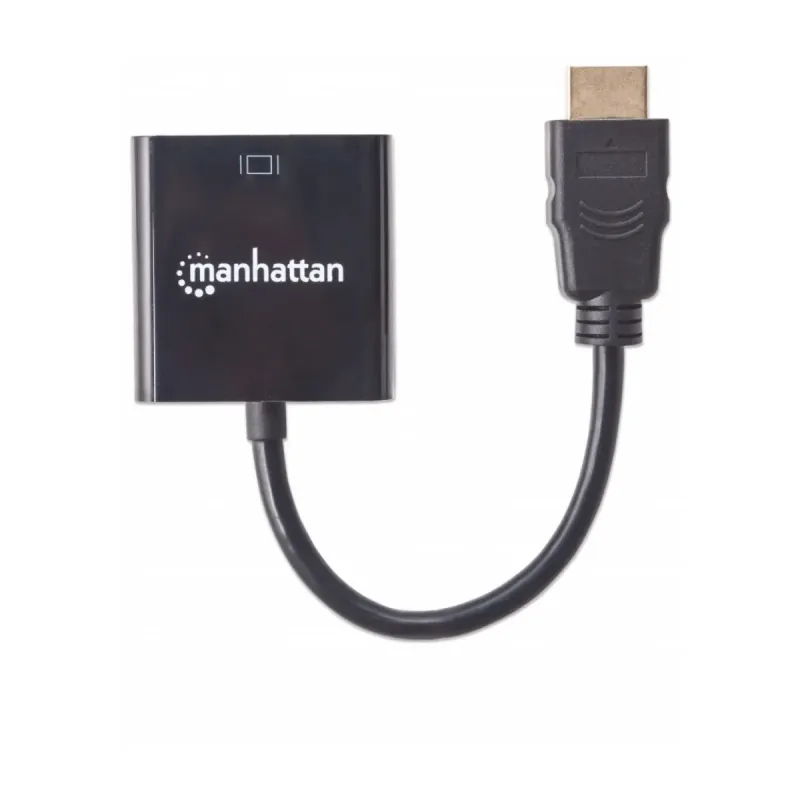
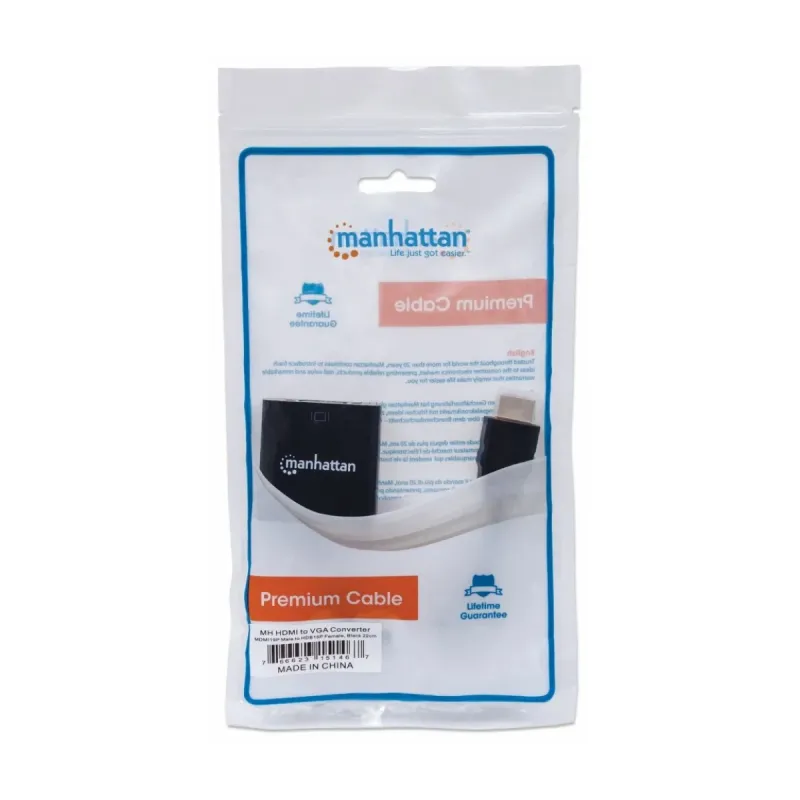
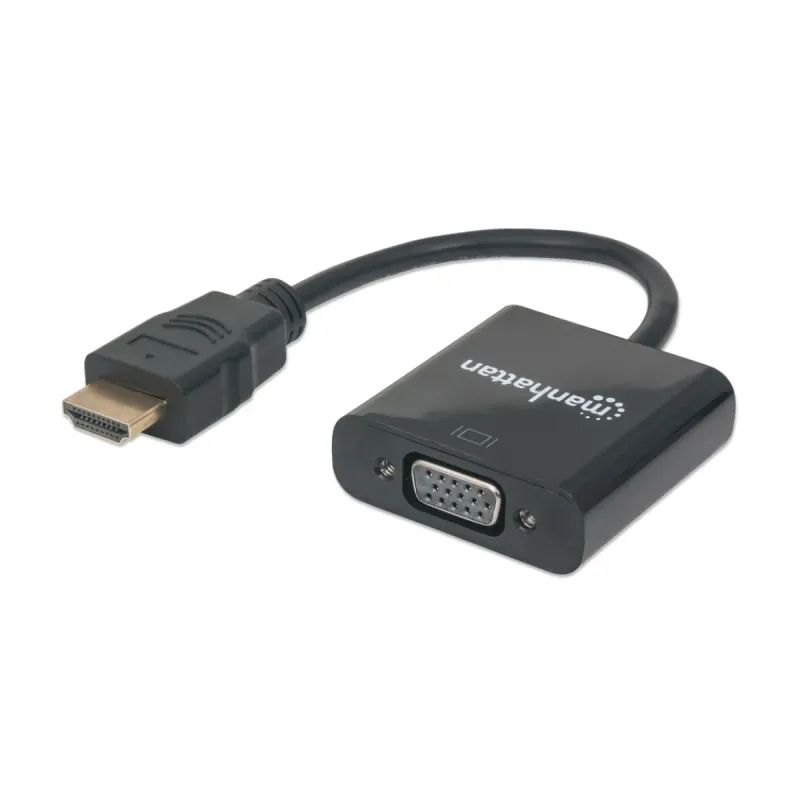
Convertidor HDMI a VGA Manhattan 22cm Macho/Hembra Negro Modelo 151467
SKU
151467
Convertidor hdmi a vga de manhattan, ideal para conectar dispositivos modernos como laptops o consolas a monitores o proyectores más antiguos. este adaptador compacto de 22 cm en color negro permite transmitir video de manera sencilla y confiable, facilitando presentaciones o ampliar tu espacio de trabajo. su construcción macho/hembra ofrece una conexión directa y estable.
$149.00
Impuestos: $149.00
Solo 5 piezas disponibles
Entrega estimada
Entrega entre el 14/02/2026 y el 17/02/2026
Costo de envio
Calculado en el checkout
Se ajustara automaticamente con Skydropx
Compra con confianza
- Pago seguro
- MSI con tarjetas participantes
- Factura electronica SAT
Garantia
Garantia incluida segun fabricante
Garantia extendible disponible
Metodos de pago
Metodos disponibles al finalizar la compra
Etiquetas:
convertidor
, manhattan
, hdmi
, vga
, 22cm
, macho hembra
, negro
, adaptador
, cable
, oficina
, presentaciones
, plug and play
, 151467
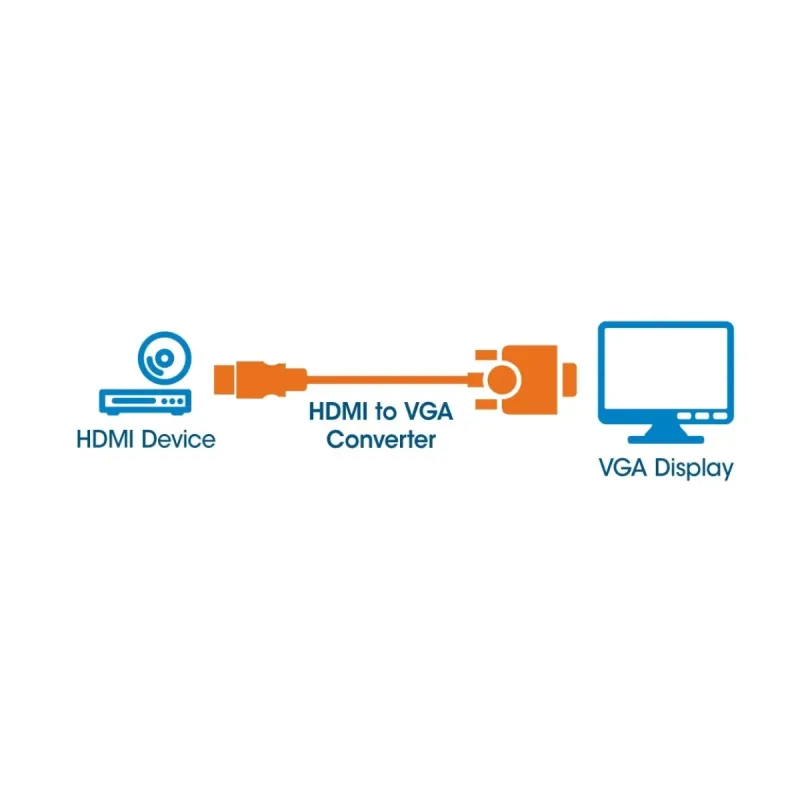
El convertidor HDMI a VGA Manhattan te permite conectar fácilmente dispositivos con salida HDMI (como laptops, consolas o reproductores) a pantallas o proyectores con entrada VGA. Ideal para presentaciones, aulas, oficinas o uso doméstico cuando necesitas compatibilidad entre tecnologías.Con una longitud de 22cm, es práctico para espacios reducidos. Los conectores son macho en HDMI y hembra en VGA, chapados en oro para mejor conductividad y durabilidad. Incluye blindaje de aluminio mylar que reduce interferencias, garantizando una señal de video estable y clara.Es plug and play, no requiere drivers ni configuración adicional. Certificado UL20276 para seguridad y confianza. Perfecto para usuarios que buscan una solución económica y confiable para conectar equipos modernos con displays más antiguos.
Especificaciones
| Características | |
|---|---|
| Conector 1 | HDMI Tipo A (Estándar) |
| Conector 2 | VGA (D-Sub) |
| Blindaje de cable | Aluminium mylar foil |
| Longitud de cable | 0.3 m |
| Color del producto | Negro |
| Género del conector | Macho/Hembra |
| Género del conector 1 | Macho |
| Género del conector 2 | Hembra |
| Factor de forma de conector 1 | Derecho |
| Factor de forma de conector 2 | Derecho |
| Contactos del conector chapado | Oro |
| Conectar y usar (Plug and Play) | Si |
| Certificados | |
| Certificación | UL20276 |
| Contenido del empaque | |
| Cantidad por paquete | 1 pieza(s) |
| Datos de logística | |
| Código de Sistema de Armonización (SA) | 84733080 |
| Empaquetado de datos | |
| Tipo de empaque | Bolsa de plástico |
| Peso y dimensiones | |
| Peso | 30 g |
| Ancho | 45 mm |
| Altura | 15 mm |
| Profundidad | 227 mm |
**Preguntas Frecuentes (FAQ)**
**1. ¿Es necesario instalar controladores o software para usar este convertidor?**
No. Este convertidor es "plug and play", lo que significa que no requiere controladores, software adicional o una fuente de alimentación externa. Solo debes conectar los cables.
**2. ¿Con qué dispositivos es compatible este adaptador?**
Es compatible con la mayoría de dispositivos con salida HDMI (como laptops, consolas de videojuegos, reproductores Blu-ray, algunas tabletas) para conectarlos a monitores, proyectores o pantallas que solo tengan entrada VGA.
**3. ¿El convertidor transmite audio?**
No. Este adaptador solo convierte la señal de video de HDMI a VGA. La señal VGA no transporta audio. Para el sonido, necesitarás una conexión de audio por separado (como un cable auxiliar de 3.5mm) desde tu dispositivo fuente a los altavoces o al monitor, si este los tiene.
**4. ¿Qué pasa si conecto el adaptador y la pantalla se queda en negro o no muestra imagen?**
Primero, verifica que todas las conexiones estén firmes. Asegúrate de que el cable HDMI esté conectado a la fuente (ej. laptop) y el VGA al monitor. Luego, reinicia el dispositivo fuente con el adaptador ya conectado. Si el problema persiste, revisa la configuración de pantalla de tu dispositivo fuente para asegurarte de que esté detectando la pantalla externa y enviando la señal.
**5. ¿El adaptador funciona en ambas direcciones? ¿Puedo conectar una salida VGA a una entrada HDMI?**
No. Este convertidor es **unidireccional**: solo convierte una señal **HDMI (entrada) a VGA (salida)**. No funciona al revés.
**6. ¿Qué resolución máxima soporta?**
La información específica no está disponible en el contexto proporcionado. Para conocer las resoluciones soportadas (como 1080p, 720p), te recomendamos revisar la ficha técnica completa del producto en el sitio web o el empaque original.
**7. ¿Cuál es la garantía del producto y qué hacer si falla?**
La información sobre la garantía no está en el contexto. Generalmente, los productos Manhattan cuentan con garantía limitada. Para cualquier reclamación, debes contactar al soporte técnico de Diten o al lugar donde adquiriste el producto, conservando tu ticket o factura de compra.
**8. ¿Requiere mantenimiento especial?**
No. Solo se recomienda mantenerlo limpio, desconectarlo cuando no esté en uso y evitar doblar o tirar con fuerza de los cables y conectores para prevenir daños físicos.
**1. ¿Es necesario instalar controladores o software para usar este convertidor?**
No. Este convertidor es "plug and play", lo que significa que no requiere controladores, software adicional o una fuente de alimentación externa. Solo debes conectar los cables.
**2. ¿Con qué dispositivos es compatible este adaptador?**
Es compatible con la mayoría de dispositivos con salida HDMI (como laptops, consolas de videojuegos, reproductores Blu-ray, algunas tabletas) para conectarlos a monitores, proyectores o pantallas que solo tengan entrada VGA.
**3. ¿El convertidor transmite audio?**
No. Este adaptador solo convierte la señal de video de HDMI a VGA. La señal VGA no transporta audio. Para el sonido, necesitarás una conexión de audio por separado (como un cable auxiliar de 3.5mm) desde tu dispositivo fuente a los altavoces o al monitor, si este los tiene.
**4. ¿Qué pasa si conecto el adaptador y la pantalla se queda en negro o no muestra imagen?**
Primero, verifica que todas las conexiones estén firmes. Asegúrate de que el cable HDMI esté conectado a la fuente (ej. laptop) y el VGA al monitor. Luego, reinicia el dispositivo fuente con el adaptador ya conectado. Si el problema persiste, revisa la configuración de pantalla de tu dispositivo fuente para asegurarte de que esté detectando la pantalla externa y enviando la señal.
**5. ¿El adaptador funciona en ambas direcciones? ¿Puedo conectar una salida VGA a una entrada HDMI?**
No. Este convertidor es **unidireccional**: solo convierte una señal **HDMI (entrada) a VGA (salida)**. No funciona al revés.
**6. ¿Qué resolución máxima soporta?**
La información específica no está disponible en el contexto proporcionado. Para conocer las resoluciones soportadas (como 1080p, 720p), te recomendamos revisar la ficha técnica completa del producto en el sitio web o el empaque original.
**7. ¿Cuál es la garantía del producto y qué hacer si falla?**
La información sobre la garantía no está en el contexto. Generalmente, los productos Manhattan cuentan con garantía limitada. Para cualquier reclamación, debes contactar al soporte técnico de Diten o al lugar donde adquiriste el producto, conservando tu ticket o factura de compra.
**8. ¿Requiere mantenimiento especial?**
No. Solo se recomienda mantenerlo limpio, desconectarlo cuando no esté en uso y evitar doblar o tirar con fuerza de los cables y conectores para prevenir daños físicos.
**Guía de Uso Rápido**
Sigue estos pasos para usar tu convertidor Manhattan HDMI a VGA:
1. **Apaga** tu dispositivo fuente (ej. laptop) y el monitor o proyector de destino. Esto evita posibles daños por "conexión en caliente".
2. **Identifica los conectores:** El extremo **HDMI (macho)** se conecta a tu dispositivo fuente. El puerto **VGA (hembra)** recibe el cable VGA del monitor.
3. **Conecta el adaptador:** Inserta firmemente el conector **HDMI del adaptador** en el puerto **HDMI de salida** de tu laptop, consola o dispositivo.
4. **Conecta el monitor:** Toma un cable **VGA estándar** (no incluido) e insértalo en el puerto **VGA hembra del adaptador**. Asegura el tornillo de cada lado.
5. **Conecta el otro extremo del cable VGA** al puerto de entrada **VGA** de tu monitor, proyector o pantalla. Asegura los tornillos.
6. **Conecta el audio (si es necesario):** Como el VGA no lleva audio, usa un cable de audio auxiliar (3.5mm) desde la salida de audio de tu dispositivo fuente hacia la entrada de audio del monitor o unos altavoces externos.
7. **Enciende el monitor o proyector.**
8. **Enciende tu dispositivo fuente** (laptop, consola, etc.).
9. **Configura la salida de video:** En tu dispositivo fuente (ej. en Windows, usa la tecla Windows + P), selecciona el modo de pantalla adecuado ("Duplicar", "Extender" o "Solo segunda pantalla").
10. **¡Listo!** La imagen de tu dispositivo debería aparecer en la pantalla externa. Si no es así, revisa las conexiones y la configuración de pantalla.
**Nota:** Este adaptador no necesita alimentación externa. Se alimenta directamente desde el puerto HDMI de tu dispositivo.
Sigue estos pasos para usar tu convertidor Manhattan HDMI a VGA:
1. **Apaga** tu dispositivo fuente (ej. laptop) y el monitor o proyector de destino. Esto evita posibles daños por "conexión en caliente".
2. **Identifica los conectores:** El extremo **HDMI (macho)** se conecta a tu dispositivo fuente. El puerto **VGA (hembra)** recibe el cable VGA del monitor.
3. **Conecta el adaptador:** Inserta firmemente el conector **HDMI del adaptador** en el puerto **HDMI de salida** de tu laptop, consola o dispositivo.
4. **Conecta el monitor:** Toma un cable **VGA estándar** (no incluido) e insértalo en el puerto **VGA hembra del adaptador**. Asegura el tornillo de cada lado.
5. **Conecta el otro extremo del cable VGA** al puerto de entrada **VGA** de tu monitor, proyector o pantalla. Asegura los tornillos.
6. **Conecta el audio (si es necesario):** Como el VGA no lleva audio, usa un cable de audio auxiliar (3.5mm) desde la salida de audio de tu dispositivo fuente hacia la entrada de audio del monitor o unos altavoces externos.
7. **Enciende el monitor o proyector.**
8. **Enciende tu dispositivo fuente** (laptop, consola, etc.).
9. **Configura la salida de video:** En tu dispositivo fuente (ej. en Windows, usa la tecla Windows + P), selecciona el modo de pantalla adecuado ("Duplicar", "Extender" o "Solo segunda pantalla").
10. **¡Listo!** La imagen de tu dispositivo debería aparecer en la pantalla externa. Si no es así, revisa las conexiones y la configuración de pantalla.
**Nota:** Este adaptador no necesita alimentación externa. Se alimenta directamente desde el puerto HDMI de tu dispositivo.



