

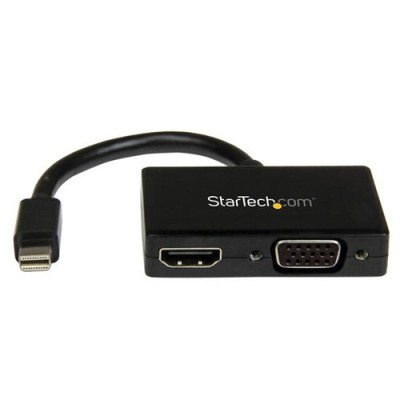
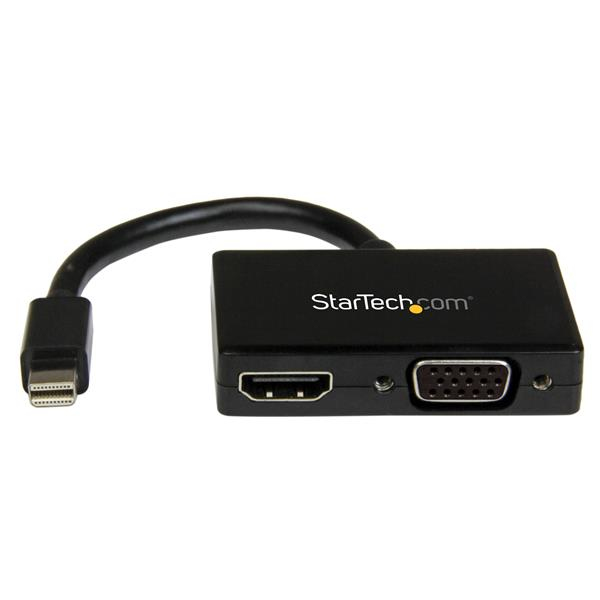
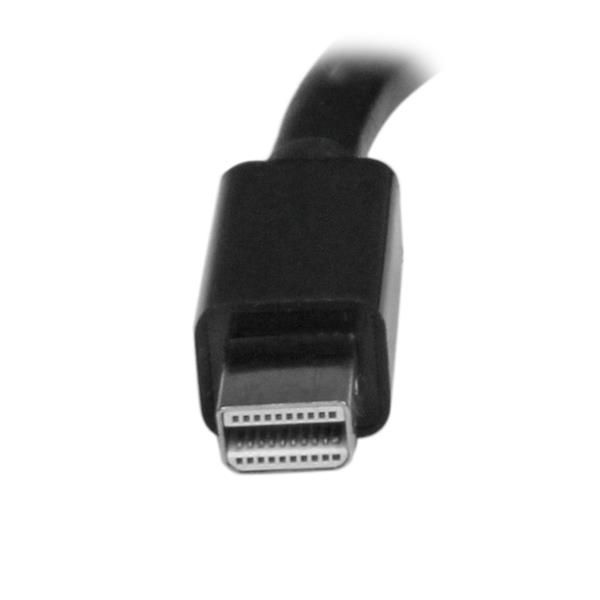
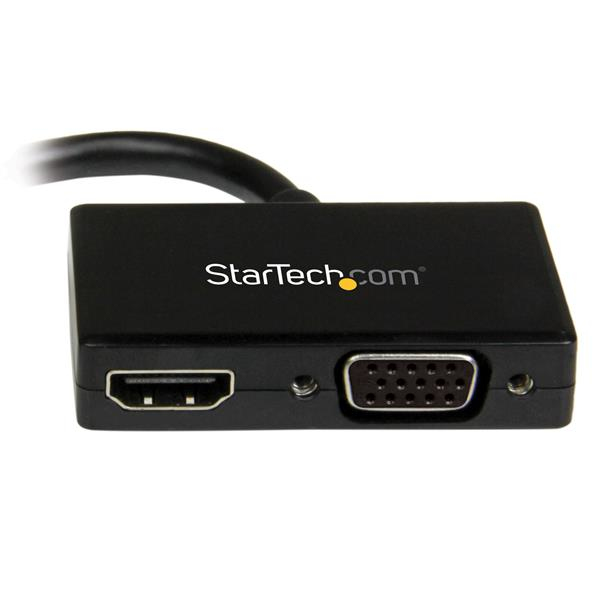
Convertidor StarTech.com Mini DisplayPort a HDMI y VGA - Resolución 1920x1200 - Modelo MDP2HDVGA
SKU
MDP2HDVGA
Conecta tu dispositivo con Mini DisplayPort a pantallas HDMI o VGA. Soporta resoluciones Full HD 1080p y es plug and play. Ideal para presentaciones y uso en oficina o hogar.
$199.00
Impuestos: $199.00
Solo 5 piezas disponibles
Entrega estimada
Entrega entre el 03/02/2026 y el 06/02/2026
Costo de envio
Calculado en el checkout
Se ajustara automaticamente con Skydropx
Compra con confianza
- Pago seguro
- MSI con tarjetas participantes
- Factura electronica SAT
Garantia
Garantia incluida segun fabricante
Garantia extendible disponible
Metodos de pago
Metodos disponibles al finalizar la compra
Etiquetas:
convertidor
, startech
, mini displayport
, hdmi
, vga
, adaptador video
, resolucion 1080p
, plug and play
, oficina
, presentaciones
, conector pantalla
, mdp2hdvga
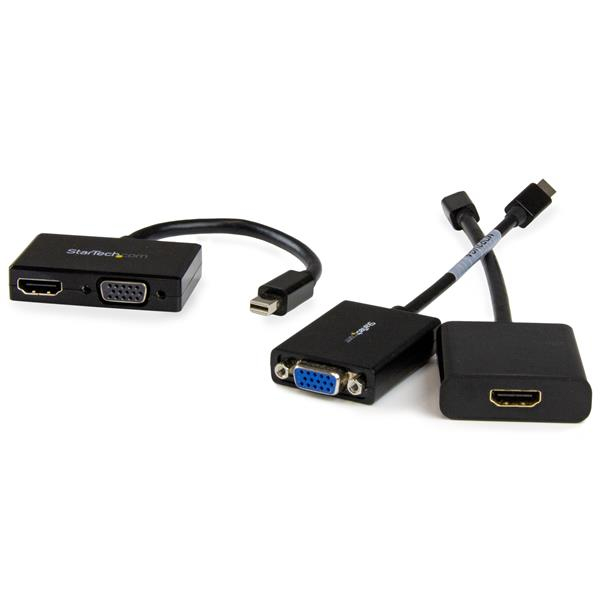
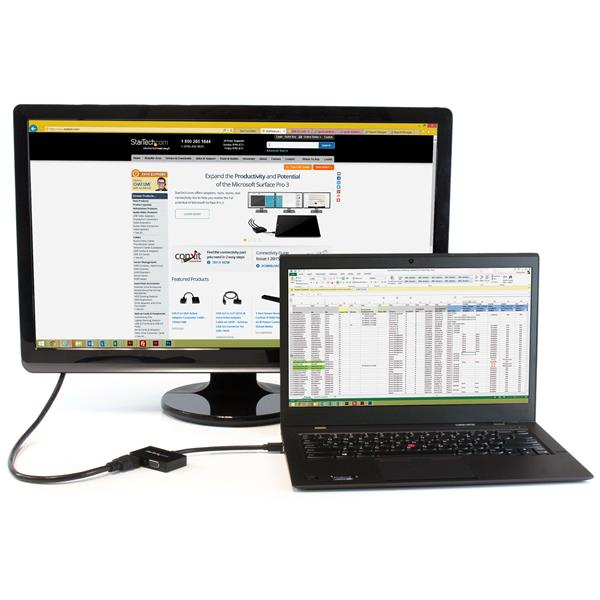
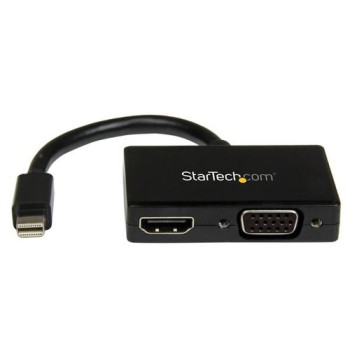
El convertidor StarTech.com MDP2HDVGA te permite conectar fácilmente dispositivos con puerto Mini DisplayPort a monitores, proyectores o televisores con entrada HDMI o VGA. Compatible con resoluciones de hasta 1920x1200 píxeles y formatos de video 720p y 1080p, garantizando una excelente calidad de imagen.Es plug and play, no requiere drivers adicionales, lo que lo hace perfecto para presentaciones empresariales, aulas o uso doméstico. Su diseño compacto y cable de 15 cm facilita el transporte y la instalación rápida. Certificado CE, FCC, REACH y RoHS, asegura calidad y seguridad en cada uso.Dirigido a profesionales, educadores y usuarios que necesitan conectar laptops o tablets con Mini DisplayPort a pantallas externas para trabajo, estudio o entretenimiento.
Especificaciones
| Características | |
|---|---|
| Longitud de cable | 0.15 m |
| Color del producto | Negro |
| Máxima resolución | 1920 x 1200 Pixeles |
| Formato de vídeo soportado | 720p, 1080p |
| Conectar y usar (Plug and Play) | Si |
| Certificados | |
| Certificación | CE, FCC, REACH |
| Certificados de cumplimiento | RoHS |
| Condiciones ambientales | |
| Intervalo de temperatura de almacenaje | -10 - 70 °C |
| Intervalo de temperatura operativa (T-T) | 0 - 60 °C |
| Intervalo de humedad relativa para funcionamiento | 10 - 85% |
| Contenido del empaque | |
| Manual | Si |
| Datos de logística | |
| Código de Sistema de Armonización (SA) | 84733080 |
| Empaquetado de datos | |
| Alto del paquete | 15 mm |
| Peso del paquete | 44 g |
| Ancho del paquete | 200 mm |
| Largo del paquete | 220 mm |
| Peso y dimensiones | |
| Peso | 22 g |
| Ancho | 58 mm |
| Altura | 13 mm |
| Profundidad | 190 mm |
**Preguntas Frecuentes (FAQs)**
**1. ¿Qué dispositivos son compatibles con este convertidor?**
Es compatible con computadoras, laptops o dispositivos que tengan un puerto de salida Mini DisplayPort (también conocido como Thunderbolt 1 o 2). Permite conectarlos a monitores, proyectores o pantallas con entrada HDMI o VGA.
**2. ¿Es necesario instalar controladores o software?**
No. El convertidor funciona en modo "plug and play" (conectar y listo). No requiere controladores adicionales para su funcionamiento básico.
**3. ¿Puedo usar las salidas HDMI y VGA al mismo tiempo?**
No. Este modelo es un adaptador de una sola salida. Debes elegir entre conectar un monitor por HDMI **o** un monitor por VGA, no ambos simultáneamente.
**4. ¿Qué resolución máxima soporta?**
Soporta una resolución máxima de 1920x1200 píxeles. Para confirmar resoluciones específicas o compatibilidad con 4K, se recomienda verificar las especificaciones técnicas completas en la ficha del producto.
**5. ¿Por qué no hay señal en mi pantalla?**
Verifica lo siguiente: 1) El adaptador está bien conectado al puerto Mini DisplayPort de tu computadora. 2) El cable HDMI o VGA está firme en el adaptador y en la pantalla. 3) La pantalla está encendida y seleccionó la entrada correcta (HDMI o VGA). 4) Tu computadora detecta la pantalla externa (puede requerir usar teclas de función como Fn + F4/F5/F7).
**6. ¿El convertidor necesita alimentación externa?**
No, generalmente no. Se alimenta directamente a través del puerto Mini DisplayPort de tu dispositivo. Si experimentas problemas de estabilidad, consulta la guía del producto.
**7. ¿Funciona con MacBook?**
Sí, es compatible con MacBooks y otros productos Apple que tengan puerto Mini DisplayPort. Para modelos con puertos USB-C (Thunderbolt 3/4), necesitarías un adaptador adicional.
**8. ¿Qué incluye la garantía y cómo la activo?**
El producto cuenta con garantía en México. Para activarla o hacer válida una reclamación, debes conservar tu ticket o comprobante de compra y contactar al soporte técnico de la tienda donde lo adquiriste o al distribuidor autorizado de StarTech.com.
**9. ¿Cómo debo limpiar o mantener el adaptador?**
Desconéctalo de todos los dispositivos antes de limpiarlo. Usa un paño seco y suave. No uses líquidos, aerosoles o limpiadores abrasivos directamente sobre los conectores.
**10. ¿Puede dañar mi computadora o mi monitor?**
No, si se usa correctamente. Es un dispositivo pasivo. Asegúrate de conectar y desconectar con los equipos apagados o en reposo para evitar posibles picos eléctricos.
**1. ¿Qué dispositivos son compatibles con este convertidor?**
Es compatible con computadoras, laptops o dispositivos que tengan un puerto de salida Mini DisplayPort (también conocido como Thunderbolt 1 o 2). Permite conectarlos a monitores, proyectores o pantallas con entrada HDMI o VGA.
**2. ¿Es necesario instalar controladores o software?**
No. El convertidor funciona en modo "plug and play" (conectar y listo). No requiere controladores adicionales para su funcionamiento básico.
**3. ¿Puedo usar las salidas HDMI y VGA al mismo tiempo?**
No. Este modelo es un adaptador de una sola salida. Debes elegir entre conectar un monitor por HDMI **o** un monitor por VGA, no ambos simultáneamente.
**4. ¿Qué resolución máxima soporta?**
Soporta una resolución máxima de 1920x1200 píxeles. Para confirmar resoluciones específicas o compatibilidad con 4K, se recomienda verificar las especificaciones técnicas completas en la ficha del producto.
**5. ¿Por qué no hay señal en mi pantalla?**
Verifica lo siguiente: 1) El adaptador está bien conectado al puerto Mini DisplayPort de tu computadora. 2) El cable HDMI o VGA está firme en el adaptador y en la pantalla. 3) La pantalla está encendida y seleccionó la entrada correcta (HDMI o VGA). 4) Tu computadora detecta la pantalla externa (puede requerir usar teclas de función como Fn + F4/F5/F7).
**6. ¿El convertidor necesita alimentación externa?**
No, generalmente no. Se alimenta directamente a través del puerto Mini DisplayPort de tu dispositivo. Si experimentas problemas de estabilidad, consulta la guía del producto.
**7. ¿Funciona con MacBook?**
Sí, es compatible con MacBooks y otros productos Apple que tengan puerto Mini DisplayPort. Para modelos con puertos USB-C (Thunderbolt 3/4), necesitarías un adaptador adicional.
**8. ¿Qué incluye la garantía y cómo la activo?**
El producto cuenta con garantía en México. Para activarla o hacer válida una reclamación, debes conservar tu ticket o comprobante de compra y contactar al soporte técnico de la tienda donde lo adquiriste o al distribuidor autorizado de StarTech.com.
**9. ¿Cómo debo limpiar o mantener el adaptador?**
Desconéctalo de todos los dispositivos antes de limpiarlo. Usa un paño seco y suave. No uses líquidos, aerosoles o limpiadores abrasivos directamente sobre los conectores.
**10. ¿Puede dañar mi computadora o mi monitor?**
No, si se usa correctamente. Es un dispositivo pasivo. Asegúrate de conectar y desconectar con los equipos apagados o en reposo para evitar posibles picos eléctricos.
**Guía Rápida de Uso**
1. **Apaga** tu computadora/laptop y el monitor o proyector al que te conectarás (recomendado).
2. **Identifica** el puerto Mini DisplayPort en tu computadora. Es un puerto pequeño, rectangular, similar a un USB pero con una muesca en un lado.
3. **Conecta** el extremo Mini DisplayPort del convertidor firmemente en el puerto de tu computadora.
4. **Elige** tu tipo de salida: Decide si usarás un monitor con entrada **HDMI** o con entrada **VGA**.
5. **Toma** un cable HDMI o VGA (no incluido). Conecta un extremo a la salida elegida del convertidor.
6. **Conecta** el otro extremo del cable (HDMI o VGA) a la entrada correspondiente de tu monitor o proyector.
7. **Enciende** primero el monitor/proyector y asegúrate de que esté seleccionada la entrada correcta (HDMI 1, VGA, etc.).
8. **Enciende** tu computadora. El sistema operativo debería detectar la pantalla externa automáticamente.
9. **Configura** (si es necesario): Si la imagen no aparece, ve a la configuración de pantalla de tu sistema (en Windows: Configuración > Sistema > Pantalla; en macOS: Preferencias del Sistema > Pantallas) y detecta o activa la pantalla secundaria.
10. **Listo**. Ya puedes usar tu pantalla extendida o duplicada.
**Nota:** Para desconectar, es seguro hacerlo con los equipos encendidos, pero para mayor cuidado, pon la computadora en reposo o apágala primero.
1. **Apaga** tu computadora/laptop y el monitor o proyector al que te conectarás (recomendado).
2. **Identifica** el puerto Mini DisplayPort en tu computadora. Es un puerto pequeño, rectangular, similar a un USB pero con una muesca en un lado.
3. **Conecta** el extremo Mini DisplayPort del convertidor firmemente en el puerto de tu computadora.
4. **Elige** tu tipo de salida: Decide si usarás un monitor con entrada **HDMI** o con entrada **VGA**.
5. **Toma** un cable HDMI o VGA (no incluido). Conecta un extremo a la salida elegida del convertidor.
6. **Conecta** el otro extremo del cable (HDMI o VGA) a la entrada correspondiente de tu monitor o proyector.
7. **Enciende** primero el monitor/proyector y asegúrate de que esté seleccionada la entrada correcta (HDMI 1, VGA, etc.).
8. **Enciende** tu computadora. El sistema operativo debería detectar la pantalla externa automáticamente.
9. **Configura** (si es necesario): Si la imagen no aparece, ve a la configuración de pantalla de tu sistema (en Windows: Configuración > Sistema > Pantalla; en macOS: Preferencias del Sistema > Pantallas) y detecta o activa la pantalla secundaria.
10. **Listo**. Ya puedes usar tu pantalla extendida o duplicada.
**Nota:** Para desconectar, es seguro hacerlo con los equipos encendidos, pero para mayor cuidado, pon la computadora en reposo o apágala primero.


