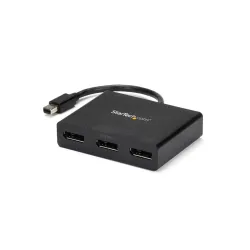
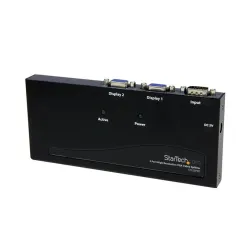
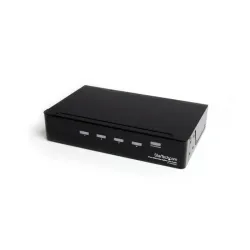
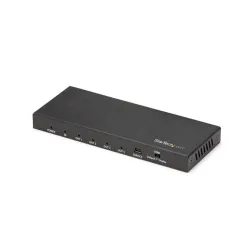
Convertidor DVI a DisplayPort StarTech.com Alimentado por USB Modelo DVI2DP2
SKU
DVI2DP2
Convierte tu señal DVI a DisplayPort con este adaptador de StarTech.com, ideal para conectar monitores o proyectores modernos. Se alimenta por puerto USB para una transmisión estable y sin pérdida de calidad. Perfecto para entornos de oficina, presentaciones o configuraciones con múltiples pantallas donde necesites compatibilidad entre estas conexiones.
$1,019.00
Impuestos: $1,019.00
Solo 5 piezas disponibles
Entrega estimada
Entrega entre el 05/04/2026 y el 08/04/2026
Costo de envio
Calculado en el checkout
Se ajustara automaticamente con Skydropx
Compra con confianza
- Pago seguro
- MSI con tarjetas participantes
- Factura electronica SAT
Garantia
Garantia incluida segun fabricante
Garantia extendible disponible
Metodos de pago
Metodos disponibles al finalizar la compra
Etiquetas:
convertidor
, startech
, dvi a displayport
, adaptador video
, usb powered
, full hd
, 1920x1200
, plug and play
, oficina
, gaming
, monitores
, conectividad
, tecnologia
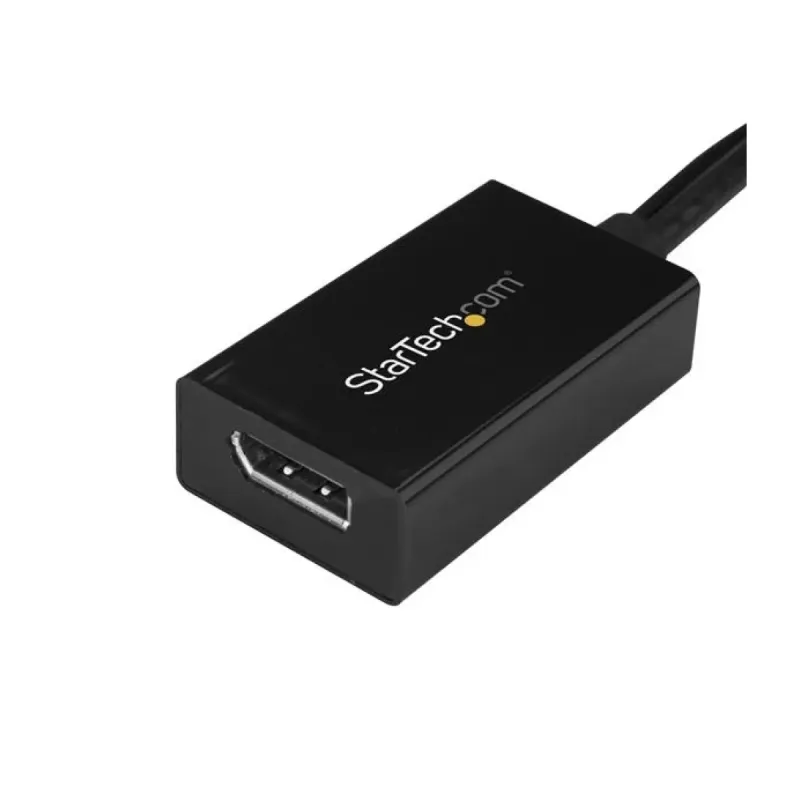
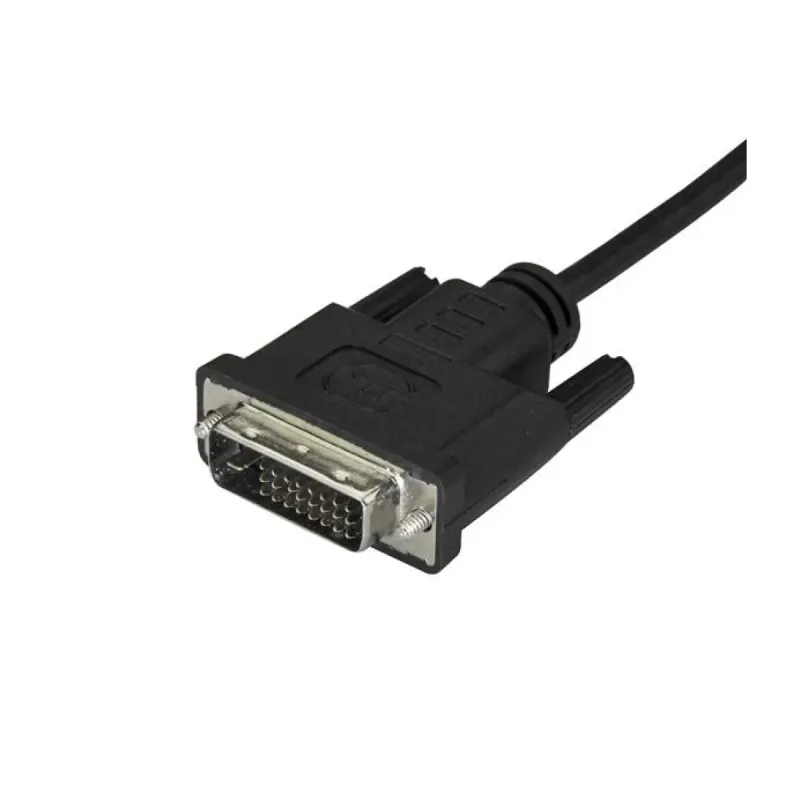
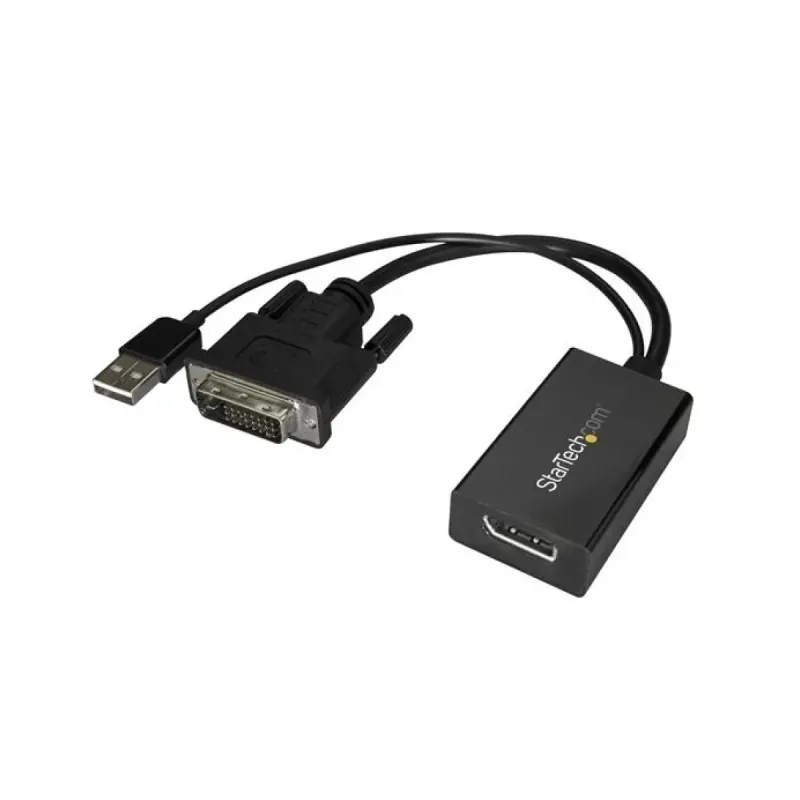
El convertidor DVI2DP2 de StarTech.com te permite conectar dispositivos con salida DVI-D a monitores o pantallas con entrada DisplayPort de forma sencilla y eficiente. Con alimentación mediante puerto USB, no requiere fuentes de energía adicionales, facilitando su instalación plug and play.Ofrece una excelente calidad de video con resolución máxima de 1920x1200 píxeles y soporte para formatos desde 480p hasta 1080p. Compatible con múltiples resoluciones gráficas incluyendo VGA, SVGA, XGA, HD 720, HD 1080 y WUXGA, garantizando versatilidad para diferentes necesidades.Perfecto para usuarios que necesitan adaptar equipos más antiguos con salida DVI a monitores modernos DisplayPort. Su diseño compacto y color negro lo hace discreto en cualquier configuración. Incluye certificaciones CE, FCC y RoHS que aseguran calidad y cumplimiento de estándares internacionales.
Especificaciones
| Características | |
|---|---|
| Conector 1 | DVI-D |
| Conector 2 | DisplayPort |
| Longitud de cable | 0.254 m |
| Circuito integrado | Mega Chip - STDP2600 |
| Color del producto | Negro |
| Fuente de energía | USB |
| Máxima resolución | 1920 x 1200 Pixeles |
| Género del conector 1 | Macho |
| Género del conector 2 | Hembra |
| Formato de vídeo soportado | 480p, 720p, 1080p |
| Factor de forma de conector 1 | Derecho |
| Factor de forma de conector 2 | Derecho |
| Formatos gráficos soportados | 640 x 480 (VGA), 800 x 600 (SVGA), 1024 x 768 (XGA), 1152 x 864 (XGA+), 1280 x 1024 (SXGA), 1280 x 720 (HD 720), 1280 x 768 (WXGA), 1280 x 800 (WXGA), 1280 x 800, 1280 x 960, 1360 x 768 (WXGA), 1366 x 768, 1400 x 1050 (SXGA+), 1440 x 900 (WXGA+), 1600 x 1200 (UXGA), 1600 x 900, 1680 x 1050 (WSXGA+), 1920 x 1080 (HD 1080), 1920 x 1200 (WUXGA) |
| Conectar y usar (Plug and Play) | Si |
| Máxima velocidad de actualización | 60 Hz |
| Certificados | |
| Certificación | CE, FCC, RoHS |
| Certificados de cumplimiento | CE, RoHS |
| Condiciones ambientales | |
| Intervalo de temperatura de almacenaje | -10 - 70 °C |
| Intervalo de temperatura operativa (T-T) | 0 - 55 °C |
| Intervalo de humedad relativa para funcionamiento | 40 - 50% |
| Contenido del empaque | |
| Cantidad por paquete | 1 pieza(s) |
| Datos de logística | |
| Alto de la caja principal | 450 mm |
| Largo de la caja principal | 340 mm |
| Cantidad por caja principal | 70 pieza(s) |
| Longitud de la caja principal | 470 mm |
| Código de Sistema de Armonización (SA) | 84733080 |
| Empaquetado de datos | |
| Alto del paquete | 17 mm |
| Peso del paquete | 64 g |
| Ancho del paquete | 34 mm |
| Largo del paquete | 254 mm |
| Peso y dimensiones | |
| Peso | 25 g |
| Ancho | 35 mm |
| Altura | 17 mm |
| Profundidad | 58 mm |
**Preguntas Frecuentes (FAQs)**
**1. ¿Qué necesito para usar el convertidor?**
Necesitas un dispositivo fuente con salida DVI (como una PC o laptop), un monitor con entrada DisplayPort, el cable USB para alimentación y los cables DVI y DisplayPort correspondientes (no incluidos).
**2. ¿Funciona con cualquier resolución?**
Soporta resoluciones de hasta Full HD (1920x1200). Para resoluciones más altas, se recomienda verificar las especificaciones técnicas completas del producto.
**3. ¿Por qué necesita conexión USB?**
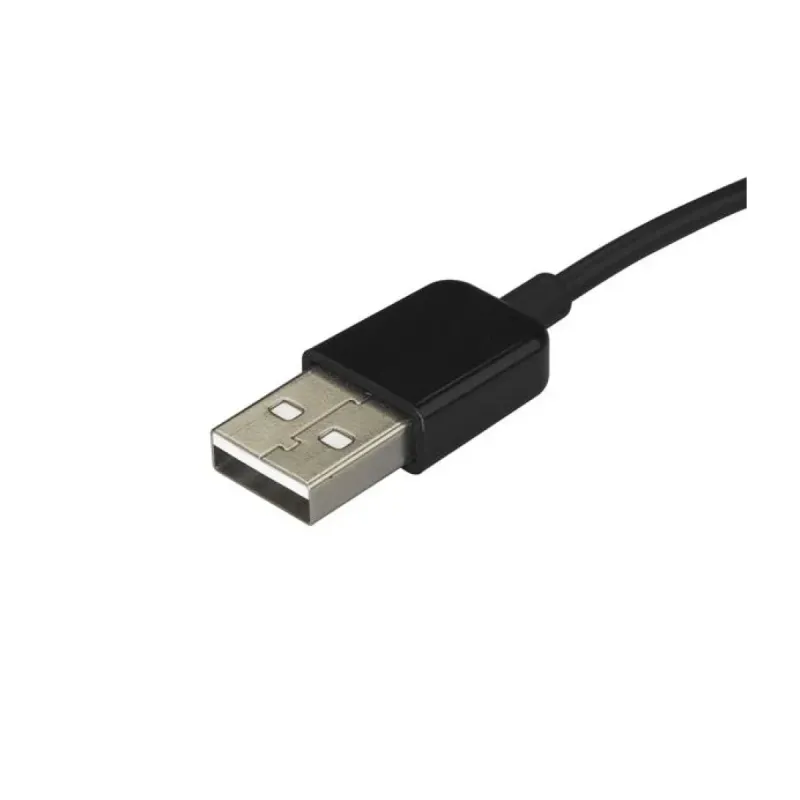
El cable USB (generalmente tipo-A a tipo-B mini) proporciona la energía necesaria para que el convertidor funcione. No transmite datos, solo alimentación.
**4. ¿El convertidor es bidireccional?**
No. Este modelo convierte específicamente una señal **DVI a DisplayPort**. No funciona para conectar una salida DisplayPort a una entrada DVI.
**5. ¿Qué hago si la imagen no aparece?**
1. Verifica que todos los cables estén bien conectados (DVI, DisplayPort y USB).
2. Asegúrate de que el cable USB esté conectado a un puerto que dé energía (como el de tu computadora).
3. Revisa que el monitor esté encendido y seleccionada la entrada DisplayPort correcta.
4. Intenta reiniciar tu dispositivo fuente (PC/laptop).
**6. ¿Incluye los cables necesarios?**
No. Este producto es solo el convertidor. Debes contar por separado con un cable DVI (para conectar la fuente al convertidor), un cable DisplayPort (para conectar el convertidor al monitor) y el cable USB de alimentación.
**7. ¿Tiene garantía?**
Sí, el producto cuenta con garantía. Para más detalles sobre los términos, cobertura y proceso, se recomienda contactar directamente al proveedor (Diten) o revisar la información de garantía en su sitio web.
**8. ¿Es compatible con Mac o consolas de videojuegos?**
Es compatible con cualquier dispositivo que tenga salida de video DVI, incluyendo algunas Mac y consolas, siempre que estas provean la señal correcta. Se recomienda verificar las especificaciones de salida de video de tu dispositivo.
**1. ¿Qué necesito para usar el convertidor?**
Necesitas un dispositivo fuente con salida DVI (como una PC o laptop), un monitor con entrada DisplayPort, el cable USB para alimentación y los cables DVI y DisplayPort correspondientes (no incluidos).
**2. ¿Funciona con cualquier resolución?**
Soporta resoluciones de hasta Full HD (1920x1200). Para resoluciones más altas, se recomienda verificar las especificaciones técnicas completas del producto.
**3. ¿Por qué necesita conexión USB?**
El cable USB (generalmente tipo-A a tipo-B mini) proporciona la energía necesaria para que el convertidor funcione. No transmite datos, solo alimentación.
**4. ¿El convertidor es bidireccional?**
No. Este modelo convierte específicamente una señal **DVI a DisplayPort**. No funciona para conectar una salida DisplayPort a una entrada DVI.
**5. ¿Qué hago si la imagen no aparece?**
1. Verifica que todos los cables estén bien conectados (DVI, DisplayPort y USB).
2. Asegúrate de que el cable USB esté conectado a un puerto que dé energía (como el de tu computadora).
3. Revisa que el monitor esté encendido y seleccionada la entrada DisplayPort correcta.
4. Intenta reiniciar tu dispositivo fuente (PC/laptop).
**6. ¿Incluye los cables necesarios?**
No. Este producto es solo el convertidor. Debes contar por separado con un cable DVI (para conectar la fuente al convertidor), un cable DisplayPort (para conectar el convertidor al monitor) y el cable USB de alimentación.
**7. ¿Tiene garantía?**
Sí, el producto cuenta con garantía. Para más detalles sobre los términos, cobertura y proceso, se recomienda contactar directamente al proveedor (Diten) o revisar la información de garantía en su sitio web.
**8. ¿Es compatible con Mac o consolas de videojuegos?**
Es compatible con cualquier dispositivo que tenga salida de video DVI, incluyendo algunas Mac y consolas, siempre que estas provean la señal correcta. Se recomienda verificar las especificaciones de salida de video de tu dispositivo.
**Guía de Uso Rápido**
1. **Apaga** tu computadora (fuente de video) y tu monitor antes de conectar.
2. Conecta el extremo **DVI** del cable DVI a la salida de tu computadora o dispositivo fuente.
3. Conecta el otro extremo del cable **DVI** a la entrada **DVI (FEMALE)** del convertidor.
4. Conecta un extremo del cable **DisplayPort** a la salida **DisplayPort (MALE)** del convertidor.
5. Conecta el otro extremo del cable **DisplayPort** a la entrada DisplayPort de tu monitor.
6. Conecta el cable **USB** de alimentación al puerto **USB** del convertidor.
7. Conecta el otro extremo del cable **USB** a un puerto USB funcional de tu computadora o a un cargador/concentrador USB con energía.
8. **Enciende tu monitor** y selecciona la entrada de video **DisplayPort** usando los botones del monitor.
9. **Enciende tu computadora** o dispositivo fuente.
10. La imagen debería aparecer en el monitor. Si no es así, revisa las conexiones y asegúrate de que el cable USB esté proporcionando energía (puede probar con otro puerto).
11. Si la imagen se ve distorsionada o no ocupa toda la pantalla, ajusta la resolución en la configuración de video de tu sistema operativo a un máximo de 1920x1200.
12. Para desconectar, apaga primero los dispositivos y luego retira los cables.
1. **Apaga** tu computadora (fuente de video) y tu monitor antes de conectar.
2. Conecta el extremo **DVI** del cable DVI a la salida de tu computadora o dispositivo fuente.
3. Conecta el otro extremo del cable **DVI** a la entrada **DVI (FEMALE)** del convertidor.
4. Conecta un extremo del cable **DisplayPort** a la salida **DisplayPort (MALE)** del convertidor.
5. Conecta el otro extremo del cable **DisplayPort** a la entrada DisplayPort de tu monitor.
6. Conecta el cable **USB** de alimentación al puerto **USB** del convertidor.
7. Conecta el otro extremo del cable **USB** a un puerto USB funcional de tu computadora o a un cargador/concentrador USB con energía.
8. **Enciende tu monitor** y selecciona la entrada de video **DisplayPort** usando los botones del monitor.
9. **Enciende tu computadora** o dispositivo fuente.
10. La imagen debería aparecer en el monitor. Si no es así, revisa las conexiones y asegúrate de que el cable USB esté proporcionando energía (puede probar con otro puerto).
11. Si la imagen se ve distorsionada o no ocupa toda la pantalla, ajusta la resolución en la configuración de video de tu sistema operativo a un máximo de 1920x1200.
12. Para desconectar, apaga primero los dispositivos y luego retira los cables.