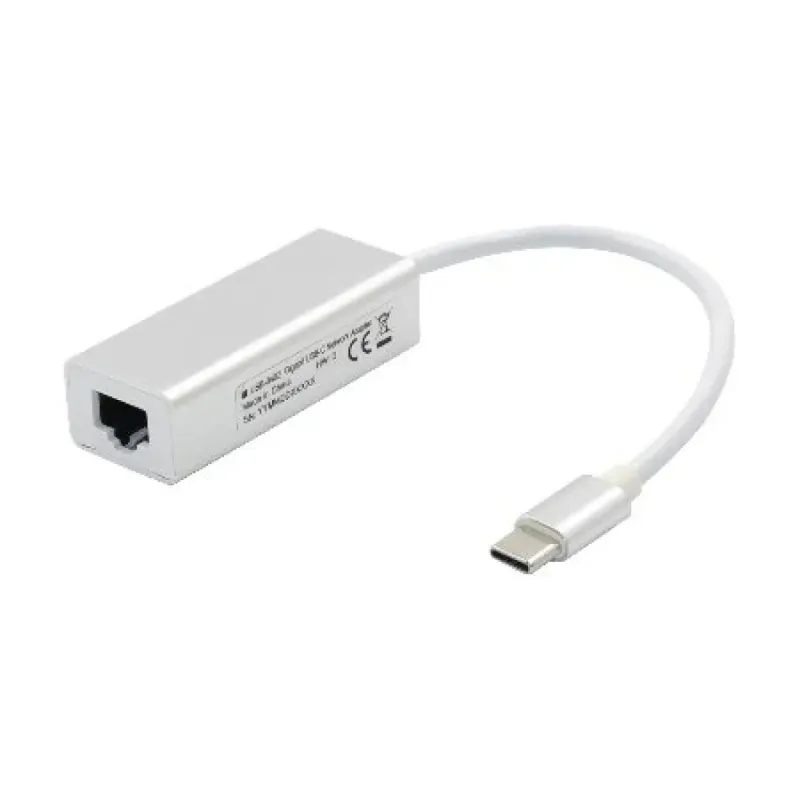
Convertidor USB C a Ethernet Gigabit BRobotix 651879 - USB 3.2 Gen 2
SKU
651879
Conecta tu dispositivo USB-C a redes cableadas con este adaptador BRobotix. Ofrece velocidad Gigabit, compatibilidad con Windows y diseño compacto en colores plata y blanco. Ideal para trabajo estable y rápido.
$239.00
Impuestos: $239.00
Solo 3 piezas disponibles
Entrega estimada
Entrega entre el 27/01/2026 y el 30/01/2026
Costo de envio
Calculado en el checkout
Se ajustara automaticamente con Skydropx
Compra con confianza
- Pago seguro
- MSI con tarjetas participantes
- Factura electronica SAT
Garantia
Garantia incluida segun fabricante
Garantia extendible disponible
Metodos de pago
Metodos disponibles al finalizar la compra
Etiquetas:
convertidor
, usb c
, ethernet
, gigabit
, brobotix
, adaptador
, rj-45
, red cableada
, windows
, usb 3.2
, conexion estable
, oficina
, hogar
, portatil
El Convertidor USB C a Ethernet Gigabit BRobotix modelo 651879 es la solución perfecta para conectar dispositivos con puerto USB-C a redes cableadas Ethernet. Con una interfaz USB 3.2 Gen 2, garantiza velocidades de transferencia Gigabit, ideal para streaming, videollamadas y transferencias de archivos grandes sin interrupciones.Diseñado para usuarios que buscan estabilidad y velocidad en su conexión a internet, es compatible con sistemas Windows 7, 8, 10 y Vista. Su construcción compacta, con dimensiones de 59x16x23 mm y cable de 0.15 m, lo hace portátil y fácil de transportar. Disponible en colores plata y blanco, se empaqueta en un envase para colgar, facilitando su almacenamiento y exhibición.Perfecto para profesionales, estudiantes o cualquier persona que necesite una conexión confiable en casa, oficina o viajes. Mejora tu experiencia de navegación y trabajo con este adaptador de alta calidad.
Especificaciones
| Diseño | |
|---|---|
| Interno | No |
| Color del producto | Plata, Blanco |
| Longitud máxima del cable | 0.15 m |
| Empaquetado de datos | |
| Tipo de empaque | Envase para colgar |
| Alto del paquete | 16 mm |
| Ancho del paquete | 59 mm |
| Largo del paquete | 23 mm |
| Peso y dimensiones | |
| Ancho | 59 mm |
| Altura | 16 mm |
| Profundidad | 23 mm |
| Puertos e Interfaces | |
| Interfaz de host | RJ-45 |
| Interfaz de salida | USB 3.2 Gen 2 (3.1 Gen 2) |
| Requisitos del sistema | |
| Sistemas operativos Windows soportados | Windows 10, Windows 10 x64, Windows 7, Windows 8, Windows Vista |
**Preguntas Frecuentes (FAQs)**
**1. ¿Es compatible con mi computadora?**
Es compatible con computadoras que tengan un puerto USB-C y sistemas operativos Windows. Para compatibilidad con macOS, Linux u otros dispositivos, se recomienda verificar la ficha técnica del producto o contactar al soporte.
**2. ¿Necesito instalar controladores?**
En la mayoría de los casos con Windows 10 y 11, el sistema reconocerá el adaptador automáticamente. Si no funciona, puede ser necesario descargar e instalar los controladores desde el sitio web del fabricante.
**3. ¿Qué velocidad de internet puedo obtener?**
Este adaptador soporta velocidades Gigabit Ethernet (hasta 1000 Mbps). La velocidad real dependerá de su plan de internet, el router y el cable de red utilizado.
**4. ¿Funciona con consolas de videojuegos o Smart TVs?**
Está diseñado principalmente para computadoras. Para usarlo con otros dispositivos (como Nintendo Switch, PlayStation, TV) que tengan puerto USB, verifique la compatibilidad en la ficha del producto.
**5. ¿El adaptador viene con un cable de red?**
No, el producto es solo el adaptador. Necesitará un cable de red Ethernet (cable RJ-45) por separado para conectarlo a su router o módem.
**6. ¿Qué hago si la conexión no funciona?**
1. Asegúrese de que el adaptador esté bien conectado al puerto USB-C.
2. Verifique que el cable de red esté enchufado correctamente en el adaptador y el router.
3. Pruebe en otro puerto USB-C si es posible.
4. Reinicie su computadora.
Si persiste el problema, consulte la guía de uso o contacte a soporte técnico.
**7. ¿Cuál es la garantía y cómo la hago válida?**
El producto cuenta con garantía. Para hacerla válida, conserve su ticket o comprobante de compra y contacte al punto de venta o al soporte del fabricante, según lo indicado en la documentación que acompaña al producto.
**8. ¿Se puede usar mientras carga la laptop?**
Sí, pero consumirá un puerto USB-C. Si su laptop solo tiene uno, necesitará un hub o divisor que permita conectar ambos dispositivos simultáneamente.
**1. ¿Es compatible con mi computadora?**
Es compatible con computadoras que tengan un puerto USB-C y sistemas operativos Windows. Para compatibilidad con macOS, Linux u otros dispositivos, se recomienda verificar la ficha técnica del producto o contactar al soporte.
**2. ¿Necesito instalar controladores?**
En la mayoría de los casos con Windows 10 y 11, el sistema reconocerá el adaptador automáticamente. Si no funciona, puede ser necesario descargar e instalar los controladores desde el sitio web del fabricante.
**3. ¿Qué velocidad de internet puedo obtener?**
Este adaptador soporta velocidades Gigabit Ethernet (hasta 1000 Mbps). La velocidad real dependerá de su plan de internet, el router y el cable de red utilizado.
**4. ¿Funciona con consolas de videojuegos o Smart TVs?**
Está diseñado principalmente para computadoras. Para usarlo con otros dispositivos (como Nintendo Switch, PlayStation, TV) que tengan puerto USB, verifique la compatibilidad en la ficha del producto.
**5. ¿El adaptador viene con un cable de red?**
No, el producto es solo el adaptador. Necesitará un cable de red Ethernet (cable RJ-45) por separado para conectarlo a su router o módem.
**6. ¿Qué hago si la conexión no funciona?**
1. Asegúrese de que el adaptador esté bien conectado al puerto USB-C.
2. Verifique que el cable de red esté enchufado correctamente en el adaptador y el router.
3. Pruebe en otro puerto USB-C si es posible.
4. Reinicie su computadora.
Si persiste el problema, consulte la guía de uso o contacte a soporte técnico.
**7. ¿Cuál es la garantía y cómo la hago válida?**
El producto cuenta con garantía. Para hacerla válida, conserve su ticket o comprobante de compra y contacte al punto de venta o al soporte del fabricante, según lo indicado en la documentación que acompaña al producto.
**8. ¿Se puede usar mientras carga la laptop?**
Sí, pero consumirá un puerto USB-C. Si su laptop solo tiene uno, necesitará un hub o divisor que permita conectar ambos dispositivos simultáneamente.
**Guía Rápida de Uso**
Siga estos pasos para configurar su adaptador USB-C a Ethernet:
1. **Requisitos:** Asegúrese de tener su computadora con Windows, un cable de red Ethernet (RJ-45) y, opcionalmente, los controladores descargados del sitio del fabricante.
2. **Apague** su computadora por completo antes de conectar el adaptador por primera vez (recomendado).
3. **Conecte** el adaptador firmemente en un puerto USB-C disponible de su computadora.
4. **Tome su cable de red** y conéctelo al puerto RJ-45 (Ethernet) del adaptador.
5. **Conecte el otro extremo** del cable de red a un puerto LAN de su router, módem o punto de acceso a internet.
6. **Encienda** su computadora y espere a que el sistema operativo cargue completamente.
7. **Windows** debería detectar automáticamente la nueva conexión de red. Espere unos segundos.
8. **Verifique la conexión:** Haga clic en el icono de red (esquina inferior derecha) y confirme que aparece como "Conectado" a una red.
9. **Si no conecta:** Vaya a "Configuración > Red e Internet > Ethernet" y asegúrese de que la conexión esté activa. Si Windows solicita un controlador, instálelo.
10. **Listo.** Su conexión por cable debería estar funcionando. Para desconectar, retire primero el cable de red y luego el adaptador del puerto USB.
Siga estos pasos para configurar su adaptador USB-C a Ethernet:
1. **Requisitos:** Asegúrese de tener su computadora con Windows, un cable de red Ethernet (RJ-45) y, opcionalmente, los controladores descargados del sitio del fabricante.
2. **Apague** su computadora por completo antes de conectar el adaptador por primera vez (recomendado).
3. **Conecte** el adaptador firmemente en un puerto USB-C disponible de su computadora.
4. **Tome su cable de red** y conéctelo al puerto RJ-45 (Ethernet) del adaptador.
5. **Conecte el otro extremo** del cable de red a un puerto LAN de su router, módem o punto de acceso a internet.
6. **Encienda** su computadora y espere a que el sistema operativo cargue completamente.
7. **Windows** debería detectar automáticamente la nueva conexión de red. Espere unos segundos.
8. **Verifique la conexión:** Haga clic en el icono de red (esquina inferior derecha) y confirme que aparece como "Conectado" a una red.
9. **Si no conecta:** Vaya a "Configuración > Red e Internet > Ethernet" y asegúrese de que la conexión esté activa. Si Windows solicita un controlador, instálelo.
10. **Listo.** Su conexión por cable debería estar funcionando. Para desconectar, retire primero el cable de red y luego el adaptador del puerto USB.