

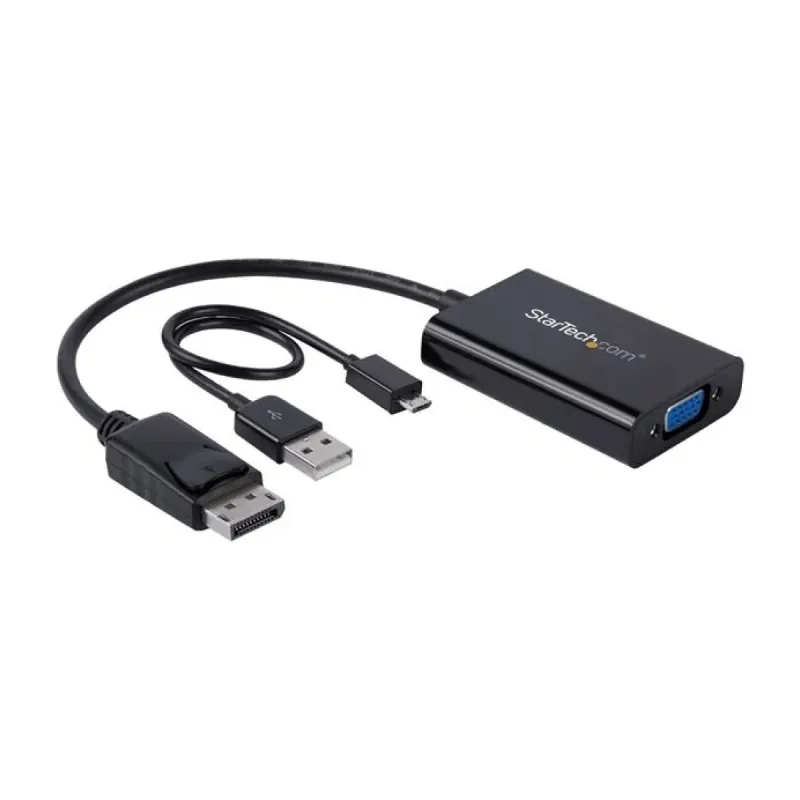
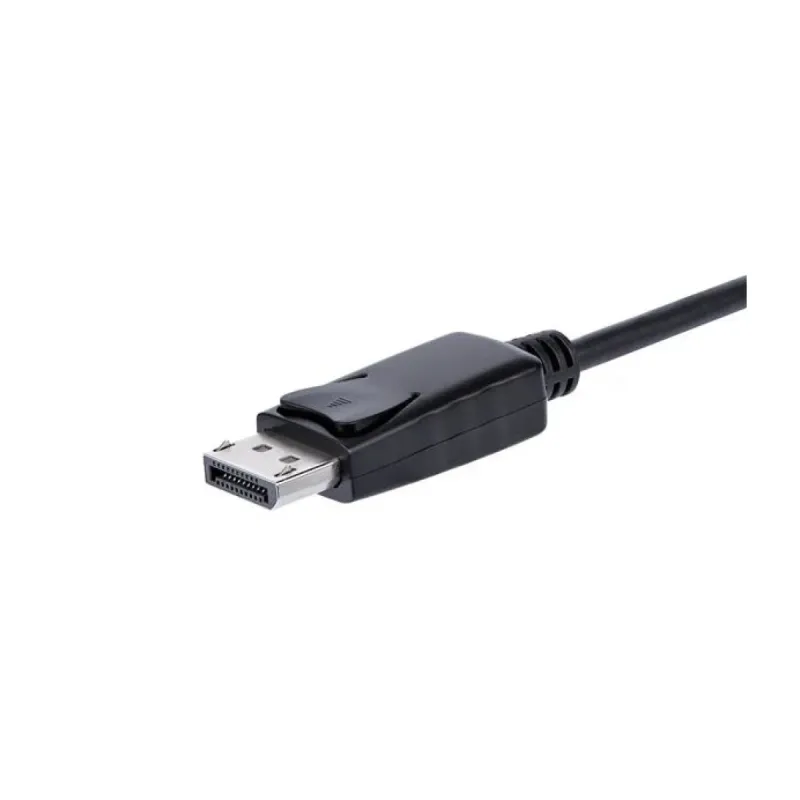
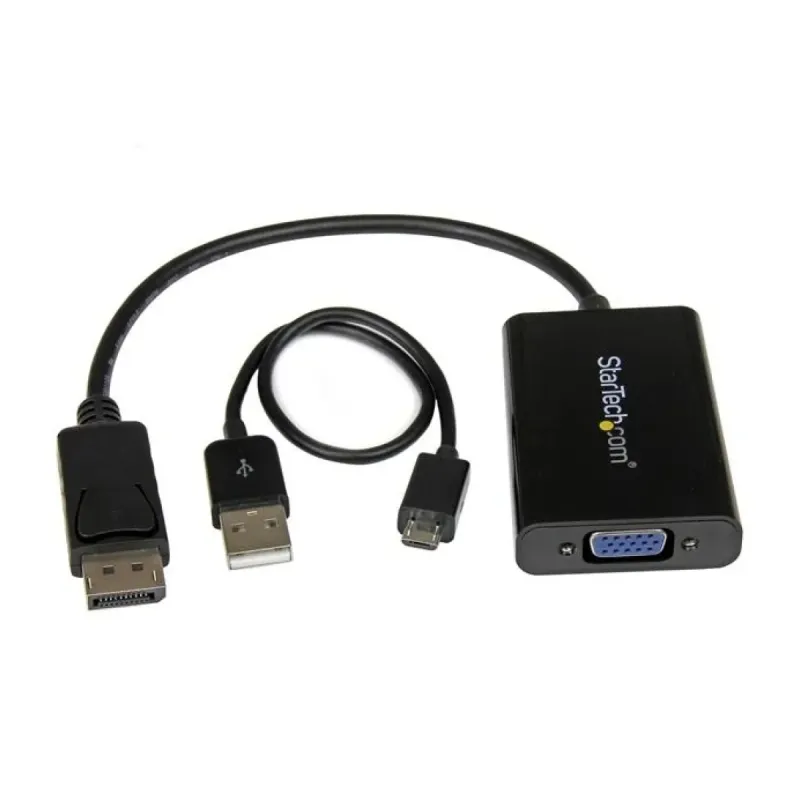
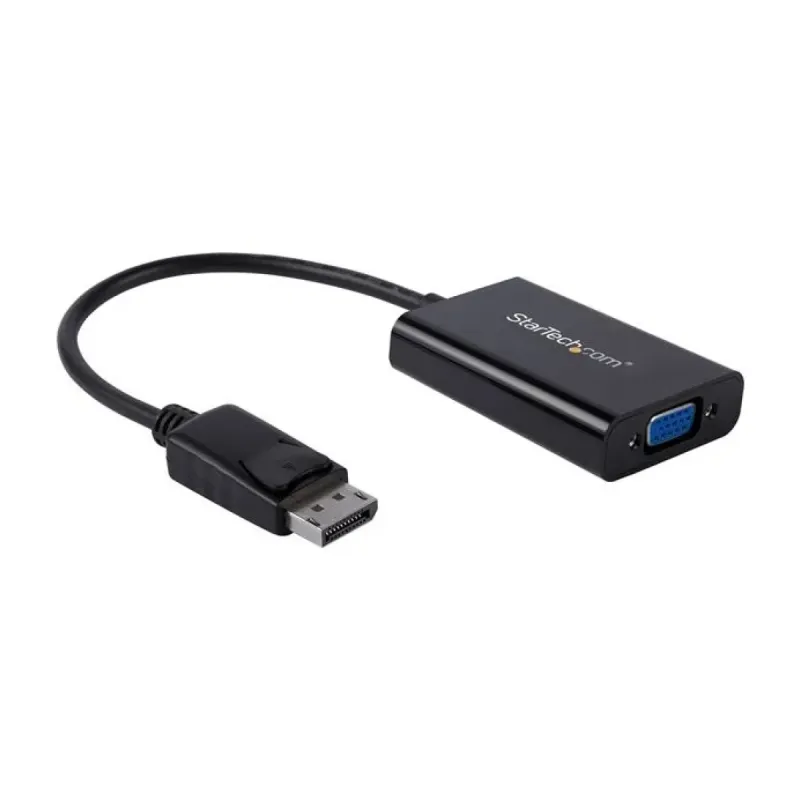
Convertidor de Video StarTech.com DisplayPort a VGA con Audio - DP2VGAA
SKU
DP2VGAA
Convierte la señal de video de tu computadora con puerto displayport a una salida vga, ideal para conectar monitores o proyectores más antiguos. este adaptador de startech.com también transmite audio a través del conector vga, facilitando presentaciones o configuraciones de pantalla extendida. su diseño compacto y plug and play lo hacen una solución práctica para la oficina, el aula o el hogar.
$619.00
Impuestos: $619.00
Solo 3 piezas disponibles
Entrega estimada
Entrega entre el 03/04/2026 y el 06/04/2026
Costo de envio
Calculado en el checkout
Se ajustara automaticamente con Skydropx
Compra con confianza
- Pago seguro
- MSI con tarjetas participantes
- Factura electronica SAT
Garantia
Garantia incluida segun fabricante
Garantia extendible disponible
Metodos de pago
Metodos disponibles al finalizar la compra
Etiquetas:
convertidor video
, displayport a vga
, startech
, dp2vgaa
, adaptador audio
, full hd
, plug and play
, oficina
, presentaciones
, monitor vga
, resolucion 1920x1200
El convertidor de video StarTech.com DP2VGAA te permite conectar fácilmente computadoras, laptops o dispositivos con salida DisplayPort a monitores, proyectores o pantallas con entrada VGA. Este adaptador activo mantiene la transmisión de audio mientras convierte la señal digital a analógica, garantizando una experiencia visual nítida con resoluciones de hasta 1920x1200 píxeles y soporte para 1080p.Es perfecto para entornos de oficina, salas de conferencias, aulas educativas o setups domésticos donde necesitas compatibilidad entre tecnologías modernas y equipos legacy. Su diseño compacto y color negro lo hace discreto, mientras que su funcionamiento plug and play elimina la necesidad de drivers o instalaciones complicadas.Fabricado con los más altos estándares de calidad, cuenta con certificaciones CE, FCC, REACH y RoHS que aseguran durabilidad y seguridad. Con un cable integrado de 0.184 metros, es portable y fácil de instalar en cualquier espacio, operando en un rango de temperatura de 0 a 70°C.
Especificaciones
| Características | |
|---|---|
| Longitud de cable | 0.184 m |
| Color del producto | Negro |
| Máxima resolución | 1920 x 1200 Pixeles |
| Tipo de convertidor | Convertidor de video activo |
| Formato de vídeo soportado | 1080p |
| Conectar y usar (Plug and Play) | Si |
| Certificados | |
| Certificación | CE, FCC, REACH |
| Certificados de cumplimiento | RoHS |
| Condiciones ambientales | |
| Intervalo de temperatura de almacenaje | -10 - 55 °C |
| Intervalo de temperatura operativa (T-T) | 0 - 70 °C |
| Intervalo de humedad relativa para funcionamiento | 40 - 50% |
| Datos de logística | |
| Código de Sistema de Armonización (SA) | 84733080 |
| Empaquetado de datos | |
| Alto del paquete | 16 mm |
| Peso del paquete | 64 g |
| Ancho del paquete | 200 mm |
| Largo del paquete | 220 mm |
| Peso y dimensiones | |
| Peso | 50.8 g |
| Ancho | 42 mm |
| Altura | 17 mm |
| Profundidad | 67 mm |
**Preguntas Frecuentes (FAQs)**
**1. ¿Es necesario instalar controladores o software para usar este convertidor?**
No, es un dispositivo plug and play. Solo debes conectar los cables y debería funcionar automáticamente.
**2. ¿Con qué dispositivos es compatible?**
Es compatible con puertos de salida DisplayPort (DP) estándar, como los que tienen muchas laptops, tarjetas gráficas y computadoras de escritorio. Convierte la señal a VGA para monitores, proyectores o pantallas que tengan esa entrada.
**3. ¿El audio funciona por separado? ¿Cómo se conecta?**
Sí, el convertidor extrae el audio de la señal DisplayPort. Incluye un cable de audio auxiliar (3.5mm) que debes conectar desde el convertidor a la entrada de audio de tu monitor, bocinas o audífonos.
**4. ¿Soporta resoluciones mayores a 1920x1200 (Full HD)?**
La resolución máxima soportada es 1920x1200 a 60Hz. Para resoluciones superiores, se recomienda revisar las especificaciones técnicas completas en la ficha del producto o el sitio web del fabricante.
**5. Si la imagen no aparece, ¿qué puedo hacer?**
1. Asegúrate de que todos los cables estén bien conectados (DisplayPort a la fuente, VGA al monitor, alimentación USB si es requerida).
2. Verifica que tu computadora detecte la pantalla externa (usando las teclas de función, ej. Fn + F4/F5/F8).
3. Prueba con otro cable VGA o en otro puerto DisplayPort si es posible.
**6. ¿Requiere de una fuente de alimentación externa?**
Generalmente, se alimenta a través del puerto DisplayPort. Sin embargo, para garantizar un funcionamiento óptimo, algunos modelos requieren conectar el cable USB incluido a un puerto de la computadora. Se recomienda conectar ambos (DP y USB) si se presentan problemas de estabilidad.
**7. ¿Cuál es la garantía del producto y el proceso?**
Diten.mx maneja la garantía del producto. Para cualquier defecto de fabricación, debes contactar directamente al soporte de Diten con tu comprobante de compra. Es importante no abrir o manipular el dispositivo.
**8. ¿Puedo usar este adaptador para conectar una PC nueva a un monitor antiguo con solo VGA?**
Exactamente, ese es su propósito principal. Permite conectar equipos modernos con salida DisplayPort a pantallas, proyectores o monitores más antiguos que solo tengan entrada VGA.
**9. ¿El cable de audio es estrictamente necesario para que funcione el video?**
No, el video funciona independientemente. El cable de audio solo es necesario si deseas transmitir sonido a tus bocinas o monitor, ya que el puerto VGA no lleva audio.
**10. ¿Se calienta con el uso prolongado?**
Es normal que el dispositivo genere un poco de calor durante su funcionamiento, pero no debe calentarse excesivamente. Si se siente demasiado caliente o deja de funcionar, desconéctalo y contacta a soporte.
**1. ¿Es necesario instalar controladores o software para usar este convertidor?**
No, es un dispositivo plug and play. Solo debes conectar los cables y debería funcionar automáticamente.
**2. ¿Con qué dispositivos es compatible?**
Es compatible con puertos de salida DisplayPort (DP) estándar, como los que tienen muchas laptops, tarjetas gráficas y computadoras de escritorio. Convierte la señal a VGA para monitores, proyectores o pantallas que tengan esa entrada.
**3. ¿El audio funciona por separado? ¿Cómo se conecta?**
Sí, el convertidor extrae el audio de la señal DisplayPort. Incluye un cable de audio auxiliar (3.5mm) que debes conectar desde el convertidor a la entrada de audio de tu monitor, bocinas o audífonos.
**4. ¿Soporta resoluciones mayores a 1920x1200 (Full HD)?**
La resolución máxima soportada es 1920x1200 a 60Hz. Para resoluciones superiores, se recomienda revisar las especificaciones técnicas completas en la ficha del producto o el sitio web del fabricante.
**5. Si la imagen no aparece, ¿qué puedo hacer?**
1. Asegúrate de que todos los cables estén bien conectados (DisplayPort a la fuente, VGA al monitor, alimentación USB si es requerida).
2. Verifica que tu computadora detecte la pantalla externa (usando las teclas de función, ej. Fn + F4/F5/F8).
3. Prueba con otro cable VGA o en otro puerto DisplayPort si es posible.
**6. ¿Requiere de una fuente de alimentación externa?**
Generalmente, se alimenta a través del puerto DisplayPort. Sin embargo, para garantizar un funcionamiento óptimo, algunos modelos requieren conectar el cable USB incluido a un puerto de la computadora. Se recomienda conectar ambos (DP y USB) si se presentan problemas de estabilidad.
**7. ¿Cuál es la garantía del producto y el proceso?**
Diten.mx maneja la garantía del producto. Para cualquier defecto de fabricación, debes contactar directamente al soporte de Diten con tu comprobante de compra. Es importante no abrir o manipular el dispositivo.
**8. ¿Puedo usar este adaptador para conectar una PC nueva a un monitor antiguo con solo VGA?**
Exactamente, ese es su propósito principal. Permite conectar equipos modernos con salida DisplayPort a pantallas, proyectores o monitores más antiguos que solo tengan entrada VGA.
**9. ¿El cable de audio es estrictamente necesario para que funcione el video?**
No, el video funciona independientemente. El cable de audio solo es necesario si deseas transmitir sonido a tus bocinas o monitor, ya que el puerto VGA no lleva audio.
**10. ¿Se calienta con el uso prolongado?**
Es normal que el dispositivo genere un poco de calor durante su funcionamiento, pero no debe calentarse excesivamente. Si se siente demasiado caliente o deja de funcionar, desconéctalo y contacta a soporte.
**Guía Rápida de Uso**
1. **Apaga** tu computadora y el monitor/proyector de destino (recomendado).
2. **Conecta** el extremo DisplayPort del convertidor al puerto DisplayPort de tu computadora o laptop.
3. **Conecta** el cable VGA de tu monitor o proyector al puerto VGA (hembra) del convertidor.
4. **Para audio:** Toma el cable auxiliar (3.5mm) incluido. Conecta un extremo al puerto de audio del convertidor y el otro a la entrada de audio de tus bocinas, monitor con audio o audífonos.
5. **Alimentación (si es necesaria):** Conecta el cable USB del convertidor a un puerto USB libre de tu computadora para mayor estabilidad, especialmente si la imagen parpadea o no aparece.
6. **Enciende** primero el monitor o proyector, y luego tu computadora.
7. Tu sistema debería detectar automáticamente la pantalla externa. Si no es así, presiona las teclas de función para cambiar pantalla (ej. Fn + F4/F5/F8, depende del modelo de laptop).
8. En Windows, puedes ajustar la resolución yendo a **Configuración > Sistema > Pantalla**. Selecciona la pantalla externa y ajusta la resolución a **1920x1200** o la óptima recomendada.
9. Para el audio, en Windows, haz clic en el icono de sonido en la barra de tareas y selecciona el dispositivo de salida correcto (puede llamarse "Altavoces" o similar, no el audio HDMI/DisplayPort).
10. **Listo.** Tu configuración de video y audio debería estar funcionando. Para desconectar, apaga los equipos primero.
1. **Apaga** tu computadora y el monitor/proyector de destino (recomendado).
2. **Conecta** el extremo DisplayPort del convertidor al puerto DisplayPort de tu computadora o laptop.
3. **Conecta** el cable VGA de tu monitor o proyector al puerto VGA (hembra) del convertidor.
4. **Para audio:** Toma el cable auxiliar (3.5mm) incluido. Conecta un extremo al puerto de audio del convertidor y el otro a la entrada de audio de tus bocinas, monitor con audio o audífonos.
5. **Alimentación (si es necesaria):** Conecta el cable USB del convertidor a un puerto USB libre de tu computadora para mayor estabilidad, especialmente si la imagen parpadea o no aparece.
6. **Enciende** primero el monitor o proyector, y luego tu computadora.
7. Tu sistema debería detectar automáticamente la pantalla externa. Si no es así, presiona las teclas de función para cambiar pantalla (ej. Fn + F4/F5/F8, depende del modelo de laptop).
8. En Windows, puedes ajustar la resolución yendo a **Configuración > Sistema > Pantalla**. Selecciona la pantalla externa y ajusta la resolución a **1920x1200** o la óptima recomendada.
9. Para el audio, en Windows, haz clic en el icono de sonido en la barra de tareas y selecciona el dispositivo de salida correcto (puede llamarse "Altavoces" o similar, no el audio HDMI/DisplayPort).
10. **Listo.** Tu configuración de video y audio debería estar funcionando. Para desconectar, apaga los equipos primero.




