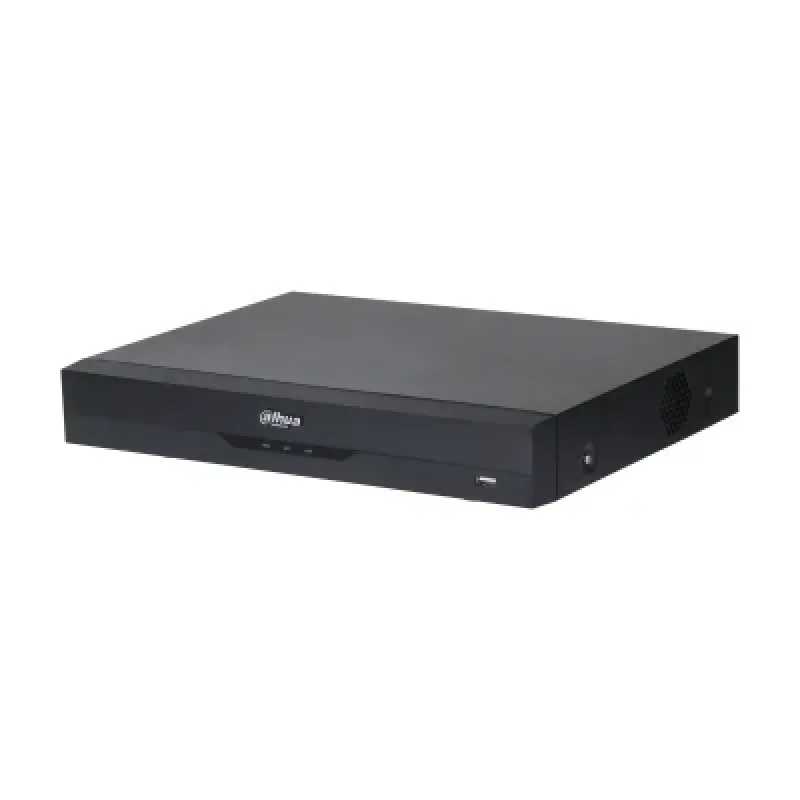
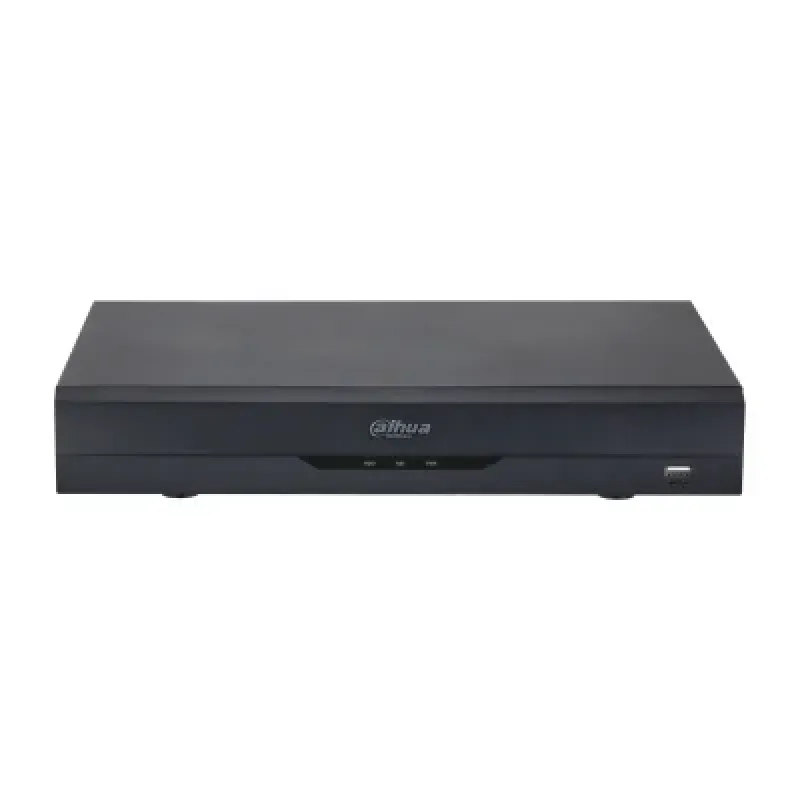
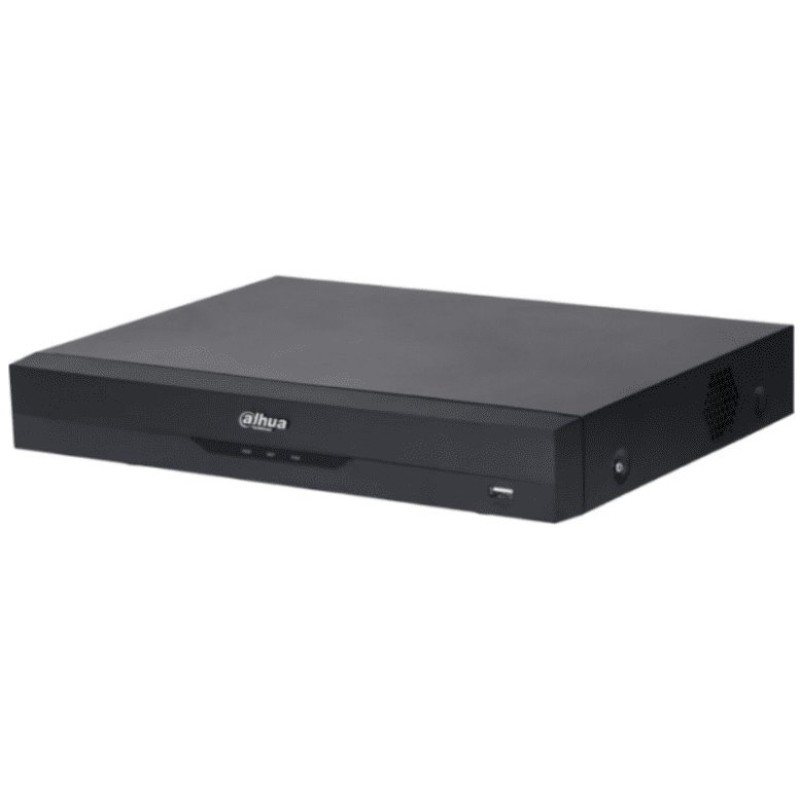
DVR Dahua XVR5116HE-I3 - 16 Canales - Hasta 16TB - HDMI - VGA - USB
SKU
DH-XVR5116HE-I3
Dvr de videovigilancia dahua para un sistema de seguridad confiable. este grabador de 16 canales te permite monitorear y grabar múltiples cámaras de forma centralizada, ideal para proteger tu hogar o negocio. cuenta con conexiones hdmi y vga para visualización flexible y puertos usb para una operación sencilla. su diseño robusto soporta una amplia capacidad de almacenamiento para mantener tus grabaciones seguras.
$1,533.85
Impuestos: $1,533.85
No Disponible
Entrega estimada
Entrega entre el 12/04/2026 y el 15/04/2026
Costo de envio
Calculado en el checkout
Se ajustara automaticamente con Skydropx
Compra con confianza
- Pago seguro
- MSI con tarjetas participantes
- Factura electronica SAT
Garantia
Garantia incluida segun fabricante
Garantia extendible disponible
Metodos de pago
Metodos disponibles al finalizar la compra
Etiquetas:
dvr
, dahua
, xvr5116he-i3
, 16 canales
, grabador video
, sistema vigilancia
, seguridad
, almacenamiento 16tb
, hdmi
, vga
, usb
, full hd
, detección movimiento
, rack 1u
El DVR Dahua XVR5116HE-I3 es un grabador de video digital diseñado para sistemas de vigilancia profesional. Con capacidad para 16 canales, este equipo permite monitorear múltiples cámaras simultáneamente, grabando video en alta definición Full HD (1920x1080 píxeles) a velocidades de hasta 60 fps. Su compatibilidad con formatos de compresión H.264, H.264+, H.265 y H.265+ garantiza una grabación eficiente sin comprometer la calidad.Este modelo incluye detección de movimiento y pérdida de video, funciones esenciales para sistemas de seguridad modernos. Soporta un disco duro de hasta 16TB mediante interfaz SATA, proporcionando amplio espacio de almacenamiento para grabaciones extendidas. Las conexiones HDMI y VGA permiten visualización flexible en diferentes tipos de monitores, mientras que los puertos USB facilitan la exportación de datos y la configuración del sistema.Perfecto para aplicaciones residenciales, comerciales e industriales, el XVR5116HE-I3 opera con sistema Linux embebido y cuenta con certificaciones CE y FCC. Su diseño compacto de 1U se adapta a racks estándar, y su bajo consumo energético (12W) lo hace eficiente para operación continua.
Especificaciones
| Condiciones ambientales | |
|---|---|
| Intervalo de temperatura operativa (T-T) | -10 - 55 °C |
| Intervalo de humedad relativa para funcionamiento | 10 - 90% |
| Control de energía | |
| Voltaje CD | 12 V |
| Consumo energético | 12 W |
| Tipo de fuente de alimentación | CC |
| Desempeño | |
| Conexión USB | Si |
| Certificación | CE: CE-LVD: EN 60950-1/IEC 60950-1 CE-EMC: EN 61000-3-2, EN 61000-3-3, EN 55032, EN 50130, EN 55024 FCC: Part 15 Subpart B;(Some Models) |
| Capacidad del rack | 1U |
| Color del producto | Negro |
| Cantidad de canales | 16 canales |
| Sistema operativo instalado | LINUX incrustado |
| Velocidad máxima de cuadro | 60 fps |
| Formatos de audio soportados | G.711 A-law, G.711 μ-law, PCM |
| Máxima resolución de video | 1920 x 1080 Pixeles |
| Detección de perdida de video | Si |
| Formatos de compresión de video | H.264, H.264+, H.265, H.265+ |
| Detección de movimiento en video | Si |
| Velocidad de captura ed video (PAL) | 25 fps |
| Velocidad de captura ed video (NTSC) | 30 fps |
| Disco duro | |
| Interfaz del HDD | SATA |
| Capacidad máxima del HDD | 16 TB |
| Número de HDDs soportados | 1 |
| Empaquetado de datos | |
| Alto del paquete | 308 mm |
| Peso del paquete | 2.16 kg |
| Ancho del paquete | 117 mm |
| Largo del paquete | 372 mm |
| Peso y dimensiones | |
| Peso | 136 g |
| Ancho | 325 mm |
| Altura | 55 mm |
| Profundidad | 256 mm |
| Puertos e Interfaces | |
| Puertos RS-485 | 1 |
| puertos de entrada BNC | 16 |
| Número de puertos HDMI | 1 |
| Canales de salida de alarma | 3 |
| Cantidad de puertos USB 2.0 | 1 |
| Canales de entrada de alarma | 16 |
| Canales de entrada de vídeo | 16 canales |
| Puertos de salida VGA (D-Sub) | 1 |
| Cantidad de puertos tipo A USB 3.2 Gen 1 (3.1 Gen 1) | 1 |
| Red | |
| Ethernet | Si |
| Tipo de interfaz ethernet | Gigabit Ethernet |
| Puertos Ethernet LAN (RJ-45) | 1 |
| Protocolos de red compatibles | HTTP, HTTPS, TCP / IP, IPv4, RTSP, UDP, SMTP, NTP, DHCP, DNS, DDNS, P2P |
1. ¿Qué cámaras son compatibles con este DVR?
Es compatible con cámaras Dahua y de otras marcas que utilicen protocolos estándar como AHD, TVI, CVI y CVBS (analógicas). Se recomienda verificar la compatibilidad específica en la ficha técnica del producto.
2. ¿Cuántas cámaras puedo conectar?
Este modelo soporta hasta 16 canales, lo que significa que puedes conectar hasta 16 cámaras de seguridad.
3. ¿Qué capacidad de disco duro admite?
Tiene capacidad para un disco duro interno de hasta 16TB (Terabytes). Se recomienda usar discos duros diseñados para videovigilancia (como los de la serie Purple de WD o similares).
4. ¿Puedo ver las cámaras desde mi celular?
Sí, puedes acceder remotamente desde tu smartphone usando la aplicación DMSS (Dahua Mobile App) disponible para iOS y Android. Necesitarás configurar la red correctamente.
5. ¿Qué tipo de cables necesito para las cámaras?
Depende del tipo de cámara. Para cámaras analógicas de alta definición (AHD/TVI/CVI) y analógicas tradicionales (CVBS), se utilizan cables coaxiales (como RG59) con alimentación separada o cableado combinado (Siamese).
6. ¿Incluye el disco duro?
No, el DVR se vende sin disco duro. Debes adquirir e instalar un disco duro compatible por separado.
7. ¿Qué garantía tiene y cómo la activo?
Consulta la política de garantía directamente con el proveedor (Diten.mx). Generalmente, se requiere conservar la factura de compra y el producto debe estar libre de daños físicos o mal uso.
8. ¿Puedo grabar audio?
Sí, el DVR tiene entradas de audio. Necesitarás cámaras con micrófono integrado o externo, o micrófonos independientes conectados a los canales correspondientes.
9. ¿Qué pasa si se va la luz? ¿Tiene respaldo de batería?
El DVR no incluye batería interna. Para mantenerlo funcionando durante cortes de energía, se recomienda conectar todo el sistema (DVR y cámaras) a un regulador de voltaje o No-Break (UPS).
10. ¿Cómo actualizo el firmware del equipo?
Las actualizaciones de firmware se realizan desde el menú del DVR o mediante herramientas de Dahua. Es crucial seguir las instrucciones oficiales al pie de la letra, ya que una actualización incorrecta puede dañar el equipo. Consulta el soporte técnico de Dahua o a tu proveedor.
Es compatible con cámaras Dahua y de otras marcas que utilicen protocolos estándar como AHD, TVI, CVI y CVBS (analógicas). Se recomienda verificar la compatibilidad específica en la ficha técnica del producto.
2. ¿Cuántas cámaras puedo conectar?
Este modelo soporta hasta 16 canales, lo que significa que puedes conectar hasta 16 cámaras de seguridad.
3. ¿Qué capacidad de disco duro admite?
Tiene capacidad para un disco duro interno de hasta 16TB (Terabytes). Se recomienda usar discos duros diseñados para videovigilancia (como los de la serie Purple de WD o similares).
4. ¿Puedo ver las cámaras desde mi celular?
Sí, puedes acceder remotamente desde tu smartphone usando la aplicación DMSS (Dahua Mobile App) disponible para iOS y Android. Necesitarás configurar la red correctamente.
5. ¿Qué tipo de cables necesito para las cámaras?
Depende del tipo de cámara. Para cámaras analógicas de alta definición (AHD/TVI/CVI) y analógicas tradicionales (CVBS), se utilizan cables coaxiales (como RG59) con alimentación separada o cableado combinado (Siamese).
6. ¿Incluye el disco duro?
No, el DVR se vende sin disco duro. Debes adquirir e instalar un disco duro compatible por separado.
7. ¿Qué garantía tiene y cómo la activo?
Consulta la política de garantía directamente con el proveedor (Diten.mx). Generalmente, se requiere conservar la factura de compra y el producto debe estar libre de daños físicos o mal uso.
8. ¿Puedo grabar audio?
Sí, el DVR tiene entradas de audio. Necesitarás cámaras con micrófono integrado o externo, o micrófonos independientes conectados a los canales correspondientes.
9. ¿Qué pasa si se va la luz? ¿Tiene respaldo de batería?
El DVR no incluye batería interna. Para mantenerlo funcionando durante cortes de energía, se recomienda conectar todo el sistema (DVR y cámaras) a un regulador de voltaje o No-Break (UPS).
10. ¿Cómo actualizo el firmware del equipo?
Las actualizaciones de firmware se realizan desde el menú del DVR o mediante herramientas de Dahua. Es crucial seguir las instrucciones oficiales al pie de la letra, ya que una actualización incorrecta puede dañar el equipo. Consulta el soporte técnico de Dahua o a tu proveedor.
1. INSTALACIÓN DEL DISCO DURO: Apaga el DVR. Abre la tapa del gabinete, instala el disco duro de vigilancia (hasta 16TB) en la bahía y conéctalo a la placa madre (SATA y alimentación). Cierra el gabinete.
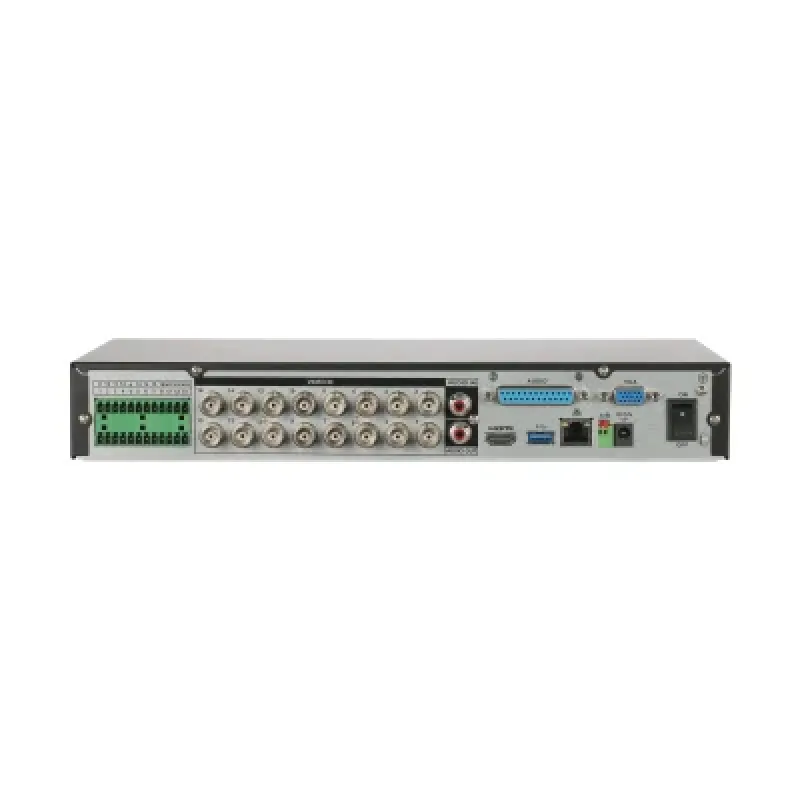
2. CONEXIÓN DE VIDEO: Conecta las cámaras (hasta 16) a los puertos BNC del panel trasero. Usa cables coaxiales RG59 o similares.
3. CONEXIÓN DE RED: Conecta un cable de red Ethernet (RJ45) del DVR a tu router o switch para acceso remoto.
4. CONEXIÓN DE MONITOR: Usa un cable HDMI o VGA para conectar el DVR a un monitor o televisor.
5. ALIMENTACIÓN ELÉCTRICA: Conecta el adaptador de corriente incluido a la entrada de poder del DVR y a un contacto de pared. Enciende el DVR con el botón frontal.
6. CONFIGURACIÓN INICIAL: Sigue las instrucciones en pantalla del Asistente de Configuración (Setup Wizard) para configurar fecha, hora, resolución de grabación y formato del disco duro.
7. FORMATO DEL DISCO: En el menú principal, ve a 'Almacenamiento' > 'HDD' y formatea el disco duro nuevo para que el DVR pueda usarlo.
8. CONFIGURACIÓN DE GRABACIÓN: En el menú, ve a 'Grabación'. Configura el modo (continuo, por detección de movimiento, etc.), la calidad y el horario de grabación para cada cámara.
9. CONFIGURACIÓN REMOTA: En el menú, ve a 'Red' > 'TCP/IP'. Configura una IP fija o DHCP. Luego, en 'Red' > 'P2P', activa la opción y anota el número de serie o escanea el código QR para vincularlo con la app DMSS.
10. INSTALACIÓN DE LA APP: Descarga la app 'DMSS' en tu celular. Crea una cuenta, agrega el dispositivo escaneando el código QR o ingresando el número de serie, y ya podrás ver tus cámaras.
11. MANTENIMIENTO: Verifica periódicamente en el menú el estado del disco duro ('Almacenamiento' > 'HDD') y la correcta grabación. Limpia el filtro de ventilación del DVR para evitar sobrecalentamiento.
12. SOPORTE: Para configuraciones avanzadas o problemas, consulta el manual de usuario o contacta al soporte técnico de tu proveedor.
2. CONEXIÓN DE VIDEO: Conecta las cámaras (hasta 16) a los puertos BNC del panel trasero. Usa cables coaxiales RG59 o similares.
3. CONEXIÓN DE RED: Conecta un cable de red Ethernet (RJ45) del DVR a tu router o switch para acceso remoto.
4. CONEXIÓN DE MONITOR: Usa un cable HDMI o VGA para conectar el DVR a un monitor o televisor.
5. ALIMENTACIÓN ELÉCTRICA: Conecta el adaptador de corriente incluido a la entrada de poder del DVR y a un contacto de pared. Enciende el DVR con el botón frontal.
6. CONFIGURACIÓN INICIAL: Sigue las instrucciones en pantalla del Asistente de Configuración (Setup Wizard) para configurar fecha, hora, resolución de grabación y formato del disco duro.
7. FORMATO DEL DISCO: En el menú principal, ve a 'Almacenamiento' > 'HDD' y formatea el disco duro nuevo para que el DVR pueda usarlo.
8. CONFIGURACIÓN DE GRABACIÓN: En el menú, ve a 'Grabación'. Configura el modo (continuo, por detección de movimiento, etc.), la calidad y el horario de grabación para cada cámara.
9. CONFIGURACIÓN REMOTA: En el menú, ve a 'Red' > 'TCP/IP'. Configura una IP fija o DHCP. Luego, en 'Red' > 'P2P', activa la opción y anota el número de serie o escanea el código QR para vincularlo con la app DMSS.
10. INSTALACIÓN DE LA APP: Descarga la app 'DMSS' en tu celular. Crea una cuenta, agrega el dispositivo escaneando el código QR o ingresando el número de serie, y ya podrás ver tus cámaras.
11. MANTENIMIENTO: Verifica periódicamente en el menú el estado del disco duro ('Almacenamiento' > 'HDD') y la correcta grabación. Limpia el filtro de ventilación del DVR para evitar sobrecalentamiento.
12. SOPORTE: Para configuraciones avanzadas o problemas, consulta el manual de usuario o contacta al soporte técnico de tu proveedor.