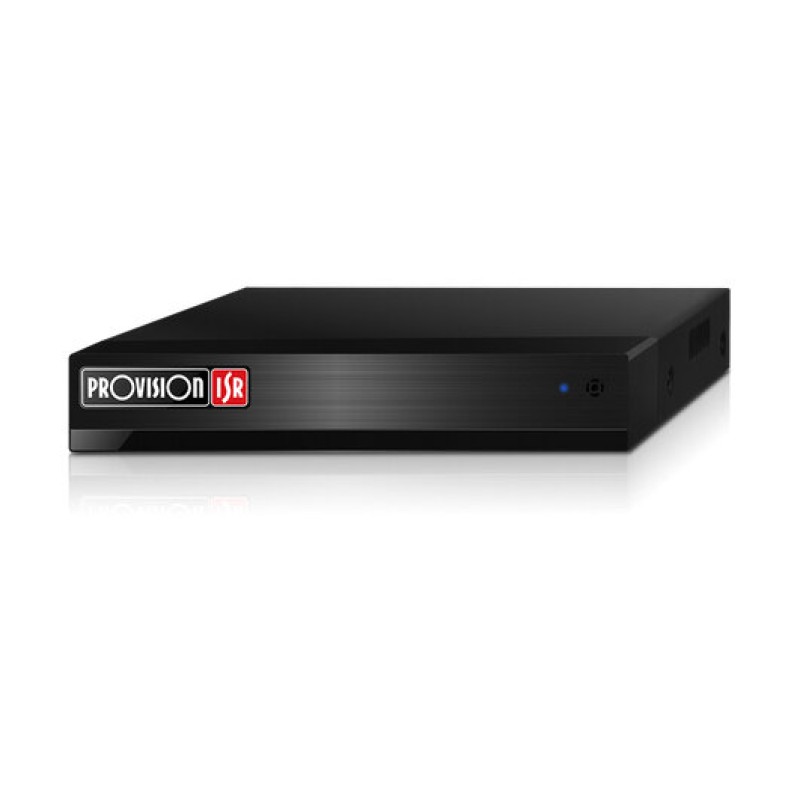
DVR Provision-ISR 8 Canales Hasta 6TB HDMI VGA USB Ethernet Modelo SH-8100A5N-5L(MM)
SKU
SH-8100A5N-5L(MM)
Dvr provision-isr de 8 canales para sistemas de vigilancia, ideal para monitoreo en negocios o hogar. cuenta con conexiones hdmi y vga para visualización flexible en diferentes pantallas, puerto ethernet para acceso remoto y entrada usb para respaldo de grabaciones. compatible con discos duros de hasta de capacidad para almacenamiento extendido. su diseño compacto facilita la instalación en diversos espacios.
$2,737.05
Impuestos: $2,737.05
Entrega estimada
Entrega entre el 25/02/2026 y el 28/02/2026
Costo de envio
Calculado en el checkout
Se ajustara automaticamente con Skydropx
Compra con confianza
- Pago seguro
- MSI con tarjetas participantes
- Factura electronica SAT
Garantia
Garantia incluida segun fabricante
Garantia extendible disponible
Metodos de pago
Metodos disponibles al finalizar la compra
Etiquetas:
dvr
, provision isr
, 8 canales
, 6tb
, hdmi
, vga
, usb
, ethernet
, vigilancia
, seguridad
, grabacion
, sh-8100a5n
, sistema seguridad
, camaras
El DVR Provision-ISR modelo SH-8100A5N-5L(MM) es un equipo de grabación profesional diseñado para sistemas de seguridad y vigilancia. Con 8 canales de video, permite monitorear múltiples cámaras simultáneamente, garantizando una cobertura completa de tu espacio.Ofrece una capacidad de almacenamiento de hasta 6TB, ideal para grabaciones extensas sin preocupaciones de espacio. Incluye salidas HDMI y VGA para conexión flexible a monitores, puertos USB para backup de datos y conexión Ethernet para acceso remoto y configuración en red.Perfecto para negocios, hogares y aplicaciones comerciales que requieren un sistema de vigilancia confiable y escalable. Su diseño robusto y compatibilidad con diversas cámaras lo convierten en la elección ideal para profesionales de la seguridad.
**Preguntas Frecuentes (FAQs)**
**1. ¿Qué cámaras son compatibles con este DVR?**
Es compatible con cámaras de seguridad analógicas AHD, TVI, CVI y CVBS (análogas tradicionales) de hasta 5 megapíxeles. Recomendamos verificar la ficha técnica completa para más detalles de compatibilidad.
**2. ¿Cómo accedo al DVR de forma remota desde mi celular?**
Debes descargar la aplicación oficial del fabricante (Provision-ISR) en tu dispositivo móvil, conectar el DVR a tu red por cable Ethernet y configurar la conexión remota siguiendo la guía de la app. Es necesario un router con conexión a internet estable.
**3. ¿El disco duro de 6TB está incluido?**
No, el producto se vende sin disco duro. La especificación "Hasta 6TB" indica la capacidad máxima de almacenamiento que soporta el equipo. Debes adquirir e instalar un disco duro para videovigilancia (recomendado) por separado.
**4. ¿Puedo ver las cámaras en un monitor y en un televisor al mismo tiempo?**
Sí, el DVR cuenta con salidas HDMI (para monitores modernos o TV) y VGA (para monitores de PC). Puedes usar ambas salidas simultáneamente para duplicar la imagen en dos pantallas diferentes.
**5. ¿Qué garantía tiene y cómo la activo?**
El equipo cuenta con garantía de fábrica. Para activarla, debes conservar la factura de compra y el comprobante de garantía sellado por el distribuidor. Para cualquier gestión, contacta directamente al soporte técnico autorizado de Provision-ISR en México.
**6. ¿El DVR graba sin internet?**
Sí, el sistema graba localmente en el disco duro instalado sin necesidad de conexión a internet. La conexión a internet solo es necesaria para la visualización remota y las notificaciones.
**7. ¿Qué pasa si se va la luz? ¿Pierdo la grabación?**
El DVR no incluye batería interna. Para evitar la interrupción de la grabación durante un corte de energía, se recomienda conectar el equipo a un regulador de voltaje o, idealmente, a un sistema de respaldo de energía (UPS).
**8. ¿Cómo restauro la configuración de fábrica si olvidé la contraseña?**
Generalmente, estos equipos tienen un botón físico de "Reset" en la parte posterior. Mantenlo presionado por unos segundos con el equipo encendido (consulta el manual para el procedimiento exacto). Esto borrará todas las configuraciones, incluidas las contraseñas y la configuración de red.
**1. ¿Qué cámaras son compatibles con este DVR?**
Es compatible con cámaras de seguridad analógicas AHD, TVI, CVI y CVBS (análogas tradicionales) de hasta 5 megapíxeles. Recomendamos verificar la ficha técnica completa para más detalles de compatibilidad.
**2. ¿Cómo accedo al DVR de forma remota desde mi celular?**
Debes descargar la aplicación oficial del fabricante (Provision-ISR) en tu dispositivo móvil, conectar el DVR a tu red por cable Ethernet y configurar la conexión remota siguiendo la guía de la app. Es necesario un router con conexión a internet estable.
**3. ¿El disco duro de 6TB está incluido?**
No, el producto se vende sin disco duro. La especificación "Hasta 6TB" indica la capacidad máxima de almacenamiento que soporta el equipo. Debes adquirir e instalar un disco duro para videovigilancia (recomendado) por separado.
**4. ¿Puedo ver las cámaras en un monitor y en un televisor al mismo tiempo?**
Sí, el DVR cuenta con salidas HDMI (para monitores modernos o TV) y VGA (para monitores de PC). Puedes usar ambas salidas simultáneamente para duplicar la imagen en dos pantallas diferentes.
**5. ¿Qué garantía tiene y cómo la activo?**
El equipo cuenta con garantía de fábrica. Para activarla, debes conservar la factura de compra y el comprobante de garantía sellado por el distribuidor. Para cualquier gestión, contacta directamente al soporte técnico autorizado de Provision-ISR en México.
**6. ¿El DVR graba sin internet?**
Sí, el sistema graba localmente en el disco duro instalado sin necesidad de conexión a internet. La conexión a internet solo es necesaria para la visualización remota y las notificaciones.
**7. ¿Qué pasa si se va la luz? ¿Pierdo la grabación?**
El DVR no incluye batería interna. Para evitar la interrupción de la grabación durante un corte de energía, se recomienda conectar el equipo a un regulador de voltaje o, idealmente, a un sistema de respaldo de energía (UPS).
**8. ¿Cómo restauro la configuración de fábrica si olvidé la contraseña?**
Generalmente, estos equipos tienen un botón físico de "Reset" en la parte posterior. Mantenlo presionado por unos segundos con el equipo encendido (consulta el manual para el procedimiento exacto). Esto borrará todas las configuraciones, incluidas las contraseñas y la configuración de red.
**Guía Rápida de Configuración Inicial**
1. **Instalación Física:** Conecta el cable de alimentación del DVR a un regulador de voltaje. Instala un disco duro para videovigilancia (no incluido) en la bahía interna si aún no lo está.
2. **Conexión de Video:** Conecta las cámaras de seguridad compatibles (AHD/TVI/CVI/CVBS) a los puertos BNC de la parte trasera del DVR.
3. **Conexión a Monitor:** Usa un cable HDMI o VGA para conectar el DVR a un monitor o televisor.
4. **Conexión de Red:** Conecta un cable Ethernet del DVR a tu router/módem para habilitar el acceso remoto.
5. **Encendido:** Enciende el DVR. En la pantalla del monitor debería aparecer la imagen de las cámaras o el menú de configuración.
6. **Configuración Inicial:** Usa el mouse (conectado a un puerto USB) para navegar. El sistema te pedirá crear una contraseña de administrador. ¡Anótala en un lugar seguro!
7. **Formateo del Disco:** Ve al menú de almacenamiento y formatea el disco duro instalado para que el DVR pueda comenzar a grabar.
8. **Configuración de Red/Horario:** Configura la fecha, hora y ajustes de red (generalmente en DHCP automático) para que el equipo esté listo para acceso remoto.
9. **Acceso Remoto:** Descarga la app "Provision-ISR" en tu celular. Escanea el código QR que aparece en el menú de red del DVR o ingresa manualmente la información de tu dispositivo para vincularlo.
10. **Personalización:** Ajusta los modos de grabación (continuo, por detección de movimiento, etc.) y las notificaciones según tus necesidades desde el menú principal.
**Nota:** Para procedimientos detallados, configuración avanzada o solución de problemas, consulta el manual de usuario completo o contacta al soporte técnico oficial.
1. **Instalación Física:** Conecta el cable de alimentación del DVR a un regulador de voltaje. Instala un disco duro para videovigilancia (no incluido) en la bahía interna si aún no lo está.
2. **Conexión de Video:** Conecta las cámaras de seguridad compatibles (AHD/TVI/CVI/CVBS) a los puertos BNC de la parte trasera del DVR.
3. **Conexión a Monitor:** Usa un cable HDMI o VGA para conectar el DVR a un monitor o televisor.
4. **Conexión de Red:** Conecta un cable Ethernet del DVR a tu router/módem para habilitar el acceso remoto.
5. **Encendido:** Enciende el DVR. En la pantalla del monitor debería aparecer la imagen de las cámaras o el menú de configuración.
6. **Configuración Inicial:** Usa el mouse (conectado a un puerto USB) para navegar. El sistema te pedirá crear una contraseña de administrador. ¡Anótala en un lugar seguro!
7. **Formateo del Disco:** Ve al menú de almacenamiento y formatea el disco duro instalado para que el DVR pueda comenzar a grabar.
8. **Configuración de Red/Horario:** Configura la fecha, hora y ajustes de red (generalmente en DHCP automático) para que el equipo esté listo para acceso remoto.
9. **Acceso Remoto:** Descarga la app "Provision-ISR" en tu celular. Escanea el código QR que aparece en el menú de red del DVR o ingresa manualmente la información de tu dispositivo para vincularlo.
10. **Personalización:** Ajusta los modos de grabación (continuo, por detección de movimiento, etc.) y las notificaciones según tus necesidades desde el menú principal.
**Nota:** Para procedimientos detallados, configuración avanzada o solución de problemas, consulta el manual de usuario completo o contacta al soporte técnico oficial.