Documentacion del producto
Documentacion disponible proximamente
- PDFs
- Fichas tecnicas
- Manuales
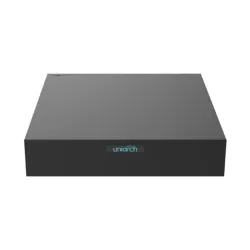
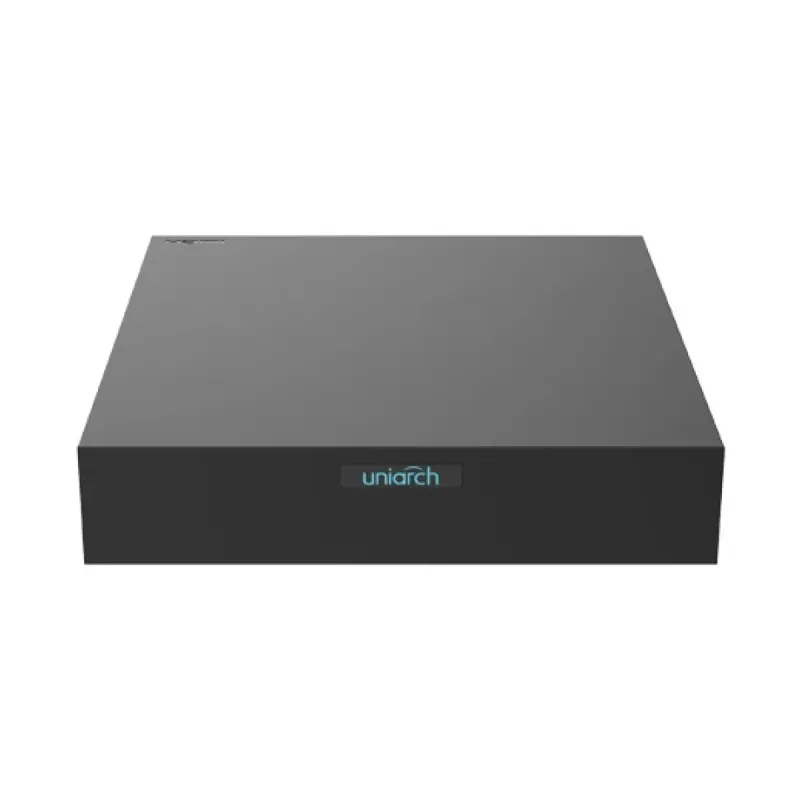
DVR Uniarch XVR-108F - 4 Canales Full HD - Hasta 1TB - Detección de Movimiento
SKU
XVR-108F
El DVR Uniarch XVR-108F es un grabador de video digital de 4 canales con resolución Full HD 1080p y detección de movimiento inteligente. Ideal para sistemas de seguridad domésticos y comerciales, ofrece almacenamiento de hasta 1TB y conexión Ethernet para acceso remoto.
$649.00
Impuestos: $649.00
Solo 5 piezas disponibles
Entrega estimada
Entrega entre el 04/02/2026 y el 07/02/2026
Costo de envio
Calculado en el checkout
Se ajustara automaticamente con Skydropx
Compra con confianza
- Pago seguro
- MSI con tarjetas participantes
- Factura electronica SAT
Garantia
Garantia incluida segun fabricante
Garantia extendible disponible
Metodos de pago
Metodos disponibles al finalizar la compra
Etiquetas:
dvr
, uniarch
, xvr-108f
, grabador video
, seguridad
, 4 canales
, full hd
, detección movimiento
, almacenamiento 1tb
, ethernet
, sistema vigilancia
, cámaras seguridad
, hogar
, comercio
El DVR Uniarch XVR-108F es la solución perfecta para tus necesidades de videovigilancia. Con 4 canales de entrada BNC, este grabador digital te permite conectar múltiples cámaras de seguridad y grabar video en alta definición Full HD (1920x1080 píxeles). Su tecnología de compresión H.264 y H.265 optimiza el espacio de almacenamiento, mientras que la detección de movimiento inteligente te alerta solo cuando hay actividad relevante.Diseñado para uso residencial y comercial, el XVR-108F soporta hasta 128 usuarios simultáneos y cuenta con certificaciones CE, FCC y WEEE que garantizan su calidad y seguridad. Con interfaces HDMI y VGA para visualización flexible, puertos USB para backup de datos y conexión Ethernet para acceso remoto, este DVR es fácil de instalar y operar.Su compacto diseño negro (190x42x202 mm) y bajo consumo energético (10W) lo hacen ideal para instalaciones discretas. Compatible con protocolos TCP/IP, P2P y DDNS, puedes monitorear tu propiedad desde cualquier lugar mediante aplicaciones móviles o navegador web.
Especificaciones
| Condiciones ambientales | |
|---|---|
| Intervalo de temperatura operativa (T-T) | -10 - 55 °C |
| Control de energía | |
| Voltaje CD | 12 V |
| Consumo energético | 10 W |
| Tipo de fuente de alimentación | CC |
| Desempeño | |
| Color del producto | Negro |
| Cantidad de canales | 4 canales |
| Máxima resolución de video | 1920 x 1080 Pixeles |
| Formatos de compresión de video | H.264, H.265 |
| Detección de movimiento en video | Si |
| Detalles técnicos | |
| Certificados de cumplimiento | CE, Comisión Federal de Comunicaciones (FCC), WEEE |
| Disco duro | |
| Interfaz del HDD | SATA |
| Capacidad máxima del HDD | 1 TB |
| Peso y dimensiones | |
| Peso | 600 g |
| Ancho | 190 mm |
| Altura | 42 mm |
| Profundidad | 202 mm |
| Puertos e Interfaces | |
| puertos de entrada BNC | 4 |
| Número de puertos HDMI | 1 |
| Cantidad de puertos USB 2.0 | 2 |
| Puertos de salida VGA (D-Sub) | 1 |
| Red | |
| Número de usuarios | 128 usuario(s) |
| Tipo de interfaz ethernet | Ethernet rápido |
| Puertos Ethernet LAN (RJ-45) | 1 |
| Protocolos de red compatibles | TCP/IP, P2P, UPnP, NTP, DHCP, HTTP, HTTPS, DNS, DDNS, SMTP |
**Preguntas Frecuentes (FAQs)**
**1. ¿Qué cámaras son compatibles con este DVR?**
Es compatible con cámaras de seguridad analógicas AHD, TVI, CVI y CVBS de hasta 1080p (Full HD). Se recomienda verificar la compatibilidad específica de su modelo de cámara.
**2. ¿Cómo accedo al DVR de forma remota desde mi celular?**
Debe descargar la aplicación oficial del fabricante (consulte el manual o la ficha técnica para el nombre exacto). Conecte el DVR a su router vía cable Ethernet y configure el dispositivo en la app usando el número de serie o un código QR.
**3. ¿El equipo incluye los cables para las cámaras?**
No, este DVR generalmente se vende solo como unidad central. Deberá adquirir por separado los cables de alimentación y video (cable coaxial siamés) para cada cámara.
**4. ¿Puedo usar un disco duro mayor a 1TB?**
La ficha técnica indica compatibilidad hasta 1TB. Para usar capacidades mayores, se recomienda consultar el manual oficial o contactar al soporte técnico, ya que podría requerir una actualización de firmware.
**5. ¿Qué pasa si se va la luz? ¿Pierdo la configuración?**
El DVR cuenta con una batería interna (pila de respaldo) que mantiene la fecha y hora. Sin embargo, para que siga grabando durante un corte de energía, necesitará conectarlo a un regulador o UPS (no incluido).
**6. ¿Cómo activo la detección de movimiento y recibo alertas?**
Debe acceder al menú de configuración del DVR (local o remoto), habilitar la detección por zona en cada cámara y configurar notificaciones push o correo electrónico en la sección de alarmas.
**7. ¿Cuál es el periodo de garantía y qué cubre?**
El equipo cuenta con garantía de fábrica. El tiempo exacto y cobertura pueden variar; consulte el certificado de garantía incluido en la caja o contacte al vendedor para detalles específicos.
**8. El DVR no enciende. ¿Qué puedo revisar?**
Verifique que el cable de alimentación esté bien conectado tanto al DVR como al contacto de pared. Asegúrese de que el adaptador de corriente (incluido) esté funcionando correctamente.
**1. ¿Qué cámaras son compatibles con este DVR?**
Es compatible con cámaras de seguridad analógicas AHD, TVI, CVI y CVBS de hasta 1080p (Full HD). Se recomienda verificar la compatibilidad específica de su modelo de cámara.
**2. ¿Cómo accedo al DVR de forma remota desde mi celular?**
Debe descargar la aplicación oficial del fabricante (consulte el manual o la ficha técnica para el nombre exacto). Conecte el DVR a su router vía cable Ethernet y configure el dispositivo en la app usando el número de serie o un código QR.
**3. ¿El equipo incluye los cables para las cámaras?**
No, este DVR generalmente se vende solo como unidad central. Deberá adquirir por separado los cables de alimentación y video (cable coaxial siamés) para cada cámara.
**4. ¿Puedo usar un disco duro mayor a 1TB?**
La ficha técnica indica compatibilidad hasta 1TB. Para usar capacidades mayores, se recomienda consultar el manual oficial o contactar al soporte técnico, ya que podría requerir una actualización de firmware.
**5. ¿Qué pasa si se va la luz? ¿Pierdo la configuración?**
El DVR cuenta con una batería interna (pila de respaldo) que mantiene la fecha y hora. Sin embargo, para que siga grabando durante un corte de energía, necesitará conectarlo a un regulador o UPS (no incluido).
**6. ¿Cómo activo la detección de movimiento y recibo alertas?**
Debe acceder al menú de configuración del DVR (local o remoto), habilitar la detección por zona en cada cámara y configurar notificaciones push o correo electrónico en la sección de alarmas.
**7. ¿Cuál es el periodo de garantía y qué cubre?**
El equipo cuenta con garantía de fábrica. El tiempo exacto y cobertura pueden variar; consulte el certificado de garantía incluido en la caja o contacte al vendedor para detalles específicos.
**8. El DVR no enciende. ¿Qué puedo revisar?**
Verifique que el cable de alimentación esté bien conectado tanto al DVR como al contacto de pared. Asegúrese de que el adaptador de corriente (incluido) esté funcionando correctamente.
**Guía Rápida de Configuración Inicial**
1. **Conexión Local:** Conecte el monitor al puerto HDMI o VGA del DVR. Conecte el mouse al puerto USB.
2. **Alimentación:** Conecte el adaptador de corriente incluido al DVR y a un contacto de pared. Encienda el interruptor trasero si lo tiene.
3. **Instalar Disco Duro:** Si no viene preinstalado, apague el equipo, abra la carcasa, monte un disco duro SATA de hasta 1TB y conéctelo a la placa madre.
4. **Conectar Cámaras:** Conecte cada cámara analógica a los puertos BNC de video (CH1, CH2, etc.) y a una fuente de alimentación (usualmente 12V DC).
5. **Red Local:** Conecte un cable de red Ethernet del DVR a su router/módem para acceso remoto.
6. **Encendido y Primer Menú:** Encienda el DVR. En la pantalla principal, haga clic derecho con el mouse para acceder al menú principal.
7. **Configurar Fecha/Hora:** Vaya a *Configuración > General > Hora y Fecha*. Ajústelas correctamente para que las grabaciones tengan la marca temporal precisa.
8. **Formatear Disco Duro:** Vaya a *Configuración > Almacenamiento > Administración de HDD*. Seleccione el disco y formatee para poder grabar.
9. **Ajustar Grabación:** En *Configuración > Grabación*, configure el modo (continua, por detección, etc.), resolución y calidad para cada cámara.
10. **Acceso Remoto:** En *Configuración > Red > Conexión de Red*, asegúrese de que DHCP esté activo (o configure IP fija). Anote la información de conexión (como el número de serie) para usar en la app móvil.
11. **Configurar Detección de Movimiento:** En *Configuración > Alarma > Detección de Movimiento*, active la función para cada cámara y dibuje las zonas sensibles.
12. **Salir y Guardar:** Asegúrese de hacer clic en *Aplicar* o *OK* en cada ventana antes de salir. Los cambios se guardarán automáticamente.
*Para detalles avanzados, consulte el manual de usuario completo del producto.*
1. **Conexión Local:** Conecte el monitor al puerto HDMI o VGA del DVR. Conecte el mouse al puerto USB.
2. **Alimentación:** Conecte el adaptador de corriente incluido al DVR y a un contacto de pared. Encienda el interruptor trasero si lo tiene.
3. **Instalar Disco Duro:** Si no viene preinstalado, apague el equipo, abra la carcasa, monte un disco duro SATA de hasta 1TB y conéctelo a la placa madre.
4. **Conectar Cámaras:** Conecte cada cámara analógica a los puertos BNC de video (CH1, CH2, etc.) y a una fuente de alimentación (usualmente 12V DC).
5. **Red Local:** Conecte un cable de red Ethernet del DVR a su router/módem para acceso remoto.
6. **Encendido y Primer Menú:** Encienda el DVR. En la pantalla principal, haga clic derecho con el mouse para acceder al menú principal.
7. **Configurar Fecha/Hora:** Vaya a *Configuración > General > Hora y Fecha*. Ajústelas correctamente para que las grabaciones tengan la marca temporal precisa.
8. **Formatear Disco Duro:** Vaya a *Configuración > Almacenamiento > Administración de HDD*. Seleccione el disco y formatee para poder grabar.
9. **Ajustar Grabación:** En *Configuración > Grabación*, configure el modo (continua, por detección, etc.), resolución y calidad para cada cámara.
10. **Acceso Remoto:** En *Configuración > Red > Conexión de Red*, asegúrese de que DHCP esté activo (o configure IP fija). Anote la información de conexión (como el número de serie) para usar en la app móvil.
11. **Configurar Detección de Movimiento:** En *Configuración > Alarma > Detección de Movimiento*, active la función para cada cámara y dibuje las zonas sensibles.
12. **Salir y Guardar:** Asegúrese de hacer clic en *Aplicar* o *OK* en cada ventana antes de salir. Los cambios se guardarán automáticamente.
*Para detalles avanzados, consulte el manual de usuario completo del producto.*