Documentacion del producto
Documentacion disponible proximamente
- PDFs
- Fichas tecnicas
- Manuales
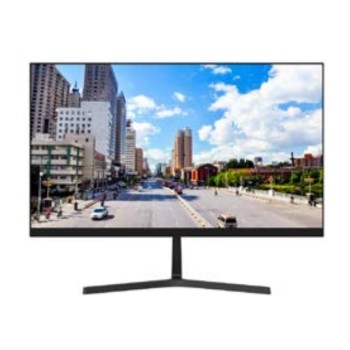
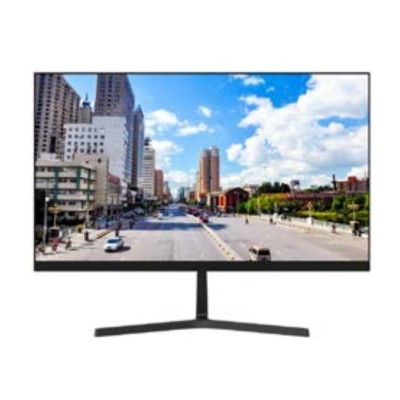
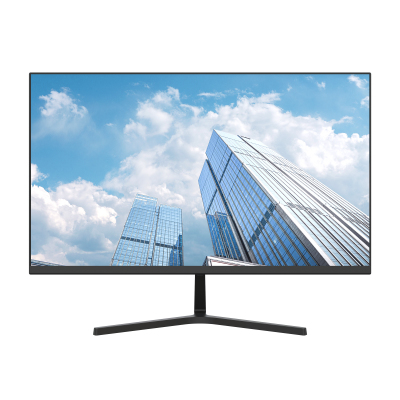
Monitor Dahua 23.8 Pulgadas Full HD IPS 100Hz con Tecnología Low Blue Light - Modelo DHI-LM24-B201S
SKU
DHI-LM24-B201S
Disfruta de una experiencia visual excepcional con el monitor Dahua de 23.8 pulgadas Full HD. Con panel IPS, frecuencia de 100Hz y tecnología Low Blue Light, es ideal para uso doméstico y profesional. Incluye altavoces integrados y conexiones HDMI y VGA.
$1,419.00
Impuestos: $1,419.00
Solo 5 piezas disponibles
Entrega estimada
Entrega entre el 04/02/2026 y el 07/02/2026
Costo de envio
Calculado en el checkout
Se ajustara automaticamente con Skydropx
Compra con confianza
- Pago seguro
- MSI con tarjetas participantes
- Factura electronica SAT
Garantia
Garantia incluida segun fabricante
Garantia extendible disponible
Metodos de pago
Metodos disponibles al finalizar la compra
Etiquetas:
monitor
, dahua
, 23.8 pulgadas
, full hd
, ips
, 100hz
, low blue light
, monitor hogar
, hdmi
, vga
, altavoces integrados
, vesa
, ahorro energetico
El monitor Dahua DHI-LM24-B201S combina calidad de imagen y comodidad visual para uso diario. Su pantalla IPS de 23.8 pulgadas y resolución Full HD (1920x1080 píxeles) ofrece colores vibrantes y ángulos de visión amplios de 178°, perfectos para ver contenido desde cualquier posición. Con una frecuencia de actualización de 100Hz y tiempo de respuesta de 4ms, disfrutarás de movimientos fluidos en películas, juegos y trabajo.Diseñado para el cuidado de tus ojos, incluye tecnología Low Blue Light que reduce la fatiga visual durante largas sesiones. Los altavoces integrados de 2W te permiten escuchar audio sin necesidad de dispositivos externos, y su conectividad con puertos HDMI y VGA facilita la conexión a computadoras, consolas y otros dispositivos. El soporte desmontable y compatibilidad con montaje VESA (75x75 mm) te brindan flexibilidad para adaptarlo a tu espacio.Ideal para el hogar, oficina o estudios, este monitor consume solo 25W en funcionamiento y 0.5W en modo inactivo, contribuyendo al ahorro energético. Viene listo para usar con base, cable HDMI y adaptador de corriente incluidos. Su diseño negro y elegante se integra en cualquier ambiente, ofreciendo rendimiento confiable y duradero.
Especificaciones
| Condiciones ambientales | |
|---|---|
| Intervalo de temperatura operativa (T-T) | 0 - 40 °C |
| Intervalo de humedad relativa para funcionamiento | 10 - 85% |
| Contenido del empaque | |
| Stand incluido | Si |
| Cables incluidos | HDMI |
| Adaptador de corriente incluido | Si |
| Control de energía | |
| Consumo energético | 25 W |
| Consumo de energía (inactivo) | 0.5 W |
| Tipo de fuente de alimentación | Externo |
| Escala de eficiencia energética | De A a G |
| Voltaje de salida de adaptador AC | 12 V |
| Clase de eficiencia energética (SDR) | E |
| Consumo de energía (SDR) por 1000 horas | 17 kWh |
| Código del Registro Europeo de Productos para el Etiquetado Energético (EPREL) | 1538753 |
| Desempeño | |
| AMD FreeSync | No |
| NVIDIA G-SYNC | No |
| Tecnología Low Blue Light (baja luz azul) | Si |
| Diseño | |
| Color de pies | Negro |
| Soporte iluminado | No |
| Color del producto | Negro |
| Soporte desmontable | Si |
| Material de la cubierta | Metal, Plástico |
| Posicionamiento de mercado | Hogar |
| Empaquetado de datos | |
| Alto del paquete | 101 mm |
| Peso del paquete | 3.84 kg |
| Ancho del paquete | 612 mm |
| Largo del paquete | 405 mm |
| Ergonomía | |
| montaje VESA | Si |
| Ajuste de la inclinación | Si |
| Interfaces de montaje de panel | 75 x 75 mm |
| Exhibición | |
| Tipo HD | Full HD |
| Tipo de panel | IPS |
| Pantalla táctil | No |
| Tiempo de respuesta | 4 ms |
| Forma de la pantalla | Plana |
| Diagonal de la pantalla | 60.5 cm (23.8") |
| Tipo de retroiluminación | LED |
| Resolución de la pantalla | 1920 x 1080 Pixeles |
| Relación de aspecto nativa | 16:9 |
| Ángulo de visión, vertical | 178° |
| Razón de contraste (típica) | 1000:1 |
| Tecnología de visualización | LCD |
| Ángulo de visión, horizontal | 178° |
| Brillo de la pantalla (típico) | 250 cd / m² |
| Número de colores de la pantalla | 16.78 millones de colores |
| Máxima velocidad de actualización | 100 Hz |
| Multimedia | |
| Cámara incorporada | No |
| Número de altavoces | 2 |
| Potencia estimada RMS | 2 W |
| Altavoces incorporados | Si |
| Otras características | |
| Certificados de cumplimiento | CE |
| Peso y dimensiones | |
| Ancho (sin base) | 539.2 mm |
| Altura (sin base) | 320.4 mm |
| Alto (con soporte) | 418.1 mm |
| Peso (con soporte) | 2.82 kg |
| Largo (con soporte) | 168.6 mm |
| Profundidad (sin base) | 41.3 mm |
| Ancho del marco (lateral) | 3.1 mm |
| Ancho del marco (inferior) | 1.58 cm |
| Ancho del marco (superior) | 3.1 mm |
| Ancho del dispositivo (con soporte) | 539.2 mm |
| Puertos e Interfaces | |
| HDMI | Si |
| Número de puertos HDMI | 1 |
| Enchufe de entrada de CC | Si |
| Concentrador USB integrado | No |
| Cantidad de puertos VGA (D-Sub) | 1 |
| Sustentabilidad | |
| Cumplimiento de la sostenibilidad | Si |
**Preguntas Frecuentes (FAQs)**
**1. ¿Qué cables incluye el monitor?**
El monitor generalmente incluye un cable de alimentación. Los cables de video (HDMI o VGA) pueden variar según el paquete. Te recomendamos verificar el contenido de la caja al recibirlo o consultar la ficha técnica completa del producto.
**2. ¿Es compatible con mi computadora o consola de videojuegos?**
Sí, es compatible con la mayoría de dispositivos gracias a sus puertos HDMI y VGA. Para PC, laptops, consolas como PlayStation o Xbox (que usen HDMI) y hasta algunos dispositivos antiguos con salida VGA.
**3. ¿Cómo activo la frecuencia de 100Hz?**
Para aprovechar los 100Hz, debes: 1) Usar el cable HDMI incluido o uno de buena calidad. 2) Conectarlo a un puerto de tu tarjeta gráfica que lo soporte. 3) Configurarlo en el sistema operativo de tu PC (Windows: Configuración de pantalla > Configuración de gráficos avanzados > Frecuencia de actualización).
**4. ¿Qué significa la tecnología Low Blue Light y cómo se activa?**
Es un filtro que reduce la emisión de luz azul, para disminuir la fatiga visual durante sesiones prolongadas. Se activa normalmente a través del menú OSD (On-Screen Display) del monitor, en los ajustes de imagen o modos predefinidos.
**5. ¿Tiene soporte VESA para montarlo en un brazo o pared?**
Para confirmar si este modelo específico tiene soporte VESA (y las medidas exactas), te sugerimos revisar el manual de usuario o las especificaciones técnicas en la página del producto, ya que esta información no siempre está en la descripción breve.
**6. ¿Cuál es el proceso de garantía en México?**
Dahua ofrece garantía en México. En caso de defecto de fabricación, debes contactar al proveedor donde lo compraste o al soporte técnico autorizado de Dahua en el país, conservando tu ticket o comprobante de compra.
**7. ¿Cómo limpio la pantalla de manera segura?**
Apaga y desenchufa el monitor. Usa un paño suave, seco y sin pelusa (como el de microfibra para lentes). Para manchas persistentes, humedece ligeramente el paño con agua destilada. Nunca apliques líquido directamente sobre la pantalla, ni uses limpiadores con alcohol, amoniaco o abrasivos.
**8. No tengo imagen, ¿qué puedo revisar?**
Verifica lo siguiente: 1) Que el monitor esté encendido (luz LED). 2) Que el cable de video (HDMI/VGA) esté bien conectado en el monitor y en tu PC/consola. 3) Que la fuente de video esté seleccionada correctamente (usando los botones del monitor, elige HDMI o VGA según tu conexión). 4) Que tu PC/consola esté encendida y no en modo suspensión.
**1. ¿Qué cables incluye el monitor?**
El monitor generalmente incluye un cable de alimentación. Los cables de video (HDMI o VGA) pueden variar según el paquete. Te recomendamos verificar el contenido de la caja al recibirlo o consultar la ficha técnica completa del producto.
**2. ¿Es compatible con mi computadora o consola de videojuegos?**
Sí, es compatible con la mayoría de dispositivos gracias a sus puertos HDMI y VGA. Para PC, laptops, consolas como PlayStation o Xbox (que usen HDMI) y hasta algunos dispositivos antiguos con salida VGA.
**3. ¿Cómo activo la frecuencia de 100Hz?**
Para aprovechar los 100Hz, debes: 1) Usar el cable HDMI incluido o uno de buena calidad. 2) Conectarlo a un puerto de tu tarjeta gráfica que lo soporte. 3) Configurarlo en el sistema operativo de tu PC (Windows: Configuración de pantalla > Configuración de gráficos avanzados > Frecuencia de actualización).
**4. ¿Qué significa la tecnología Low Blue Light y cómo se activa?**
Es un filtro que reduce la emisión de luz azul, para disminuir la fatiga visual durante sesiones prolongadas. Se activa normalmente a través del menú OSD (On-Screen Display) del monitor, en los ajustes de imagen o modos predefinidos.
**5. ¿Tiene soporte VESA para montarlo en un brazo o pared?**
Para confirmar si este modelo específico tiene soporte VESA (y las medidas exactas), te sugerimos revisar el manual de usuario o las especificaciones técnicas en la página del producto, ya que esta información no siempre está en la descripción breve.
**6. ¿Cuál es el proceso de garantía en México?**
Dahua ofrece garantía en México. En caso de defecto de fabricación, debes contactar al proveedor donde lo compraste o al soporte técnico autorizado de Dahua en el país, conservando tu ticket o comprobante de compra.
**7. ¿Cómo limpio la pantalla de manera segura?**
Apaga y desenchufa el monitor. Usa un paño suave, seco y sin pelusa (como el de microfibra para lentes). Para manchas persistentes, humedece ligeramente el paño con agua destilada. Nunca apliques líquido directamente sobre la pantalla, ni uses limpiadores con alcohol, amoniaco o abrasivos.
**8. No tengo imagen, ¿qué puedo revisar?**
Verifica lo siguiente: 1) Que el monitor esté encendido (luz LED). 2) Que el cable de video (HDMI/VGA) esté bien conectado en el monitor y en tu PC/consola. 3) Que la fuente de video esté seleccionada correctamente (usando los botones del monitor, elige HDMI o VGA según tu conexión). 4) Que tu PC/consola esté encendida y no en modo suspensión.
**Guía Rápida de Uso - Monitor Dahua DHI-LM24-B201S**
1. **Desempaque:** Saca el monitor y todos los accesorios de la caja con cuidado.
2. **Colocación:** Pon el monitor sobre una superficie plana y estable. Ensambla la base al soporte siguiendo las instrucciones (generalmente encajando o atornillando).
3. **Conexión de Energía:** Conecta el cable de alimentación a la parte trasera del monitor y luego a un contacto de pared.
4. **Conexión de Video:** Elige el cable según tu dispositivo (HDMI para mejor calidad y 100Hz, o VGA). Conéctalo al puerto correspondiente en la parte trasera del monitor y a la salida de tu PC, laptop o consola.
5. **Encendido:** Presiona el botón de encendido (generalmente en la parte inferior o trasera del marco). Deberá encenderse una luz LED.
6. **Seleccionar Fuente:** Si no ves imagen, usa los botones del monitor para abrir el menú OSD y navega hasta la opción "Fuente" o "Input". Selecciona "HDMI" o "VGA" según el cable que estés usando.
7. **Ajustes Básicos de Imagen:** Desde el mismo menú OSD, puedes ajustar el brillo, contraste y activar el modo **Low Blue Light** (normalmente en "Color" o "Modo de imagen") para mayor comodidad visual.
8. **Configurar 100Hz (en PC):** En tu Windows, ve a Configuración > Sistema > Pantalla > Configuración de pantalla avanzada. En "Propiedades del adaptador de pantalla", selecciona la pestaña "Monitor" y elige **100 Hz** en "Frecuencia de actualización de pantalla".
9. **Mantenimiento:** Para limpiar, usa solo un paño de microfibra seco. Si es necesario, humedécelo ligeramente con agua. Nunca rocíes líquido sobre la pantalla.
10. **Apagado:** Para un uso diario, puedes dejarlo en modo standby (luz LED usualmente ámbar). Para desconexión prolongada, apágalo con el botón y desenchufa el cable de alimentación.
1. **Desempaque:** Saca el monitor y todos los accesorios de la caja con cuidado.
2. **Colocación:** Pon el monitor sobre una superficie plana y estable. Ensambla la base al soporte siguiendo las instrucciones (generalmente encajando o atornillando).
3. **Conexión de Energía:** Conecta el cable de alimentación a la parte trasera del monitor y luego a un contacto de pared.
4. **Conexión de Video:** Elige el cable según tu dispositivo (HDMI para mejor calidad y 100Hz, o VGA). Conéctalo al puerto correspondiente en la parte trasera del monitor y a la salida de tu PC, laptop o consola.
5. **Encendido:** Presiona el botón de encendido (generalmente en la parte inferior o trasera del marco). Deberá encenderse una luz LED.
6. **Seleccionar Fuente:** Si no ves imagen, usa los botones del monitor para abrir el menú OSD y navega hasta la opción "Fuente" o "Input". Selecciona "HDMI" o "VGA" según el cable que estés usando.
7. **Ajustes Básicos de Imagen:** Desde el mismo menú OSD, puedes ajustar el brillo, contraste y activar el modo **Low Blue Light** (normalmente en "Color" o "Modo de imagen") para mayor comodidad visual.
8. **Configurar 100Hz (en PC):** En tu Windows, ve a Configuración > Sistema > Pantalla > Configuración de pantalla avanzada. En "Propiedades del adaptador de pantalla", selecciona la pestaña "Monitor" y elige **100 Hz** en "Frecuencia de actualización de pantalla".
9. **Mantenimiento:** Para limpiar, usa solo un paño de microfibra seco. Si es necesario, humedécelo ligeramente con agua. Nunca rocíes líquido sobre la pantalla.
10. **Apagado:** Para un uso diario, puedes dejarlo en modo standby (luz LED usualmente ámbar). Para desconexión prolongada, apágalo con el botón y desenchufa el cable de alimentación.