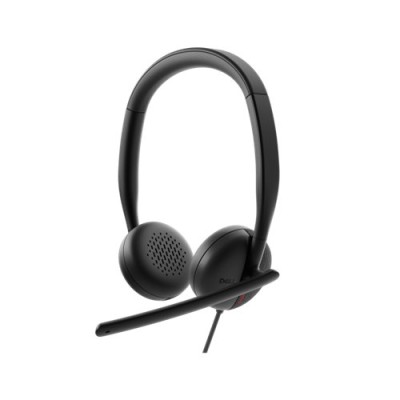
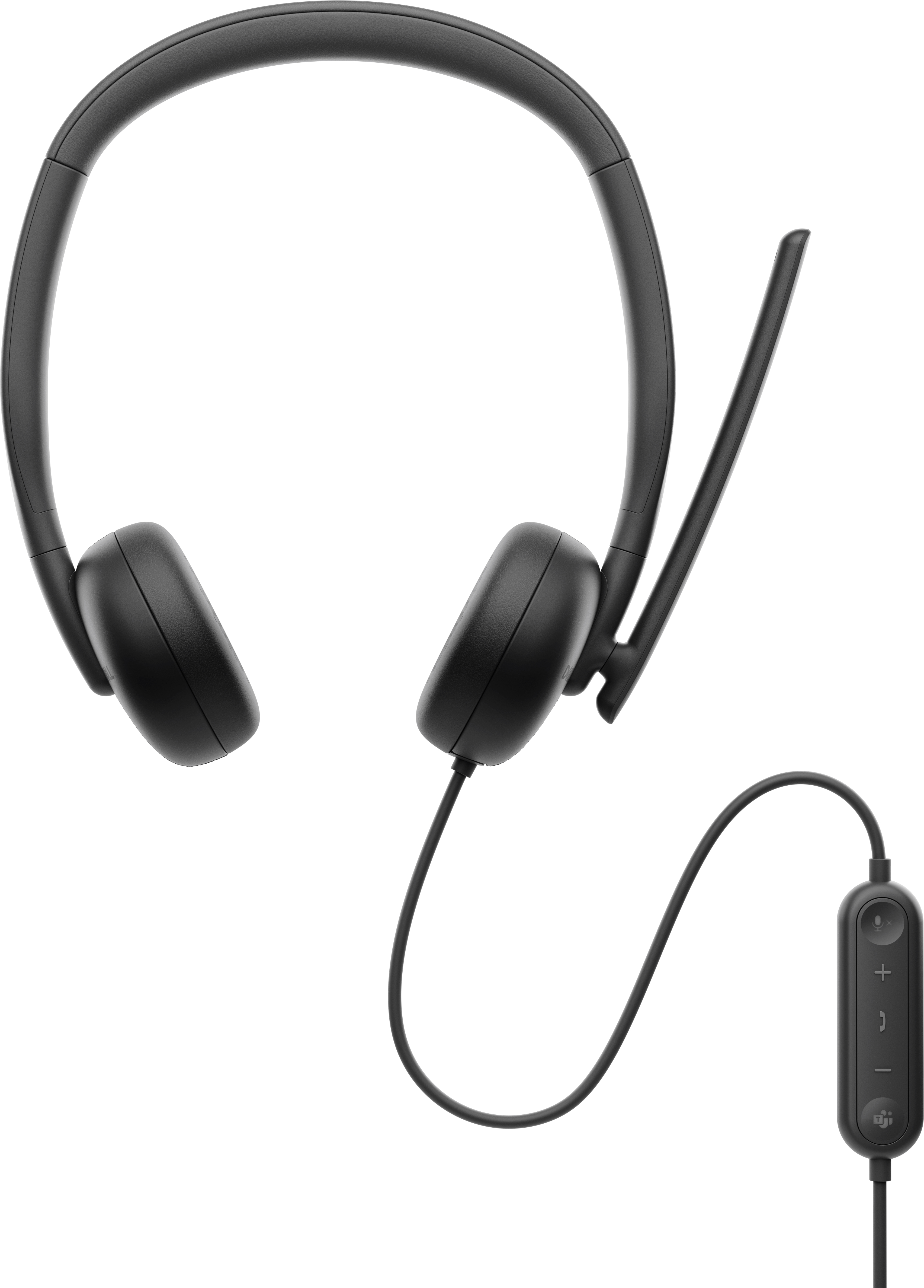
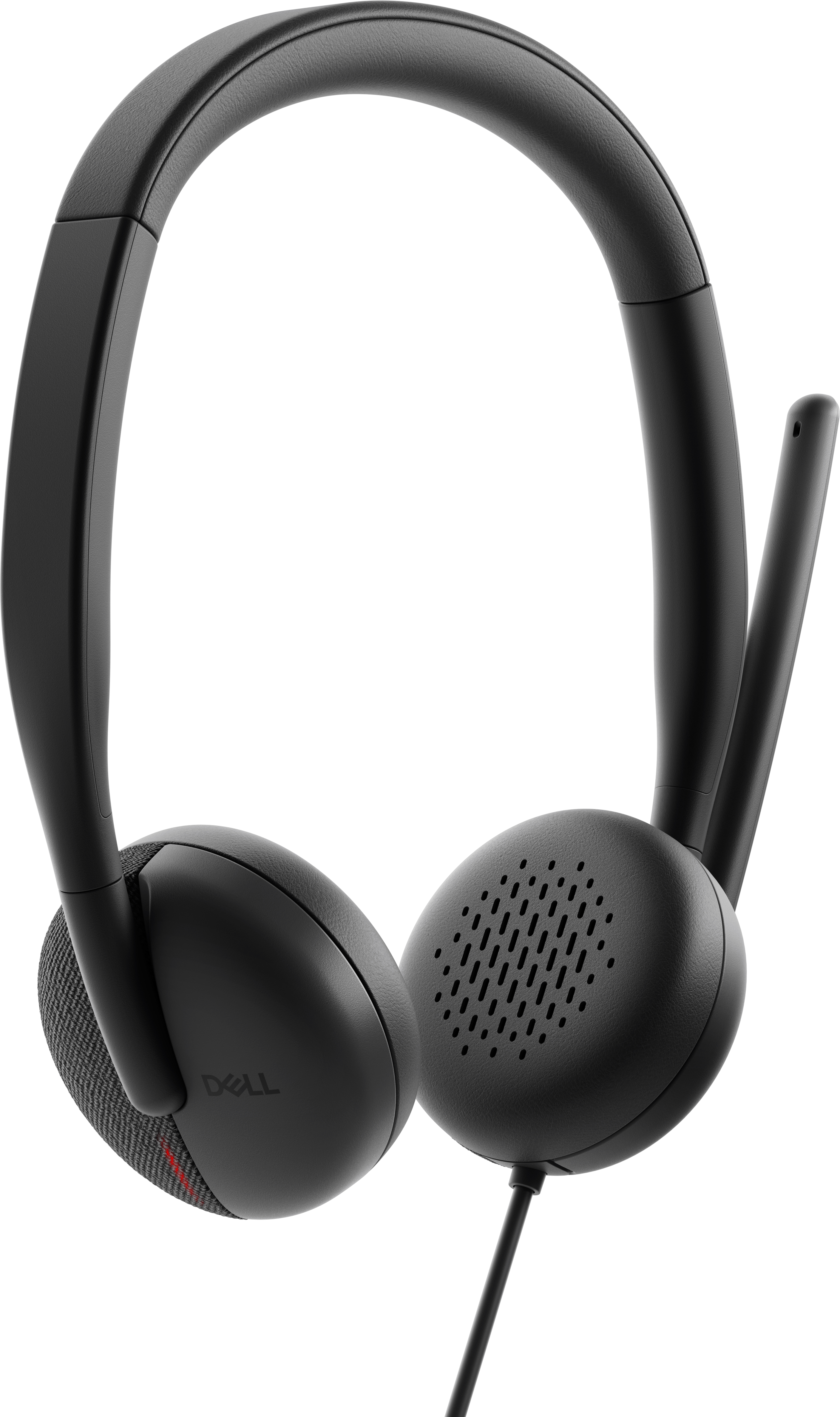
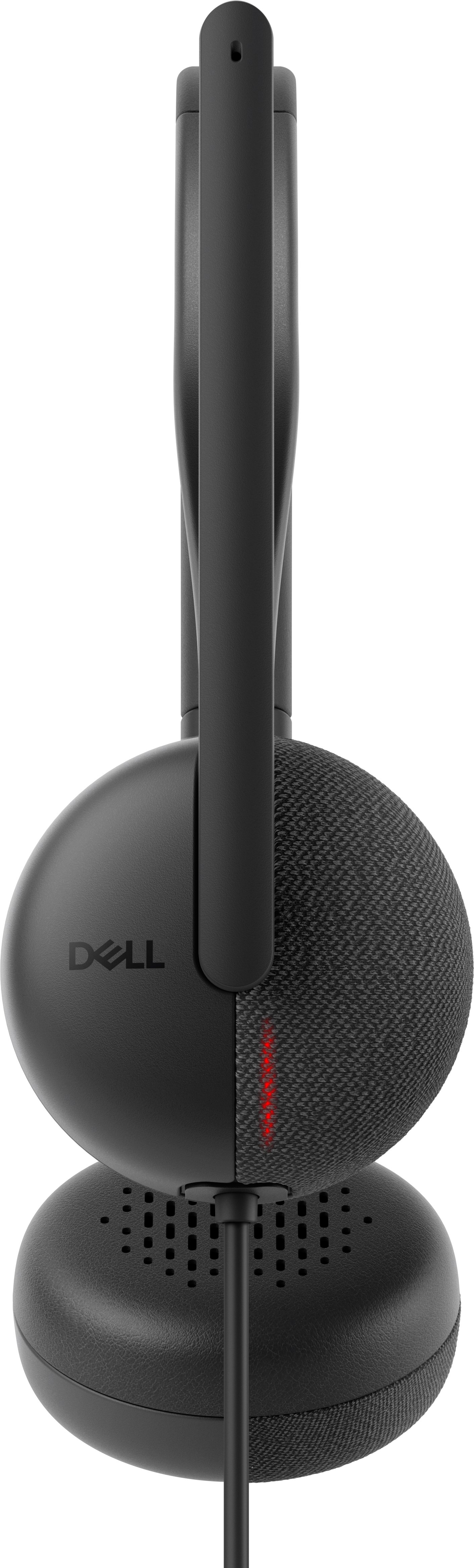
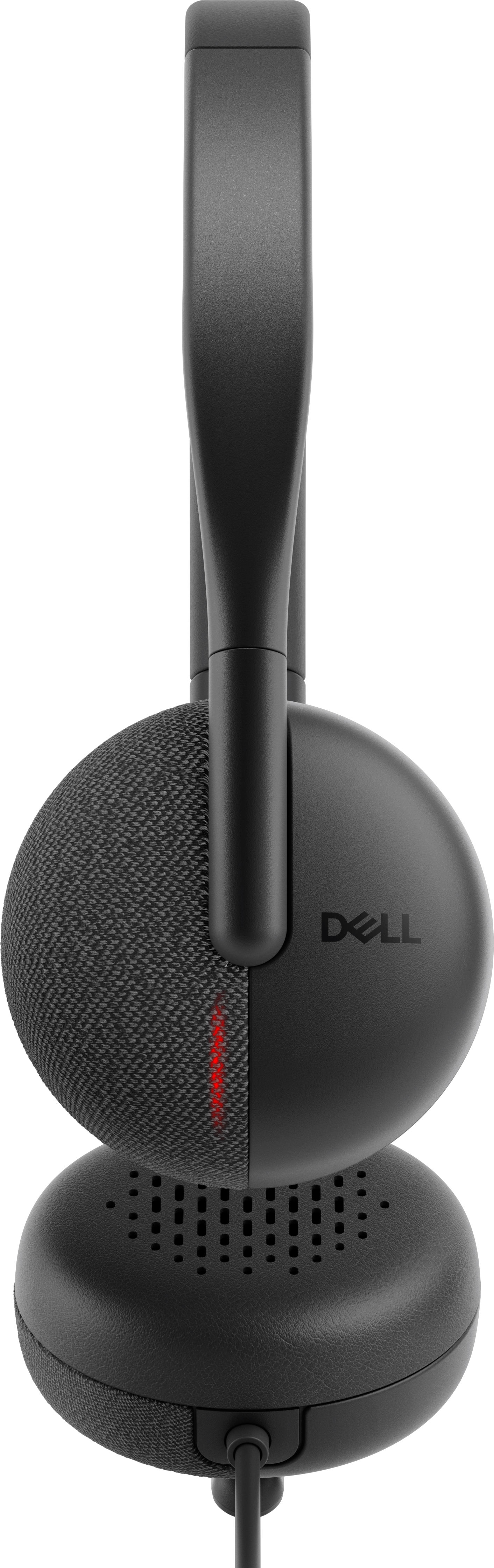

Diadema Dell WH3024 con Micrófono USB Cancelación de Ruido Modelo 520-BBDS
Diadema Dell WH3024 con conexión USB, cancelación de ruido activa y certificación para Microsoft Teams y Zoom. Ideal para llamadas profesionales y disfrutar de música con claridad excepcional.
$1,289.00
Impuestos: $1,289.00

Etiquetas:
diadema
, dell
, wh3024
, usb
, microfono
, cancelacion ruido
, auriculares
, llamadas
, musica
, oficina
, teletrabajo
, supraural
, zoom
, microsoft teams
Experimenta un sonido nítido y comunicaciones claras con la diadema Dell WH3024. Diseñada para uso profesional y personal, cuenta con cancelación de ruido activa que bloquea distracciones, micrófono boom con cancelación de ruido para que tu voz se escuche perfectamente en llamadas, y almohadillas supraurales de polipiel para máxima comodidad durante horas de uso. Certificada para Microsoft Teams y Zoom, es ideal para reuniones virtuales, teletrabajo o estudio. Conecta fácilmente mediante USB tipo C, disfruta de un rango de frecuencia de 20-20000 Hz para audio inmersivo y controla todo desde el cable con botones para volumen, silencio y manejo de llamadas. Su diseño ligero de solo 110 gramos y diadema ajustable se adapta a cualquier usuario, ofreciendo versatilidad y calidad Dell en cada uso.
Especificaciones
| Auriculares | |
|---|---|
| Unidad de disco | 2.8 cm |
| Acoplamiento al oído | Supraaural |
| Cancelación de ruido | Si |
| Frecuencia de auricular | 20 - 20000 Hz |
| Sensibilidad de auricular | 119 Db |
| Tipo de reducción de ruido | Pasivo |
| Características del proveedor | |
| Materiales | Polipiel, Espuma de memoria, Plástico |
| Contenido del empaque | |
| Cables incluidos | USB tipo A |
| Adaptador AC incluido | No |
| Material de las almohadillas | Polipiel |
| Control de energía | |
| Puerto de carga USB Tipo-C | No |
| Desempeño | |
| Estilo de uso | Diadema |
| Certificación | Microsoft Teams (Open Office) Certified Zoom Certified |
| Color del cable | Negro |
| Tipo de control | Botones |
| Uso recomendado | Llamadas/Música |
| Tipo de producto | Auriculares |
| Diadema ajustable | Si |
| Longitud de cable | 2 m |
| Tipo de auricular | Biauricular |
| Color del producto | Negro |
| Control de volumen | Botón |
| Teclas de funcionamiento | Responder/finalizar llamada, Silenciar, Volumen +, Volume - |
| Tipo de unidad de control | Caja de control en cable |
| Relación señal/ruido (SNR) | 53 Db |
| Micrófono | |
| Tipo de micrófono | Boom |
| número de micrófonos | 2 |
| Frecuencia de micrófono | 100 - 14000 Hz |
| Sensibilidad de micrófono | -45 Db |
| Tipo de dirección de micrófono | Unidireccional |
| Cancelación del ruido del micrófono | Si |
| Peso y dimensiones | |
| Peso | 110 g |
| Puertos e Interfaces | |
| Conector USB | USB Tipo C |
| Conexión USB | Si |
| Tecnología de conectividad | Alámbrico |
| Respuesta en frecuencia (modo música) | 20 - 20000 Hz |
| Respuesta en frecuencia (modo conversación) | 100 - 8000 Hz |
| Requisitos del sistema | |
| Sistemas operativos Mac soportados | Si |
| Sistemas operativos Windows soportados | Windows 10 Home x64, Windows 11 x64 |
**Preguntas Frecuentes (FAQs)**
**1. ¿Es compatible con mi computadora?**
Sí, es compatible con cualquier computadora (Windows, macOS, Chrome OS) que tenga un puerto USB-A disponible. No requiere controladores especiales en la mayoría de los casos.
**2. ¿Cómo instalo los auriculares?**
Simplemente conecta el cable USB directamente a un puerto libre de tu computadora. El sistema operativo lo reconocerá automáticamente como dispositivo de audio y micrófono.
**3. ¿Funciona con consolas de videojuegos o teléfonos?**
No. Este modelo está diseñado específicamente para uso con computadoras a través del puerto USB. No es compatible con puertos de audio de 3.5mm, consolas o teléfonos móviles.
**4. ¿Cómo activo la cancelación de ruido del micrófono?**
La cancelación de ruido es una función del micrófono integrado y funciona automáticamente. No hay un botón para activarla o desactivarla; está siempre encendida para filtrar ruido ambiental.
**5. ¿Qué hago si no se escucha el audio o el micrófono no funciona?**
Primero, verifica que el USB esté bien conectado. Luego, en la configuración de sonido de tu sistema operativo, asegúrate de que los auriculares estén seleccionados como dispositivo de salida *y* entrada (micrófono) por defecto.
**6. ¿Cómo limpio y mantengo los auriculares?**
Limpia las almohadillas y el arco con un paño suave y seco. No uses líquidos o productos químicos. Guarda el dispositivo en un lugar seco y evita doblar o tirar del cable con fuerza.
**7. ¿Cuál es la garantía y cómo la hago válida?**
El producto incluye garantía en México. Para hacerla válida, conserva tu ticket o comprobante de compra y contacta al soporte del lugar donde lo adquiriste o al soporte técnico autorizado de Dell. Se recomienda revisar los términos específicos en la ficha del producto.
**8. ¿Los auriculares tienen control de volumen?**
No, este modelo no incluye controles integrados en el cable. El volumen y la mute del micrófono deben ajustarse desde el software de tu computadora (sistema operativo o aplicación de llamada).
**1. ¿Es compatible con mi computadora?**
Sí, es compatible con cualquier computadora (Windows, macOS, Chrome OS) que tenga un puerto USB-A disponible. No requiere controladores especiales en la mayoría de los casos.
**2. ¿Cómo instalo los auriculares?**
Simplemente conecta el cable USB directamente a un puerto libre de tu computadora. El sistema operativo lo reconocerá automáticamente como dispositivo de audio y micrófono.
**3. ¿Funciona con consolas de videojuegos o teléfonos?**
No. Este modelo está diseñado específicamente para uso con computadoras a través del puerto USB. No es compatible con puertos de audio de 3.5mm, consolas o teléfonos móviles.
**4. ¿Cómo activo la cancelación de ruido del micrófono?**
La cancelación de ruido es una función del micrófono integrado y funciona automáticamente. No hay un botón para activarla o desactivarla; está siempre encendida para filtrar ruido ambiental.
**5. ¿Qué hago si no se escucha el audio o el micrófono no funciona?**
Primero, verifica que el USB esté bien conectado. Luego, en la configuración de sonido de tu sistema operativo, asegúrate de que los auriculares estén seleccionados como dispositivo de salida *y* entrada (micrófono) por defecto.
**6. ¿Cómo limpio y mantengo los auriculares?**
Limpia las almohadillas y el arco con un paño suave y seco. No uses líquidos o productos químicos. Guarda el dispositivo en un lugar seco y evita doblar o tirar del cable con fuerza.
**7. ¿Cuál es la garantía y cómo la hago válida?**
El producto incluye garantía en México. Para hacerla válida, conserva tu ticket o comprobante de compra y contacta al soporte del lugar donde lo adquiriste o al soporte técnico autorizado de Dell. Se recomienda revisar los términos específicos en la ficha del producto.
**8. ¿Los auriculares tienen control de volumen?**
No, este modelo no incluye controles integrados en el cable. El volumen y la mute del micrófono deben ajustarse desde el software de tu computadora (sistema operativo o aplicación de llamada).
**Guía Rápida de Uso**
1. **Desempaqueta:** Retira el auricular y el cable USB de su empaque.
2. **Conecta:** Enchufa el conector USB del auricular directamente a un puerto USB libre de tu computadora.
3. **Espera:** Tu sistema operativo (Windows/macOS) instalará automáticamente el controlador necesario (puede tardar unos segundos).
4. **Configura (una vez):** Ve a la configuración de sonido de tu computadora y selecciona "Auriculares Dell WH3024" como dispositivo de salida (audio) y entrada (micrófono) por defecto.
5. **Ajusta:** Coloca la diadema sobre tu cabeza y ajusta las copas sobre tus oídos para un sellado cómodo.
6. **Prueba:** Reproduce audio o haz una prueba de micrófono en la configuración de sonido para verificar que todo funcione.
7. **Para llamadas:** En aplicaciones como Teams o Zoom, selecciona estos auriculares como micrófono y altavoz.
8. **Para silenciar:** Mutea tu micrófono desde los controles dentro de la aplicación de llamada que estés usando.
9. **Desconectar:** Cuando termines, cierra cualquier aplicación de audio y extrae el conector USB de la computadora.
10. **Guarda:** Guarda los auriculares en un lugar seguro, sin doblar el cable de manera brusca.
1. **Desempaqueta:** Retira el auricular y el cable USB de su empaque.
2. **Conecta:** Enchufa el conector USB del auricular directamente a un puerto USB libre de tu computadora.
3. **Espera:** Tu sistema operativo (Windows/macOS) instalará automáticamente el controlador necesario (puede tardar unos segundos).
4. **Configura (una vez):** Ve a la configuración de sonido de tu computadora y selecciona "Auriculares Dell WH3024" como dispositivo de salida (audio) y entrada (micrófono) por defecto.
5. **Ajusta:** Coloca la diadema sobre tu cabeza y ajusta las copas sobre tus oídos para un sellado cómodo.
6. **Prueba:** Reproduce audio o haz una prueba de micrófono en la configuración de sonido para verificar que todo funcione.
7. **Para llamadas:** En aplicaciones como Teams o Zoom, selecciona estos auriculares como micrófono y altavoz.
8. **Para silenciar:** Mutea tu micrófono desde los controles dentro de la aplicación de llamada que estés usando.
9. **Desconectar:** Cuando termines, cierra cualquier aplicación de audio y extrae el conector USB de la computadora.
10. **Guarda:** Guarda los auriculares en un lugar seguro, sin doblar el cable de manera brusca.