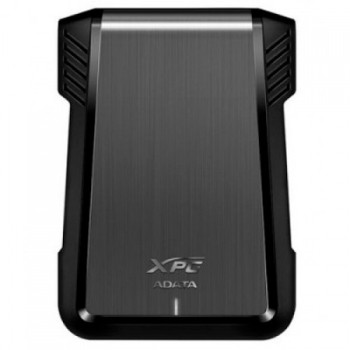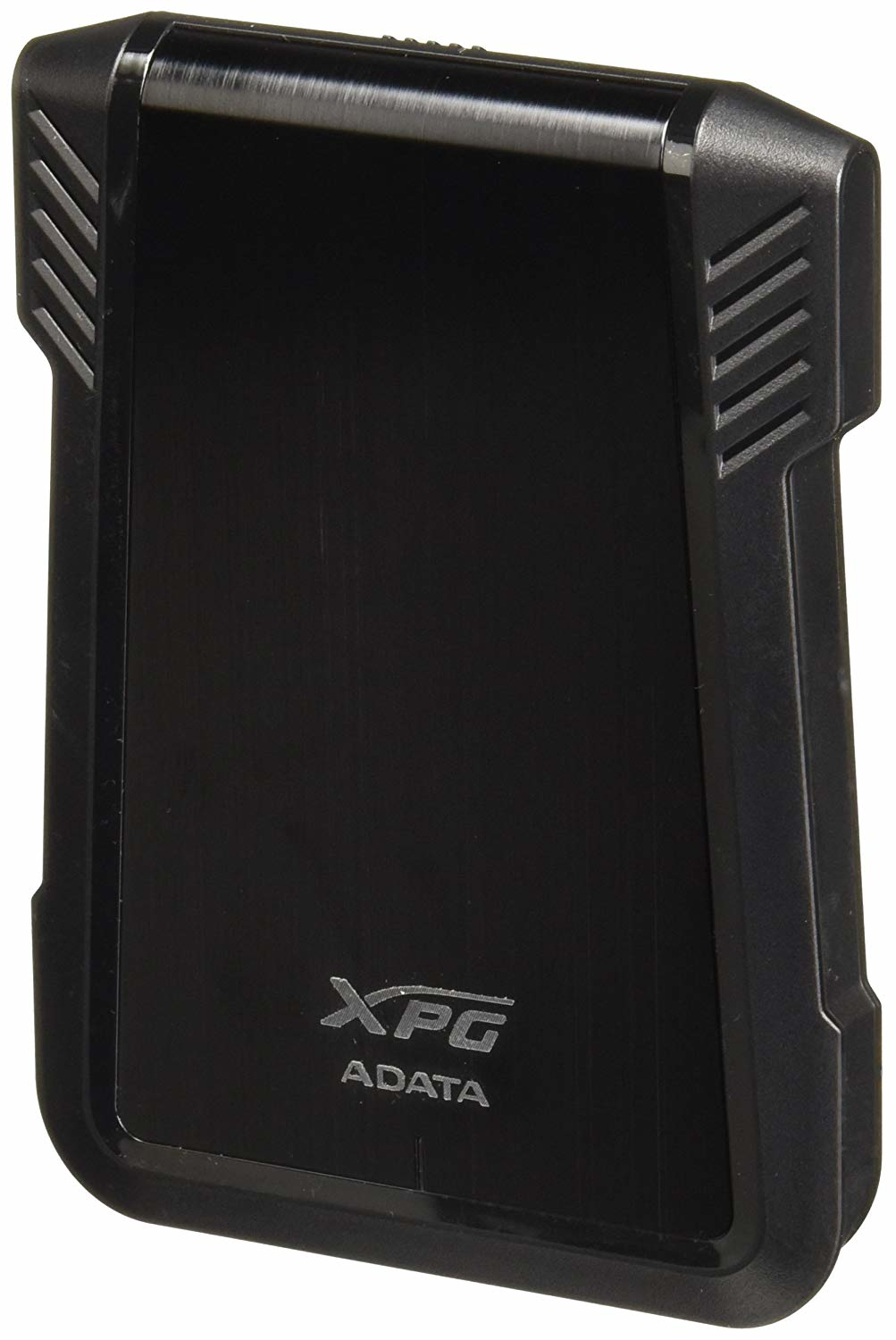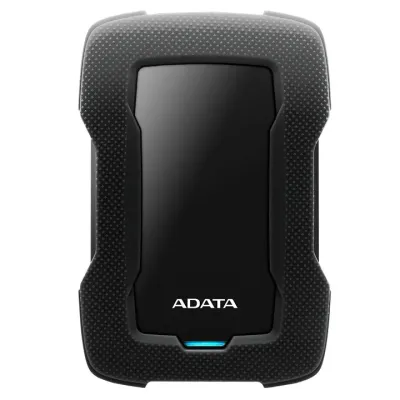
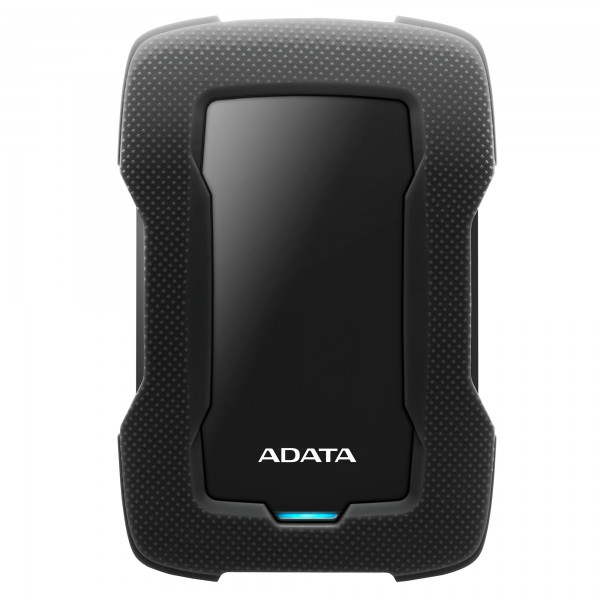
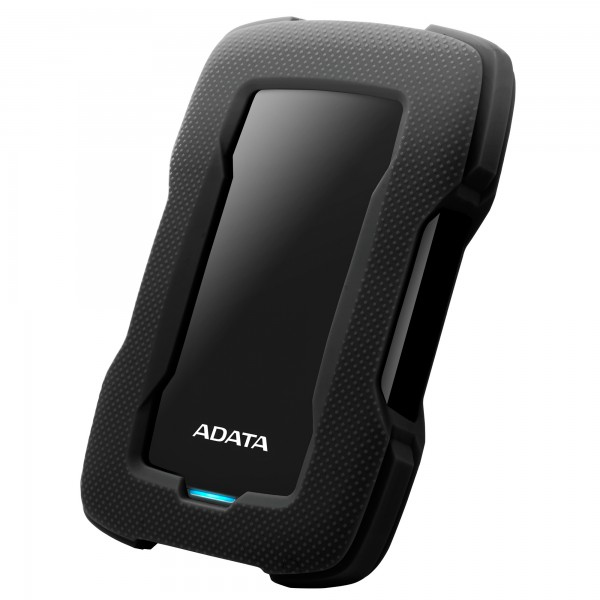
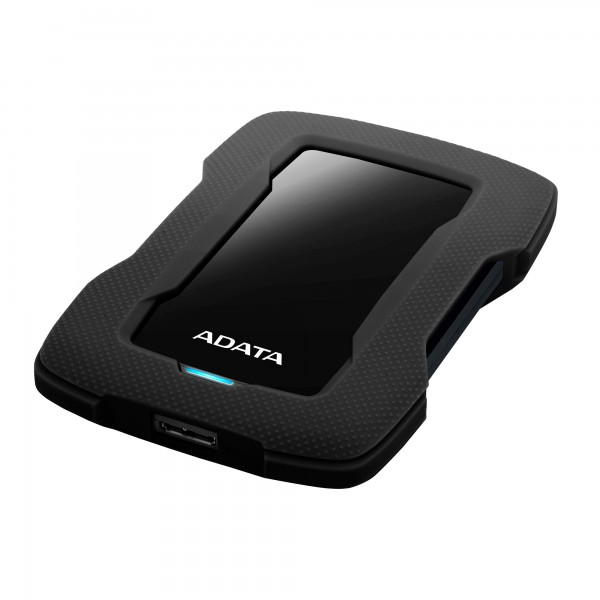
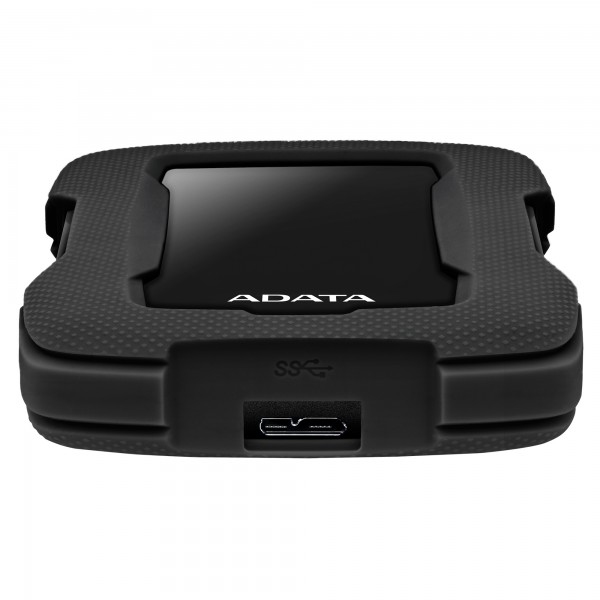
Disco Duro Externo ADATA HD330 1TB USB 3.1 Negro Slim Resistente
Disco duro externo ADATA HD330 de 1TB con conexión USB 3.1, diseño slim negro y carcasa resistente a golpes. Ideal para almacenar tus archivos con máxima seguridad y portabilidad.
$1,269.00
Impuestos: $1,269.00

Etiquetas:
disco duro externo
, adata
, 1tb
, usb 3.1
, almacenamiento
, portátil
, resistente a golpes
, negro
, slim
, cifrado aes
, windows
, mac
, linux
, backup
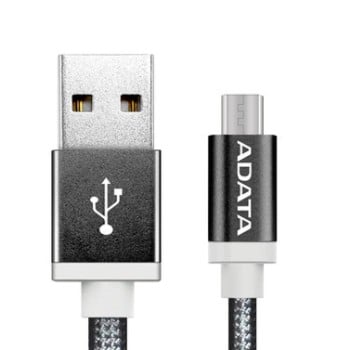
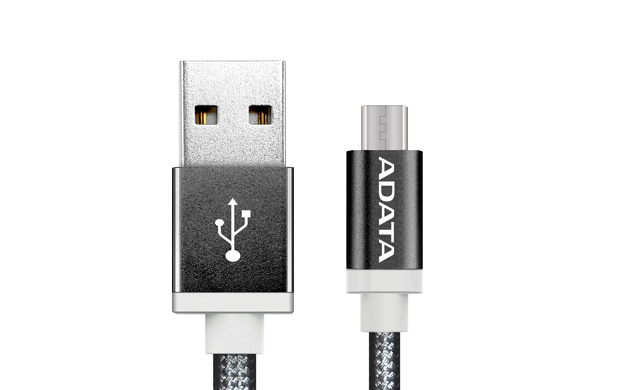
El disco duro externo ADATA HD330 es la solución perfecta para expandir tu capacidad de almacenamiento. Con 1TB de espacio, podrás guardar todos tus documentos importantes, fotos, videos y archivos de trabajo sin preocupaciones. Su diseño compacto y ligero (solo 189.8g) lo hace extremadamente portátil, ideal para llevarlo contigo a cualquier lugar.Equipado con conexión USB 3.1, disfrutarás de transferencias de datos rápidas y eficientes. La carcasa de silicona y plástico lo protege contra golpes, mientras que el cifrado AES de 256-bit garantiza la seguridad de tu información. Compatible con Windows, Mac y Linux, es perfecto para estudiantes, profesionales y cualquier persona que necesite almacenamiento adicional confiable.Incluye cable USB y manual de usuario, listo para usar inmediatamente. Opera en un rango de temperatura de 5 a 50°C, asegurando un rendimiento estable en diversas condiciones. El indicador LED te mantiene informado sobre la actividad del disco, haciendo que tu experiencia sea sencilla y segura.
Especificaciones
| Características | |
|---|---|
| Indicadores LED | Actividad, Error, Corriente |
| Color del producto | Negro |
| Material de la cubierta | Plástico, Caucho |
| Sistemas operativos Mac soportados | Mac OS X 10.10 Yosemite, Mac OS X 10.11 El Capitan, Mac OS X 10.12 Sierra, Mac OS X 10.13 High Sierra, Mac OS X 10.6 Snow Leopard, Mac OS X 10.7 Lion, Mac OS X 10.8 Mountain Lion, Mac OS X 10.9 Mavericks |
| Sistemas operativos Linux soportados | Si |
| Sistemas operativos Windows soportados | Windows 10, Windows 7, Windows 8, Windows 8.1, Windows Vista, Windows XP Home, Windows XP Home x64, Windows XP Professional, Windows XP Professional x64 |
| Condiciones ambientales | |
| Intervalo de temperatura operativa (T-T) | 5 - 50 °C |
| Control de energía | |
| Fuente de bus | 5 V |
| Alimentación bus | USB |
| Disco duro | |
| Tipo | Unidad de disco duro |
| Tamaño del HDD | 2.5" |
| Capacidad del HDD | 1 TB |
| Empaquetado de datos | |
| Cables incluidos | USB |
| Manual de usuario | Si |
| Peso y dimensiones | |
| Peso | 189.8 g |
| Ancho | 88.9 mm |
| Altura | 16.2 mm |
| Profundidad | 132.7 mm |
| Puertos e Interfaces | |
| Wifi | No |
| Conector USB | Micro-USB B |
| Versión USB | 3.2 Gen 1 (3.1 Gen 1) |
| Tecnología Thunderbolt (Rayo) | No |
| Seguridad | |
| Algoritmos de seguridad | 256-bit AES |
| Funciones de protección | Resistente a golpes |
**Preguntas Frecuentes (FAQ)**
**1. ¿Es compatible con mi computadora?**
Sí, es compatible con Windows, macOS y Linux. Solo necesita un puerto USB (preferentemente USB 3.0 o superior para máxima velocidad). También funciona con consolas de videojuegos y televisores inteligentes que tengan puerto USB y soporten almacenamiento externo.
**2. ¿Necesito formatearlo antes de usarlo por primera vez?**
Generalmente no. El disco viene preformateado en un sistema de archivos (exFAT) que es compatible con Windows y macOS de forma inmediata. Si su sistema operativo lo detecta pero no puede escribir en él, consulte la guía de uso para formatearlo correctamente.
**3. ¿Cómo lo conecto y empiezo a usarlo?**
Conecte el cable USB incluido al disco duro y a un puerto USB de su computadora. El sistema lo reconocerá automáticamente y aparecerá como una nueva unidad en "Este equipo" (Windows) o en el escritorio (macOS).
**4. ¿Qué significa que sea resistente? ¿Es a prueba de agua?**
La carcasa de silicona proporciona resistencia a golpes y caídas menores, absorbiendo impactos. Sin embargo, **NO es a prueba de agua, ni sumergible**. Evite el contacto con líquidos y ambientes extremadamente húmedos.
**5. ¿Cuál es la velocidad de transferencia real?**
Al usar un puerto USB 3.1/3.0, puede alcanzar velocidades teóricas de hasta 5 Gbps. La velocidad real dependerá del tipo de archivos, del puerto de su computadora y de otros factores. Para obtener el mejor rendimiento, asegúrese de conectarlo a un puerto USB 3.0 (generalmente de color azul) o superior.
**6. ¿Cómo debo desconectarlo de forma segura?**
En Windows, haga clic en el icono de "Quitar hardware con seguridad" en la barra de tareas y seleccione la unidad del ADATA HD330 antes de desconectar el cable. En macOS, arrastre el icono del disco a la Papelera (que se convertirá en el icono de expulsar) o haga clic derecho y seleccione "Expulsar". Esto previene la corrupción de datos.
**7. ¿Qué garantía tiene y cómo la hago válida?**
El producto cuenta con garantía limitada del fabricante. Conserve su ticket o factura de compra. Para cualquier gestión de garantía, contacte directamente al soporte técnico de ADATA o al punto de venta donde realizó la compra, ya que los procedimientos pueden variar.
**8. Mi computadora no lo reconoce, ¿qué hago?**
Primero, pruebe con otro puerto USB. Si no funciona, intente con otro cable USB (que sea de datos, no solo de carga) y en otra computadora. Si el problema persiste, el disco podría necesitar ser inicializado o formateado desde la herramienta de administración de discos de su sistema operativo (consulte la guía de uso).
**9. ¿Puedo usarlo para hacer copias de seguridad automáticas con Time Machine (macOS)?**
Sí. Una vez conectado y reconocido por su Mac, puede seleccionarlo como unidad de destino para Time Machine. Es posible que el sistema le pida formatearlo al sistema de archivos APFS o Mac OS Extendido, lo cual **borrará todos los datos existentes**.
**10. ¿Viene con algún software de seguridad o respaldo?**
La página del producto no menciona software incluido. Es un dispositivo de almacenamiento "plug & play". Para encriptar sus datos, puede usar herramientas integradas en su sistema operativo (como BitLocker en Windows Pro) o software de terceros.
**1. ¿Es compatible con mi computadora?**
Sí, es compatible con Windows, macOS y Linux. Solo necesita un puerto USB (preferentemente USB 3.0 o superior para máxima velocidad). También funciona con consolas de videojuegos y televisores inteligentes que tengan puerto USB y soporten almacenamiento externo.
**2. ¿Necesito formatearlo antes de usarlo por primera vez?**
Generalmente no. El disco viene preformateado en un sistema de archivos (exFAT) que es compatible con Windows y macOS de forma inmediata. Si su sistema operativo lo detecta pero no puede escribir en él, consulte la guía de uso para formatearlo correctamente.
**3. ¿Cómo lo conecto y empiezo a usarlo?**
Conecte el cable USB incluido al disco duro y a un puerto USB de su computadora. El sistema lo reconocerá automáticamente y aparecerá como una nueva unidad en "Este equipo" (Windows) o en el escritorio (macOS).
**4. ¿Qué significa que sea resistente? ¿Es a prueba de agua?**
La carcasa de silicona proporciona resistencia a golpes y caídas menores, absorbiendo impactos. Sin embargo, **NO es a prueba de agua, ni sumergible**. Evite el contacto con líquidos y ambientes extremadamente húmedos.
**5. ¿Cuál es la velocidad de transferencia real?**
Al usar un puerto USB 3.1/3.0, puede alcanzar velocidades teóricas de hasta 5 Gbps. La velocidad real dependerá del tipo de archivos, del puerto de su computadora y de otros factores. Para obtener el mejor rendimiento, asegúrese de conectarlo a un puerto USB 3.0 (generalmente de color azul) o superior.
**6. ¿Cómo debo desconectarlo de forma segura?**
En Windows, haga clic en el icono de "Quitar hardware con seguridad" en la barra de tareas y seleccione la unidad del ADATA HD330 antes de desconectar el cable. En macOS, arrastre el icono del disco a la Papelera (que se convertirá en el icono de expulsar) o haga clic derecho y seleccione "Expulsar". Esto previene la corrupción de datos.
**7. ¿Qué garantía tiene y cómo la hago válida?**
El producto cuenta con garantía limitada del fabricante. Conserve su ticket o factura de compra. Para cualquier gestión de garantía, contacte directamente al soporte técnico de ADATA o al punto de venta donde realizó la compra, ya que los procedimientos pueden variar.
**8. Mi computadora no lo reconoce, ¿qué hago?**
Primero, pruebe con otro puerto USB. Si no funciona, intente con otro cable USB (que sea de datos, no solo de carga) y en otra computadora. Si el problema persiste, el disco podría necesitar ser inicializado o formateado desde la herramienta de administración de discos de su sistema operativo (consulte la guía de uso).
**9. ¿Puedo usarlo para hacer copias de seguridad automáticas con Time Machine (macOS)?**
Sí. Una vez conectado y reconocido por su Mac, puede seleccionarlo como unidad de destino para Time Machine. Es posible que el sistema le pida formatearlo al sistema de archivos APFS o Mac OS Extendido, lo cual **borrará todos los datos existentes**.
**10. ¿Viene con algún software de seguridad o respaldo?**
La página del producto no menciona software incluido. Es un dispositivo de almacenamiento "plug & play". Para encriptar sus datos, puede usar herramientas integradas en su sistema operativo (como BitLocker en Windows Pro) o software de terceros.
**Guía Rápida de Uso - ADATA HD330 1TB**
1. **Desempaque:** Saque el disco duro y el cable USB incluido de la caja.
2. **Conexión:** Conecte el extremo más pequeño del cable USB-C (o el correspondiente) al puerto del disco duro ADATA HD330.
3. **Conectar a la PC:** Conecte el otro extremo del cable (USB-A estándar) a un puerto USB de su computadora. Prefiera un puerto USB 3.0 (color azul) o USB 3.1 para mayor velocidad.
4. **Encendido:** El disco duro no tiene interruptor. Se encenderá y notará una luz LED indicadora cuando esté correctamente conectado y recibiendo energía.
5. **Detección:** Su sistema operativo (Windows/macOS/Linux) detectará automáticamente el nuevo dispositivo. Espere unos segundos.
6. **Acceso:** En **Windows**, abra "Este equipo" o "Explorador de archivos". Verá una nueva unidad (por ejemplo, "Disco local (E:)"). En **macOS**, aparecerá un icono nuevo en el escritorio y en el Finder.
7. **Transferir archivos:** Puede ahora arrastrar y soltar, copiar o guardar archivos directamente en esta nueva unidad, como lo haría con cualquier carpeta.
8. **Formateo (OPCIONAL - BORRA DATOS):** Solo si su sistema no lo reconoce para escritura o desea cambiar el sistema de archivos:
* **Windows:** Busque "Crear y formatear particiones del disco duro". Seleccione el disco ADATA, haga clic derecho y elija "Formatear". Use **exFAT** para compatibilidad universal o **NTFS** solo para Windows.
* **macOS:** Abra "Utilidad de Discos". Seleccione el disco ADATA y haga clic en "Borrar". Elija **exFAT** para compatibilidad o **APFS/Mac OS Extendido** solo para Mac.
9. **Desconexión segura:** **NUNCA** lo desconecte mientras la luz LED esté parpadeando (indicando actividad).
* **Windows:** Haga clic en el icono ^ (mostrar iconos ocultos) en la barra de tareas, seleccione el icono de USB y expulse la unidad "ADATA HD330".
* **macOS:** Arrastre el icono del disco a la Papelera o haga clic derecho sobre él y seleccione "Expulsar".
10. **Desconectar:** Una vez que el sistema confirme que es seguro, la luz LED puede apagarse. Puede desconectar físicamente el cable del disco y de la computadora.
11. **Almacenamiento:** Guárdelo en un lugar seco y fresco, lejos de campos magnéticos fuertes, calor extremo o humedad.
12. **Soporte:** Para especificaciones técnicas detalladas o problemas no resueltos, consulte la ficha completa del producto en el sitio web o contacte al soporte técnico de ADATA.
1. **Desempaque:** Saque el disco duro y el cable USB incluido de la caja.
2. **Conexión:** Conecte el extremo más pequeño del cable USB-C (o el correspondiente) al puerto del disco duro ADATA HD330.
3. **Conectar a la PC:** Conecte el otro extremo del cable (USB-A estándar) a un puerto USB de su computadora. Prefiera un puerto USB 3.0 (color azul) o USB 3.1 para mayor velocidad.
4. **Encendido:** El disco duro no tiene interruptor. Se encenderá y notará una luz LED indicadora cuando esté correctamente conectado y recibiendo energía.
5. **Detección:** Su sistema operativo (Windows/macOS/Linux) detectará automáticamente el nuevo dispositivo. Espere unos segundos.
6. **Acceso:** En **Windows**, abra "Este equipo" o "Explorador de archivos". Verá una nueva unidad (por ejemplo, "Disco local (E:)"). En **macOS**, aparecerá un icono nuevo en el escritorio y en el Finder.
7. **Transferir archivos:** Puede ahora arrastrar y soltar, copiar o guardar archivos directamente en esta nueva unidad, como lo haría con cualquier carpeta.
8. **Formateo (OPCIONAL - BORRA DATOS):** Solo si su sistema no lo reconoce para escritura o desea cambiar el sistema de archivos:
* **Windows:** Busque "Crear y formatear particiones del disco duro". Seleccione el disco ADATA, haga clic derecho y elija "Formatear". Use **exFAT** para compatibilidad universal o **NTFS** solo para Windows.
* **macOS:** Abra "Utilidad de Discos". Seleccione el disco ADATA y haga clic en "Borrar". Elija **exFAT** para compatibilidad o **APFS/Mac OS Extendido** solo para Mac.
9. **Desconexión segura:** **NUNCA** lo desconecte mientras la luz LED esté parpadeando (indicando actividad).
* **Windows:** Haga clic en el icono ^ (mostrar iconos ocultos) en la barra de tareas, seleccione el icono de USB y expulse la unidad "ADATA HD330".
* **macOS:** Arrastre el icono del disco a la Papelera o haga clic derecho sobre él y seleccione "Expulsar".
10. **Desconectar:** Una vez que el sistema confirme que es seguro, la luz LED puede apagarse. Puede desconectar físicamente el cable del disco y de la computadora.
11. **Almacenamiento:** Guárdelo en un lugar seco y fresco, lejos de campos magnéticos fuertes, calor extremo o humedad.
12. **Soporte:** Para especificaciones técnicas detalladas o problemas no resueltos, consulte la ficha completa del producto en el sitio web o contacte al soporte técnico de ADATA.