

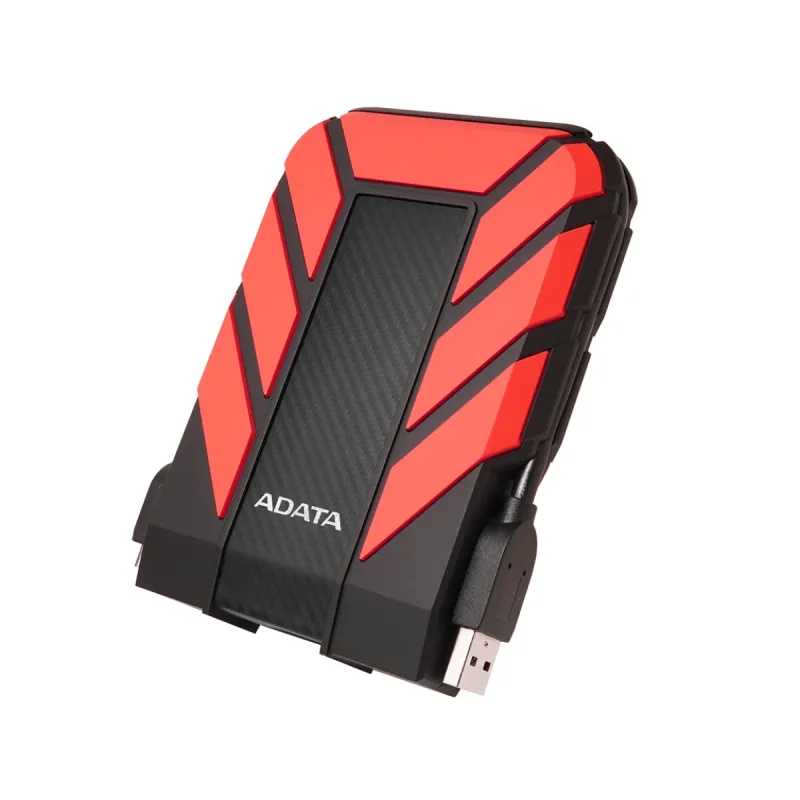
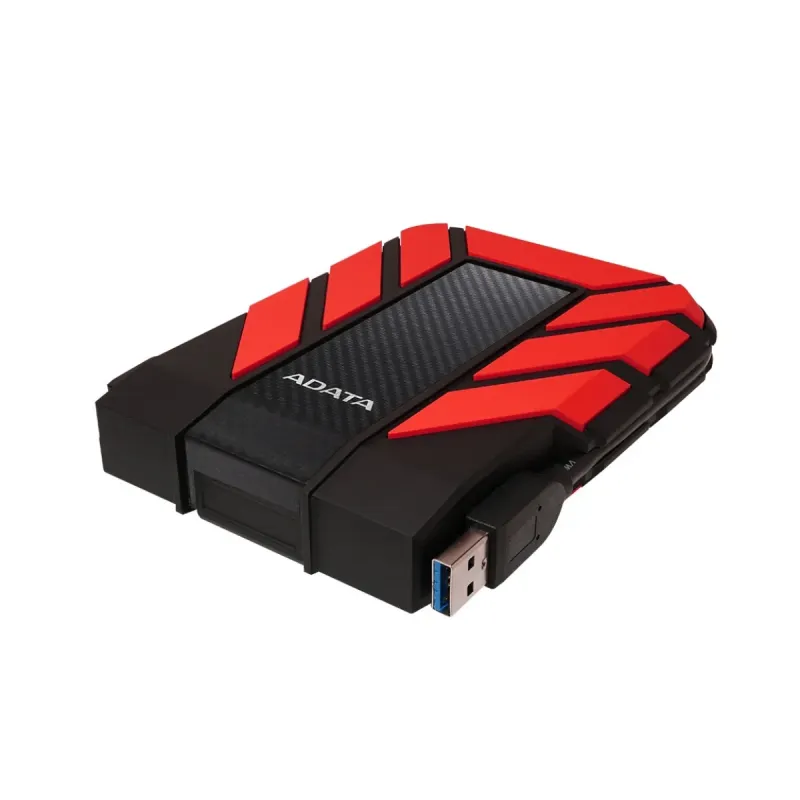
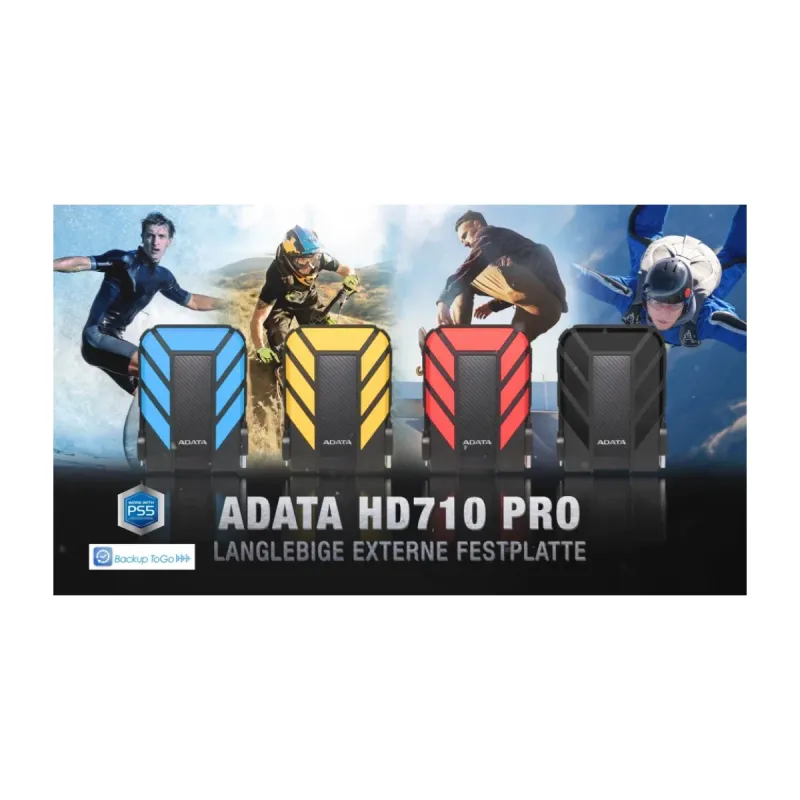
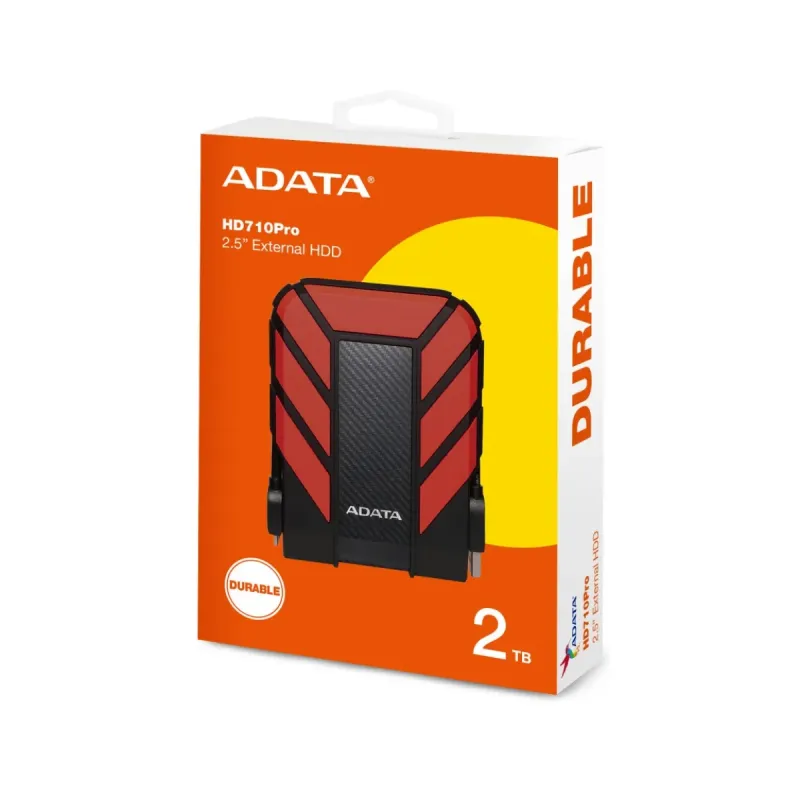
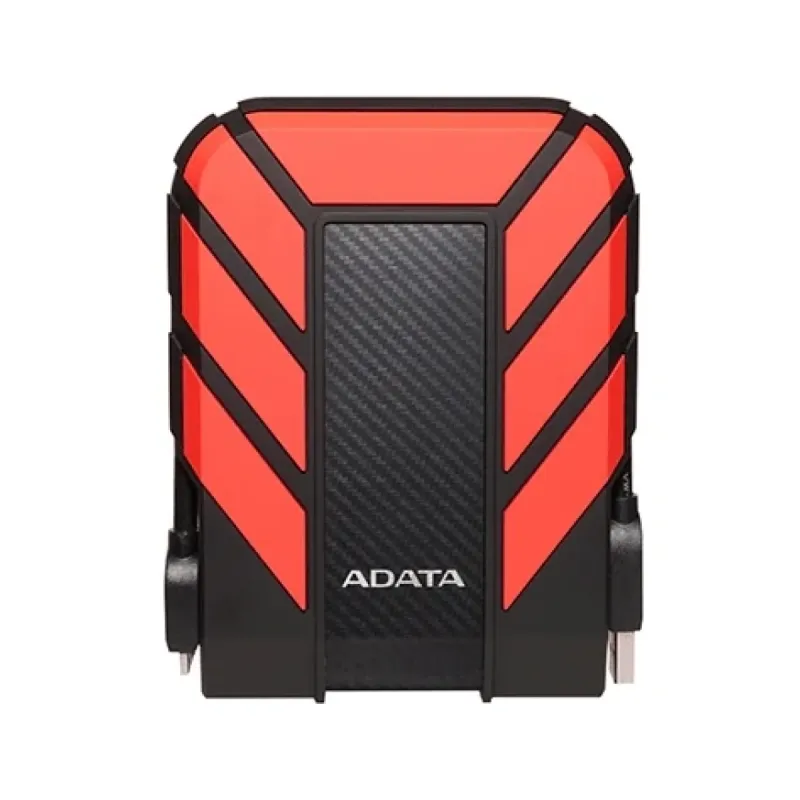
Disco Duro Externo ADATA HD710 Pro 2TB USB 3.1 Resistente al Agua - AHD710P-2TU31-CRD
SKU
AHD710P-2TU31-CRD
Disco duro externo adata hd710 pro con de capacidad, diseñado para proteger tus datos en cualquier aventura. su carcasa robusta es resistente al agua, golpes y polvo, ideal para viajes, trabajo en exteriores o uso diario exigente. se conecta fácilmente a tu computadora mediante usb para transferencias rápidas y ofrece una gran compatibilidad. su diseño portátil y duradero lo convierte en el compañero perfecto para llevar tu información importante a donde vayas.
$1,939.00
Impuestos: $1,939.00
Solo 1 piezas disponibles
Entrega estimada
Entrega entre el 14/02/2026 y el 17/02/2026
Costo de envio
Calculado en el checkout
Se ajustara automaticamente con Skydropx
Compra con confianza
- Pago seguro
- MSI con tarjetas participantes
- Factura electronica SAT
Garantia
Garantia incluida segun fabricante
Garantia extendible disponible
Metodos de pago
Metodos disponibles al finalizar la compra
Etiquetas:
disco duro externo
, adata
, hd710 pro
, 2tb
, usb 3.1
, almacenamiento
, portátil
, resistente al agua
, windows
, mac
, linux
, backup
, datos
El disco duro externo ADATA HD710 Pro es la solución perfecta para tus necesidades de almacenamiento portátil. Con una capacidad de 2TB y conexión USB 3.1, ofrece transferencias rápidas de datos manteniendo tus archivos siempre accesibles. Su diseño robusto con protección IP68 lo hace resistente al agua, polvo y golpes, garantizando la seguridad de tu información en cualquier ambiente. Compatible con Windows, Mac y Linux, este disco es ideal para estudiantes, profesionales y cualquier usuario que necesite llevar sus datos consigo de forma segura. Incluye cable USB y cuenta con indicadores LED para monitoreo del estado. Compacto y ligero (390g), cabe fácilmente en tu mochila o bolsillo.
Especificaciones
| Características | |
|---|---|
| Indicadores LED | Datos, Corriente |
| Color del producto | Negro, Rojo |
| Material de la cubierta | Plástico, Silicona |
| Sistemas operativos Mac soportados | Mac OS X 10.10 Yosemite, Mac OS X 10.11 El Capitan, Mac OS X 10.12 Sierra, Mac OS X 10.6 Snow Leopard, Mac OS X 10.7 Lion, Mac OS X 10.8 Mountain Lion, Mac OS X 10.9 Mavericks |
| Sistemas operativos Linux soportados | Si |
| Sistemas operativos Windows soportados | Windows 10, Windows 10 Education, Windows 10 Education x64, Windows 10 Enterprise, Windows 10 Enterprise x64, Windows 10 Home, Windows 10 Home x64, Windows 10 IOT Core, Windows 10 Pro, Windows 10 Pro x64, Windows 7, Windows 7 Enterprise, Windows 7 Enterprise x64, Windows 7 Home Basic, Windows 7 Home Basic x64, Windows 7 Home Premium, Windows 7 Home Premium x64, Windows 7 Professional, Windows 7 Professional x64, Windows 7 Starter, Windows 7 Starter x64, Windows 7 Ultimate, Windows 7 Ultimate x64, Windows 8, Windows 8 Enterprise, Windows 8 Enterprise x64, Windows 8 Pro, Windows 8 Pro x64, Windows 8 x64, Windows 8.1, Windows 8.1 Enterprise, Windows 8.1 Enterprise x64, Windows 8.1 Pro, Windows 8.1 Pro x64, Windows 8.1 x64, Windows Vista, Windows Vista Business, Windows Vista Business x64, Windows Vista Enterprise, Windows Vista Enterprise x64, Windows Vista Home Basic, Windows Vista Home Basic x64, Windows Vista Home Premium, Windows Vista Home Premium x64, Windows Vista Ultimate, Windows Vista Ultimate x64, Windows XP Home, Windows XP Home x64, Windows XP Professional, Windows XP Professional x64 |
| Condiciones ambientales | |
| Intervalo de temperatura operativa (T-T) | 5 - 50 °C |
| Control de energía | |
| Fuente de bus | 5 V |
| Alimentación bus | USB |
| Datos de logística | |
| Código de Sistema de Armonización (SA) | 84717050 |
| Disco duro | |
| Tipo | Unidad de disco duro |
| Tamaño del HDD | 2.5" |
| Capacidad del HDD | 2 TB |
| Empaquetado de datos | |
| Cables incluidos | USB |
| Peso y dimensiones | |
| Peso | 390 g |
| Ancho | 98.5 mm |
| Altura | 133.3 mm |
| Profundidad | 26.7 mm |
| Puertos e Interfaces | |
| Wifi | No |
| Conector USB | Micro-USB B |
| Versión USB | 3.2 Gen 1 (3.1 Gen 1) |
| Tecnología Thunderbolt (Rayo) | No |
| Seguridad | |
| Funciones de protección | Resistente al polvo, Resistente a golpes, Resistente al agua |
**Preguntas Frecuentes (FAQs)**
**1. ¿Es compatible con mi computadora Mac o Windows?**
Sí, es compatible con Windows, Mac y Linux. Para Mac, es posible que necesites formatearlo primero al sistema de archivos APFS o Mac OS Extended (Journaled) usando la Utilidad de Discos de macOS.
**2. ¿Qué significa que sea resistente al agua? ¿Puedo sumergirlo?**
El disco tiene una clasificación de resistencia al agua (consulta la ficha técnica para el grado exacto, como IP67 o similar). Esto significa que está protegido contra salpicaduras, lluvia o inmersiones accidentales breves, pero NO está diseñado para uso submarino continuo.
**3. ¿Viene formateado y listo para usar?**
Sí, normalmente viene preformateado en un sistema de archivos (como exFAT o NTFS) que permite usarlo inmediatamente en Windows. Para otros sistemas, podrías necesitar formatearlo.
**4. ¿Cómo sé si está funcionando a la velocidad USB 3.1?**
Conéctalo a un puerto USB de color azul (USB 3.0/3.1/3.2) de tu computadora. Si lo conectas a un puerto USB 2.0 (normalmente negro o blanco), la velocidad de transferencia será mucho menor.
**5. ¿Qué debo hacer si mi computadora no lo reconoce?**
Primero, prueba con otro cable USB y en otro puerto de tu computadora. Si usas Windows, verifica en "Administración de discos". En Mac, revisa la "Utilidad de Discos". Si persiste el problema, contacta al soporte técnico de ADATA o al vendedor.
**6. ¿Cuál es el procedimiento de garantía en México?**
El producto incluye garantía. Para hacerla válida, conserva tu ticket o factura de compra. Ante una falla, contacta directamente al distribuidor autorizado ADATA en México o al establecimiento donde lo adquiriste.
**7. ¿Es seguro desconectar el disco sin "expulsar"?**
NO. Siempre debes usar la opción "Expulsar" o "Quitar hardware con seguridad" en tu sistema operativo antes de desconectar el cable. Hacerlo de golpe puede dañar los archivos o el disco.
**8. ¿Puedo usarlo para instalar programas o sistemas operativos?**
Sí, puedes usarlo para almacenar cualquier tipo de archivo, incluyendo programas portables. Sin embargo, no es recomendable instalar sistemas operativos o aplicaciones que requieran ejecutarse directamente desde él, ya que será más lento que un disco interno.
**9. ¿Necesito una fuente de poder externa?**
No. Este disco duro externo se alimenta directamente a través del puerto USB de tu computadora, por lo que no requiere un adaptador de corriente adicional.
**10. ¿Cómo debo limpiar o mantener la carcasa resistente?**
Para limpiar la carcasa, usa un paño suave y ligeramente húmedo. No uses disolventes, alcohol o productos abrasivos. Asegúrate de que las tapas de los puertos estén bien cerradas antes de cualquier exposición a ambientes húmedos o polvorientos.
**1. ¿Es compatible con mi computadora Mac o Windows?**
Sí, es compatible con Windows, Mac y Linux. Para Mac, es posible que necesites formatearlo primero al sistema de archivos APFS o Mac OS Extended (Journaled) usando la Utilidad de Discos de macOS.
**2. ¿Qué significa que sea resistente al agua? ¿Puedo sumergirlo?**
El disco tiene una clasificación de resistencia al agua (consulta la ficha técnica para el grado exacto, como IP67 o similar). Esto significa que está protegido contra salpicaduras, lluvia o inmersiones accidentales breves, pero NO está diseñado para uso submarino continuo.
**3. ¿Viene formateado y listo para usar?**
Sí, normalmente viene preformateado en un sistema de archivos (como exFAT o NTFS) que permite usarlo inmediatamente en Windows. Para otros sistemas, podrías necesitar formatearlo.
**4. ¿Cómo sé si está funcionando a la velocidad USB 3.1?**
Conéctalo a un puerto USB de color azul (USB 3.0/3.1/3.2) de tu computadora. Si lo conectas a un puerto USB 2.0 (normalmente negro o blanco), la velocidad de transferencia será mucho menor.
**5. ¿Qué debo hacer si mi computadora no lo reconoce?**
Primero, prueba con otro cable USB y en otro puerto de tu computadora. Si usas Windows, verifica en "Administración de discos". En Mac, revisa la "Utilidad de Discos". Si persiste el problema, contacta al soporte técnico de ADATA o al vendedor.
**6. ¿Cuál es el procedimiento de garantía en México?**
El producto incluye garantía. Para hacerla válida, conserva tu ticket o factura de compra. Ante una falla, contacta directamente al distribuidor autorizado ADATA en México o al establecimiento donde lo adquiriste.
**7. ¿Es seguro desconectar el disco sin "expulsar"?**
NO. Siempre debes usar la opción "Expulsar" o "Quitar hardware con seguridad" en tu sistema operativo antes de desconectar el cable. Hacerlo de golpe puede dañar los archivos o el disco.
**8. ¿Puedo usarlo para instalar programas o sistemas operativos?**
Sí, puedes usarlo para almacenar cualquier tipo de archivo, incluyendo programas portables. Sin embargo, no es recomendable instalar sistemas operativos o aplicaciones que requieran ejecutarse directamente desde él, ya que será más lento que un disco interno.
**9. ¿Necesito una fuente de poder externa?**
No. Este disco duro externo se alimenta directamente a través del puerto USB de tu computadora, por lo que no requiere un adaptador de corriente adicional.
**10. ¿Cómo debo limpiar o mantener la carcasa resistente?**
Para limpiar la carcasa, usa un paño suave y ligeramente húmedo. No uses disolventes, alcohol o productos abrasivos. Asegúrate de que las tapas de los puertos estén bien cerradas antes de cualquier exposición a ambientes húmedos o polvorientos.
**Guía Rápida de Uso**
1. **Desempaqueta:** Saca el disco duro y el cable USB incluido.
2. **Conecta:** Enchufa el extremo del cable USB-C (o el que corresponda según el modelo) al disco duro. Asegúrate de que la conexión quede firme y la tapa del puerto bien cerrada si la hay.
3. **Alimenta:** Conecta el otro extremo del cable (USB-A) a un puerto USB 3.0/3.1 (normalmente de color azul) de tu computadora para obtener la máxima velocidad.
4. **Espera:** Tu sistema operativo (Windows, Mac, Linux) detectará automáticamente el nuevo dispositivo.
5. **Accede:** Abre el Explorador de Archivos (Windows) o el Finder (Mac). El disco aparecerá como una nueva unidad o dispositivo extraíble.
6. **Formatea (OPCIONAL):** Si necesitas usarlo exclusivamente en Mac o cambiar el sistema de archivos, ve a "Utilidad de Discos" (Mac) o "Administración de discos" (Windows) para formatearlo. **ADVERTENCIA: Formatear borrará todos los datos.**
7. **Transfiere:** Ya puedes arrastrar y soltar archivos hacia la unidad para hacer copias de seguridad o liberar espacio.
8. **Expulsa:** ANTES de desconectar el cable, siempre haz clic derecho sobre el icono de la unidad y selecciona "Expulsar" (o "Quitar hardware con seguridad"). Espera a que el sistema te indique que es seguro desconectarlo.
9. **Desconecta:** Una vez autorizado, desconecta el cable primero de la computadora y luego del disco.
10. **Guarda:** Guarda el disco en un lugar seco y a temperatura ambiente, lejos de campos magnéticos fuertes o calor excesivo.
**Consejo de Seguridad:** Mantén siempre una copia de tus archivos más importantes en otro lugar (como la nube o otro disco). Los discos duros, aunque sean resistentes, pueden fallar.
1. **Desempaqueta:** Saca el disco duro y el cable USB incluido.
2. **Conecta:** Enchufa el extremo del cable USB-C (o el que corresponda según el modelo) al disco duro. Asegúrate de que la conexión quede firme y la tapa del puerto bien cerrada si la hay.
3. **Alimenta:** Conecta el otro extremo del cable (USB-A) a un puerto USB 3.0/3.1 (normalmente de color azul) de tu computadora para obtener la máxima velocidad.
4. **Espera:** Tu sistema operativo (Windows, Mac, Linux) detectará automáticamente el nuevo dispositivo.
5. **Accede:** Abre el Explorador de Archivos (Windows) o el Finder (Mac). El disco aparecerá como una nueva unidad o dispositivo extraíble.
6. **Formatea (OPCIONAL):** Si necesitas usarlo exclusivamente en Mac o cambiar el sistema de archivos, ve a "Utilidad de Discos" (Mac) o "Administración de discos" (Windows) para formatearlo. **ADVERTENCIA: Formatear borrará todos los datos.**
7. **Transfiere:** Ya puedes arrastrar y soltar archivos hacia la unidad para hacer copias de seguridad o liberar espacio.
8. **Expulsa:** ANTES de desconectar el cable, siempre haz clic derecho sobre el icono de la unidad y selecciona "Expulsar" (o "Quitar hardware con seguridad"). Espera a que el sistema te indique que es seguro desconectarlo.
9. **Desconecta:** Una vez autorizado, desconecta el cable primero de la computadora y luego del disco.
10. **Guarda:** Guarda el disco en un lugar seco y a temperatura ambiente, lejos de campos magnéticos fuertes o calor excesivo.
**Consejo de Seguridad:** Mantén siempre una copia de tus archivos más importantes en otro lugar (como la nube o otro disco). Los discos duros, aunque sean resistentes, pueden fallar.



