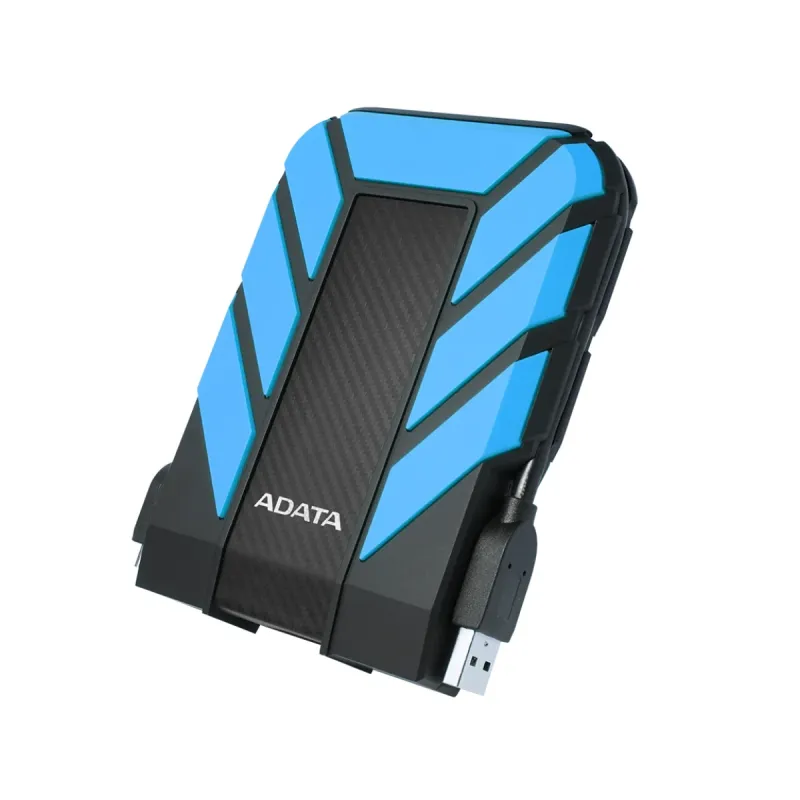
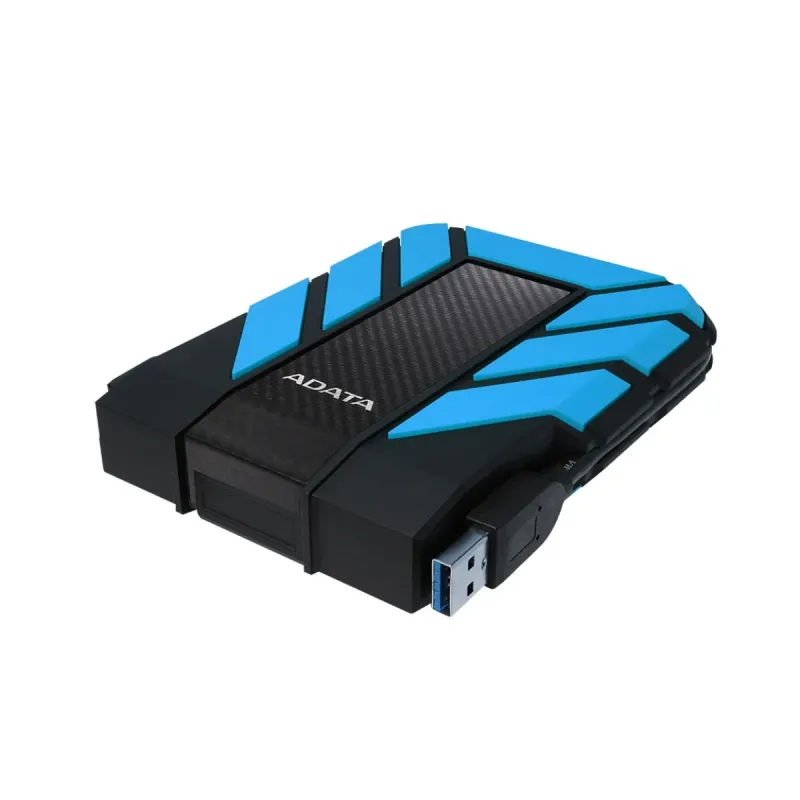
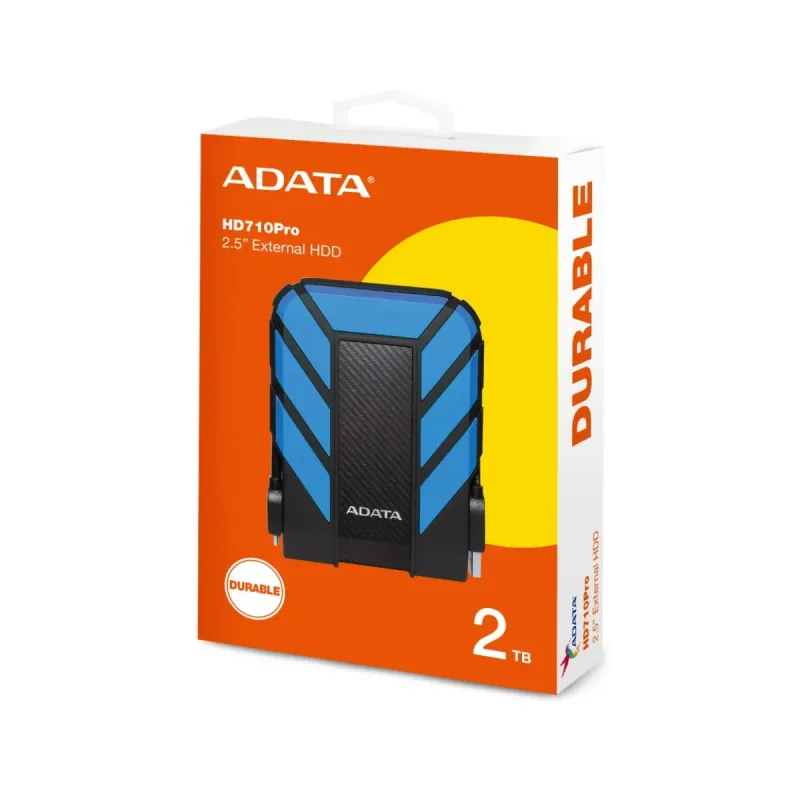
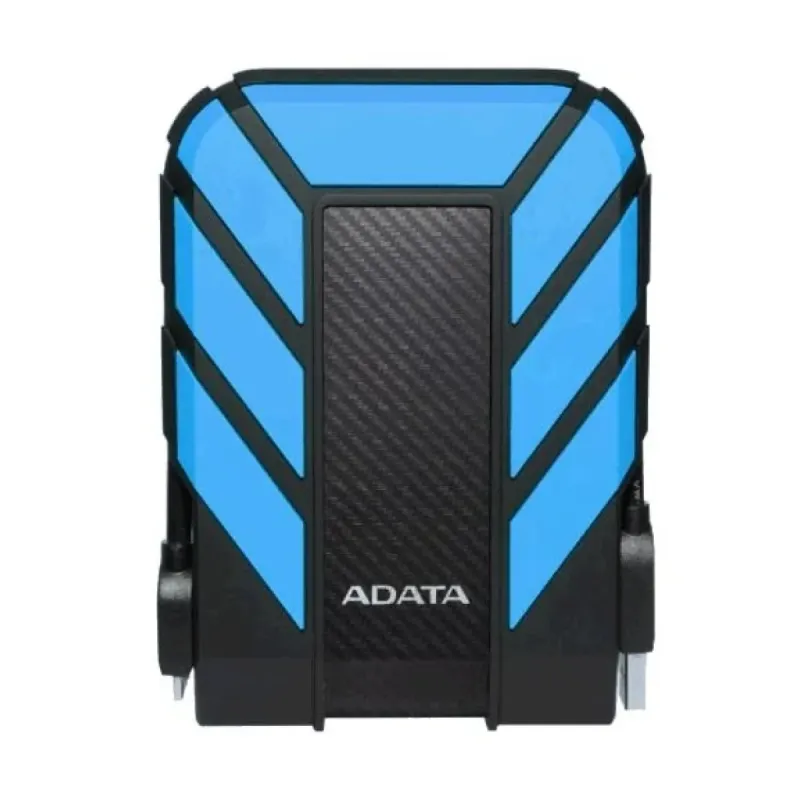
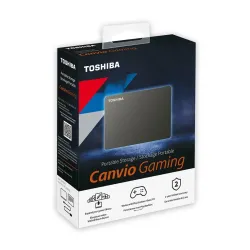
Disco Duro Externo ADATA HD710 Pro 2TB USB 3.1 Resistente al Agua y Golpes - AHD710P-2TU31-CBL
SKU
AHD710P-2TU31-CBL
Disco duro externo adata hd710 pro, ideal para transportar y respaldar tus archivos con confianza. su diseño robusto es resistente al agua, polvo y golpes, protegiendo tu información en aventuras al aire libre o traslados diarios. cuenta con una conexión usb para transferencias rápidas y es compatible con computadoras que tengan puerto usb. su capacidad de te ofrece amplio espacio para fotos, videos, documentos y más, en un formato compacto y portátil.
$1,699.00
Impuestos: $1,699.00
Solo 5 piezas disponibles
Entrega estimada
Entrega entre el 14/02/2026 y el 17/02/2026
Costo de envio
Calculado en el checkout
Se ajustara automaticamente con Skydropx
Compra con confianza
- Pago seguro
- MSI con tarjetas participantes
- Factura electronica SAT
Garantia
Garantia incluida segun fabricante
Garantia extendible disponible
Metodos de pago
Metodos disponibles al finalizar la compra
Etiquetas:
disco duro externo
, adata
, hd710 pro
, 2tb
, usb 3.1
, almacenamiento
, respaldo
, portátil
, resistente al agua
, windows
, mac
, linux
, usb
, 2.5 pulgadas
El disco duro externo ADATA HD710 Pro es la solución perfecta para tus necesidades de almacenamiento. Con capacidad de 2TB y conexión USB 3.1, ofrece transferencias rápidas de datos manteniendo tus archivos seguros y accesibles en cualquier momento.Diseñado para la máxima durabilidad, cuenta con protección IP68 que lo hace resistente al agua, polvo y golpes. Su construcción en plástico y silicona absorbe impactos, mientras que su diseño compacto de 2.5 pulgadas lo hace fácil de transportar.Compatible con Windows (desde XP hasta 10), Mac OS X (desde Snow Leopard hasta Sierra) y sistemas Linux. Incluye cable USB y funciona con alimentación directa desde el puerto USB, sin necesidad de fuente externa. Perfecto para estudiantes, profesionales y usuarios que necesitan almacenamiento confiable y portátil.
Especificaciones
| Características | |
|---|---|
| Indicadores LED | Datos, Corriente |
| Color del producto | Negro, Azul |
| Material de la cubierta | Plástico, Silicona |
| Sistemas operativos Mac soportados | Mac OS X 10.10 Yosemite, Mac OS X 10.11 El Capitan, Mac OS X 10.12 Sierra, Mac OS X 10.6 Snow Leopard, Mac OS X 10.7 Lion, Mac OS X 10.8 Mountain Lion, Mac OS X 10.9 Mavericks |
| Sistemas operativos Linux soportados | Si |
| Sistemas operativos Windows soportados | Windows 10, Windows 10 Education, Windows 10 Education x64, Windows 10 Enterprise, Windows 10 Enterprise x64, Windows 10 Home, Windows 10 Home x64, Windows 10 IOT Core, Windows 10 Pro, Windows 10 Pro x64, Windows 7, Windows 7 Enterprise, Windows 7 Enterprise x64, Windows 7 Home Basic, Windows 7 Home Basic x64, Windows 7 Home Premium, Windows 7 Home Premium x64, Windows 7 Professional, Windows 7 Professional x64, Windows 7 Starter, Windows 7 Starter x64, Windows 7 Ultimate, Windows 7 Ultimate x64, Windows 8, Windows 8 Enterprise, Windows 8 Enterprise x64, Windows 8 Pro, Windows 8 Pro x64, Windows 8 x64, Windows 8.1, Windows 8.1 Enterprise, Windows 8.1 Enterprise x64, Windows 8.1 Pro, Windows 8.1 Pro x64, Windows 8.1 x64, Windows Vista, Windows Vista Business, Windows Vista Business x64, Windows Vista Enterprise, Windows Vista Enterprise x64, Windows Vista Home Basic, Windows Vista Home Basic x64, Windows Vista Home Premium, Windows Vista Home Premium x64, Windows Vista Ultimate, Windows Vista Ultimate x64, Windows XP Home, Windows XP Home x64, Windows XP Professional, Windows XP Professional x64 |
| Condiciones ambientales | |
| Intervalo de temperatura operativa (T-T) | 5 - 50 °C |
| Control de energía | |
| Fuente de bus | 5 V |
| Alimentación bus | USB |
| Datos de logística | |
| Código de Sistema de Armonización (SA) | 84717050 |
| Disco duro | |
| Tipo | Unidad de disco duro |
| Tamaño del HDD | 2.5" |
| Capacidad del HDD | 2 TB |
| Empaquetado de datos | |
| Cables incluidos | USB |
| Peso y dimensiones | |
| Peso | 390 g |
| Ancho | 98.5 mm |
| Altura | 133.3 mm |
| Profundidad | 26.7 mm |
| Puertos e Interfaces | |
| Wifi | No |
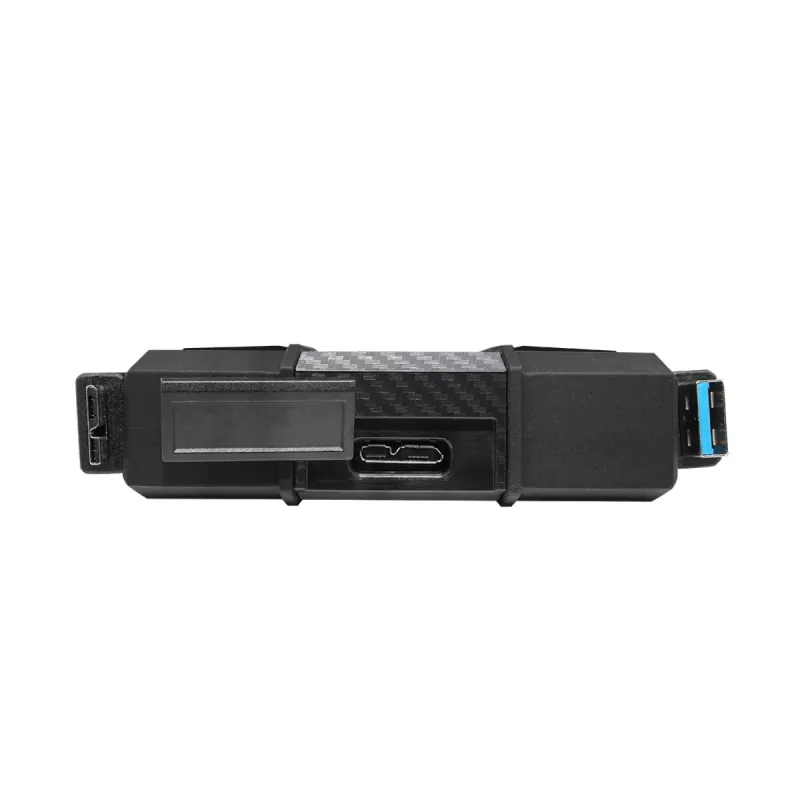
| Conector USB | Micro-USB B |
| Versión USB | 3.2 Gen 1 (3.1 Gen 1) |
| Tecnología Thunderbolt (Rayo) | No |
| Seguridad | |
| Funciones de protección | Resistente al polvo, Resistente a golpes, Resistente al agua |
**Preguntas Frecuentes (FAQ)**
**1. ¿Es compatible con mi computadora Mac?**
Sí, es compatible con Mac. Sin embargo, es posible que necesites formatearlo al sistema de archivos APFS o macOS Extended (Journaled) para usarlo con Time Machine o para escritura nativa. Viene preformateado en exFAT, que es compatible para lectura y escritura tanto en Windows como en Mac.
**2. ¿Funciona con PlayStation 4/5 o Xbox?**
Este disco está diseñado principalmente para computadoras. Para usarlo en consolas, es probable que necesites formatearlo dentro de la propia consola, lo que borrará todos los datos. Te recomendamos verificar la compatibilidad específica en los foros de soporte de PlayStation o Xbox.
**3. ¿Qué significa que sea resistente al agua y a los golpes?**
La carcasa del HD710 Pro tiene certificación IP68, lo que significa que está sellada contra el polvo y puede soportar inmersión en agua a cierta profundidad y tiempo (consulta el manual para especificaciones exactas). Además, su diseño absorbe impactos, protegiendo el disco interno de caídas accidentales.
**4. ¿Necesito instalar un software o controlador especial?**
No, para uso básico de almacenamiento no es necesario. Es un dispositivo "plug & play". Conéctalo a un puerto USB y tu sistema operativo (Windows, Mac, Linux) lo reconocerá automáticamente.
**5. ¿Cómo puedo verificar que funciona a la velocidad USB 3.1?**
Asegúrate de conectarlo a un puerto USB 3.0 o superior (generalmente de color azul en el interior). Si lo conectas a un puerto USB 2.0, funcionará pero a velocidades menores. Puedes usar herramientas de diagnóstico de disco en tu sistema para probar la velocidad de transferencia.
**6. ¿Incluye cable de conexión?**
Sí, el producto incluye un cable USB-A a USB-C para conectarlo a tu computadora.
**7. ¿Cuál es el proceso de garantía en México?**
ADATA ofrece garantía limitada. En caso de defectos de fabricación, debes contactar al proveedor donde lo compraste o al centro de servicio autorizado de ADATA en México con tu ticket de compra. La garantía no cubre daños por mal uso, caídas extremas o apertura del dispositivo.
**8. ¿Puedo usarlo para hacer copias de seguridad automáticas?**
Sí, puedes configurarlo como destino de copia de seguridad con herramientas como "Historial de archivos" en Windows o "Time Machine" en Mac (después de formatearlo correctamente).
**9. ¿Es seguro desconectarlo sin "expulsar"?**
No. Siempre debes usar la opción "Expulsar" o "Quitar hardware con seguridad" en tu sistema operativo antes de desconectar el cable. Esto asegura que todas las transferencias de datos hayan finalizado y previene la corrupción de archivos.
**10. La luz LED parpadea, ¿es normal?**
Sí. La luz LED parpadea o permanece encendida para indicar actividad de lectura/escritura. Una luz fija suele indicar que el disco está conectado pero inactivo. Consulta el manual para el patrón de luces específico.
**1. ¿Es compatible con mi computadora Mac?**
Sí, es compatible con Mac. Sin embargo, es posible que necesites formatearlo al sistema de archivos APFS o macOS Extended (Journaled) para usarlo con Time Machine o para escritura nativa. Viene preformateado en exFAT, que es compatible para lectura y escritura tanto en Windows como en Mac.
**2. ¿Funciona con PlayStation 4/5 o Xbox?**
Este disco está diseñado principalmente para computadoras. Para usarlo en consolas, es probable que necesites formatearlo dentro de la propia consola, lo que borrará todos los datos. Te recomendamos verificar la compatibilidad específica en los foros de soporte de PlayStation o Xbox.
**3. ¿Qué significa que sea resistente al agua y a los golpes?**
La carcasa del HD710 Pro tiene certificación IP68, lo que significa que está sellada contra el polvo y puede soportar inmersión en agua a cierta profundidad y tiempo (consulta el manual para especificaciones exactas). Además, su diseño absorbe impactos, protegiendo el disco interno de caídas accidentales.
**4. ¿Necesito instalar un software o controlador especial?**
No, para uso básico de almacenamiento no es necesario. Es un dispositivo "plug & play". Conéctalo a un puerto USB y tu sistema operativo (Windows, Mac, Linux) lo reconocerá automáticamente.
**5. ¿Cómo puedo verificar que funciona a la velocidad USB 3.1?**
Asegúrate de conectarlo a un puerto USB 3.0 o superior (generalmente de color azul en el interior). Si lo conectas a un puerto USB 2.0, funcionará pero a velocidades menores. Puedes usar herramientas de diagnóstico de disco en tu sistema para probar la velocidad de transferencia.
**6. ¿Incluye cable de conexión?**
Sí, el producto incluye un cable USB-A a USB-C para conectarlo a tu computadora.
**7. ¿Cuál es el proceso de garantía en México?**
ADATA ofrece garantía limitada. En caso de defectos de fabricación, debes contactar al proveedor donde lo compraste o al centro de servicio autorizado de ADATA en México con tu ticket de compra. La garantía no cubre daños por mal uso, caídas extremas o apertura del dispositivo.
**8. ¿Puedo usarlo para hacer copias de seguridad automáticas?**
Sí, puedes configurarlo como destino de copia de seguridad con herramientas como "Historial de archivos" en Windows o "Time Machine" en Mac (después de formatearlo correctamente).
**9. ¿Es seguro desconectarlo sin "expulsar"?**
No. Siempre debes usar la opción "Expulsar" o "Quitar hardware con seguridad" en tu sistema operativo antes de desconectar el cable. Esto asegura que todas las transferencias de datos hayan finalizado y previene la corrupción de archivos.
**10. La luz LED parpadea, ¿es normal?**
Sí. La luz LED parpadea o permanece encendida para indicar actividad de lectura/escritura. Una luz fija suele indicar que el disco está conectado pero inactivo. Consulta el manual para el patrón de luces específico.
**Guía de Uso Rápido - Disco Duro ADATA HD710 Pro**
1. **Desempaqueta:** Verifica que tengas el disco duro y el cable USB (USB-A a USB-C).
2. **Conexión:** Conecta el extremo USB-C del cable al puerto del disco duro.
3. **Alimentación:** Conecta el extremo USB-A del cable a un puerto USB 3.0 o superior (recomendado) de tu computadora. El disco se alimenta por el puerto USB, no necesita fuente externa.
4. **Encendido:** El disco encenderá automáticamente. La luz LED se iluminará o parpadeará.
5. **Reconocimiento (Windows/Mac):** Tu sistema operativo detectará el dispositivo y lo mostrará en "Este equipo" (Windows) o en el escritorio/"Finder" (Mac).
6. **Primer Uso (Si es necesario):** Si es la primera vez que lo usas, es posible que debas inicializar o formatear el disco. **¡ADVERTENCIA! Esto borrará cualquier dato preexistente.** Sigue las instrucciones de tu sistema.
7. **Transferir Archivos:** Arrastra y suelta archivos o carpetas hacia la unidad del disco duro, como lo harías con cualquier carpeta.
8. **Desconexión Segura:** ANTES de desconectar el cable, siempre haz clic en el icono de "Quitar hardware con seguridad" (Windows) o arrastra el icono del disco a la papelera/usa "Expulsar" (Mac). Espera a que el sistema te indique que es seguro desconectarlo.
9. **Almacenamiento:** Guarda el disco en un lugar seco y fresco, lejos de campos magnéticos intensos o calor excesivo.
10. **Limpieza:** Para limpiar la carcasa, usa un paño suave y seco. No uses disolventes químicos o abrasivos.
**Nota:** Para instrucciones detalladas sobre la resistencia al agua (profundidad/tiempo) o especificaciones técnicas exactas, consulta el manual de usuario incluido en la caja o la ficha técnica del producto en el sitio web del fabricante.
1. **Desempaqueta:** Verifica que tengas el disco duro y el cable USB (USB-A a USB-C).
2. **Conexión:** Conecta el extremo USB-C del cable al puerto del disco duro.
3. **Alimentación:** Conecta el extremo USB-A del cable a un puerto USB 3.0 o superior (recomendado) de tu computadora. El disco se alimenta por el puerto USB, no necesita fuente externa.
4. **Encendido:** El disco encenderá automáticamente. La luz LED se iluminará o parpadeará.
5. **Reconocimiento (Windows/Mac):** Tu sistema operativo detectará el dispositivo y lo mostrará en "Este equipo" (Windows) o en el escritorio/"Finder" (Mac).
6. **Primer Uso (Si es necesario):** Si es la primera vez que lo usas, es posible que debas inicializar o formatear el disco. **¡ADVERTENCIA! Esto borrará cualquier dato preexistente.** Sigue las instrucciones de tu sistema.
7. **Transferir Archivos:** Arrastra y suelta archivos o carpetas hacia la unidad del disco duro, como lo harías con cualquier carpeta.
8. **Desconexión Segura:** ANTES de desconectar el cable, siempre haz clic en el icono de "Quitar hardware con seguridad" (Windows) o arrastra el icono del disco a la papelera/usa "Expulsar" (Mac). Espera a que el sistema te indique que es seguro desconectarlo.
9. **Almacenamiento:** Guarda el disco en un lugar seco y fresco, lejos de campos magnéticos intensos o calor excesivo.
10. **Limpieza:** Para limpiar la carcasa, usa un paño suave y seco. No uses disolventes químicos o abrasivos.
**Nota:** Para instrucciones detalladas sobre la resistencia al agua (profundidad/tiempo) o especificaciones técnicas exactas, consulta el manual de usuario incluido en la caja o la ficha técnica del producto en el sitio web del fabricante.