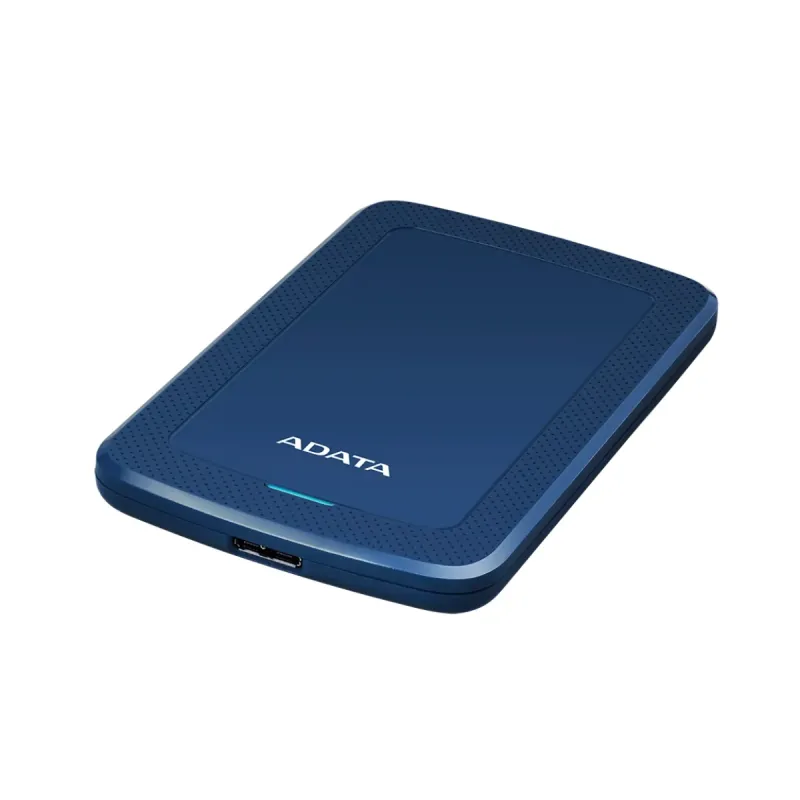
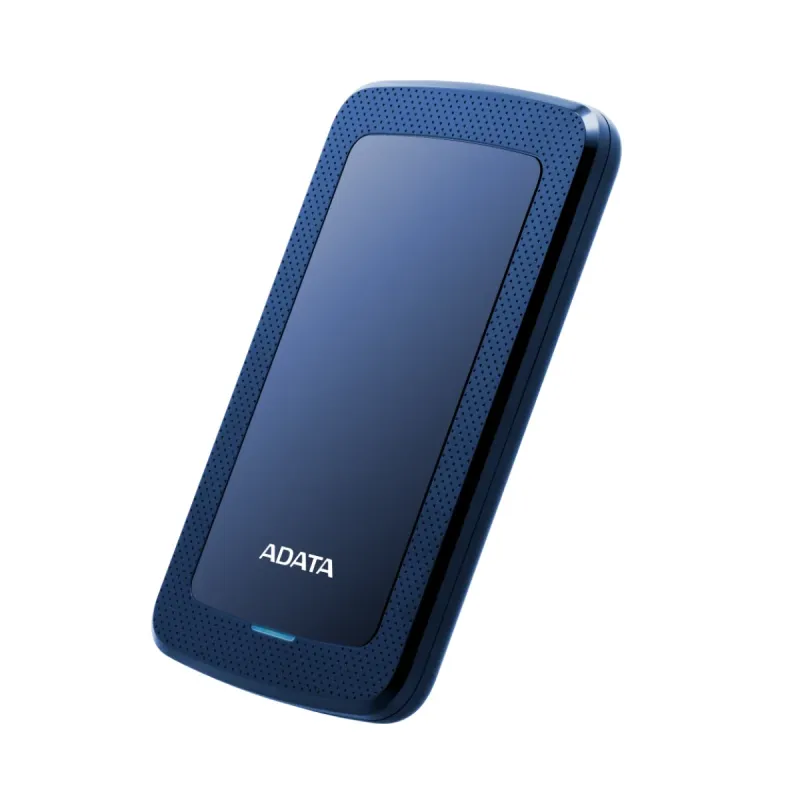
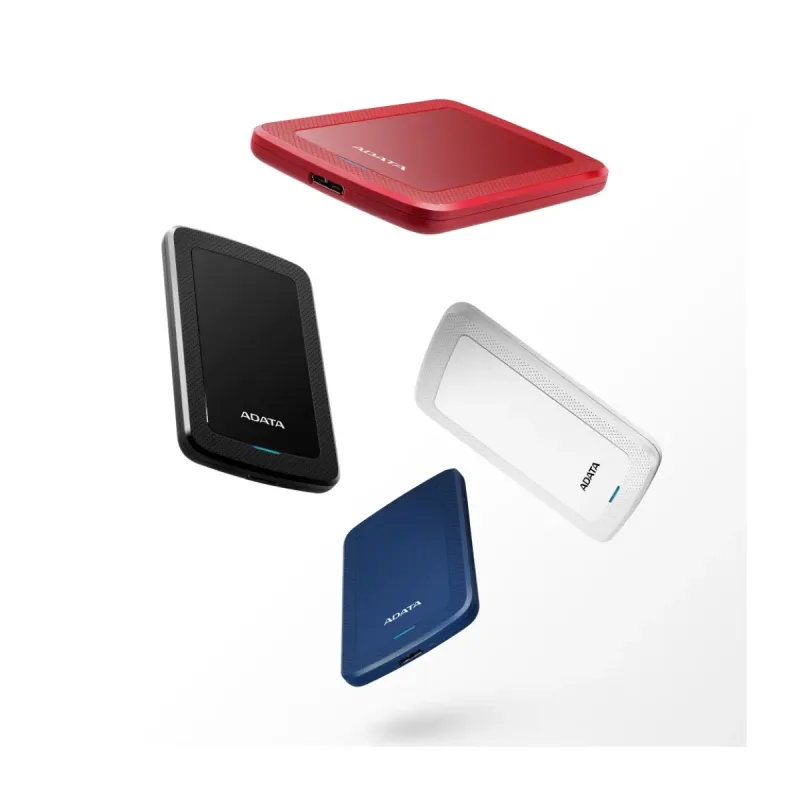
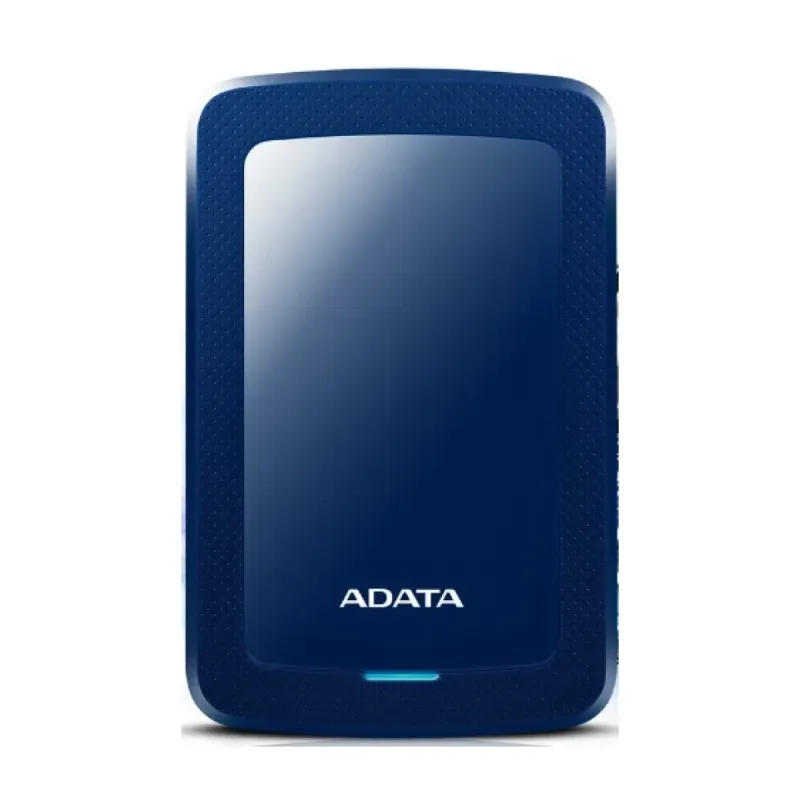
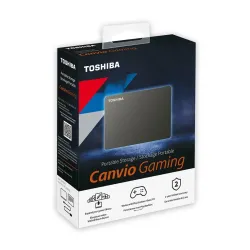
Disco Duro Externo ADATA HV300 2TB USB 3.1 Azul - AHV300-2TU31-CBL
SKU
AHV300-2TU31-CBL
Disco duro externo adata hv300 de , ideal para ampliar el almacenamiento de tu computadora o consola de manera sencilla. su diseño portátil y compacto en color azul facilita llevarlo a cualquier lugar, y su conexión usb permite transferir archivos de forma rápida y práctica. perfecto para respaldar fotos, videos, música y documentos importantes con gran capacidad.
$1,679.00
Impuestos: $1,679.00
Solo 3 piezas disponibles
Entrega estimada
Entrega entre el 14/02/2026 y el 17/02/2026
Costo de envio
Calculado en el checkout
Se ajustara automaticamente con Skydropx
Compra con confianza
- Pago seguro
- MSI con tarjetas participantes
- Factura electronica SAT
Garantia
Garantia incluida segun fabricante
Garantia extendible disponible
Metodos de pago
Metodos disponibles al finalizar la compra
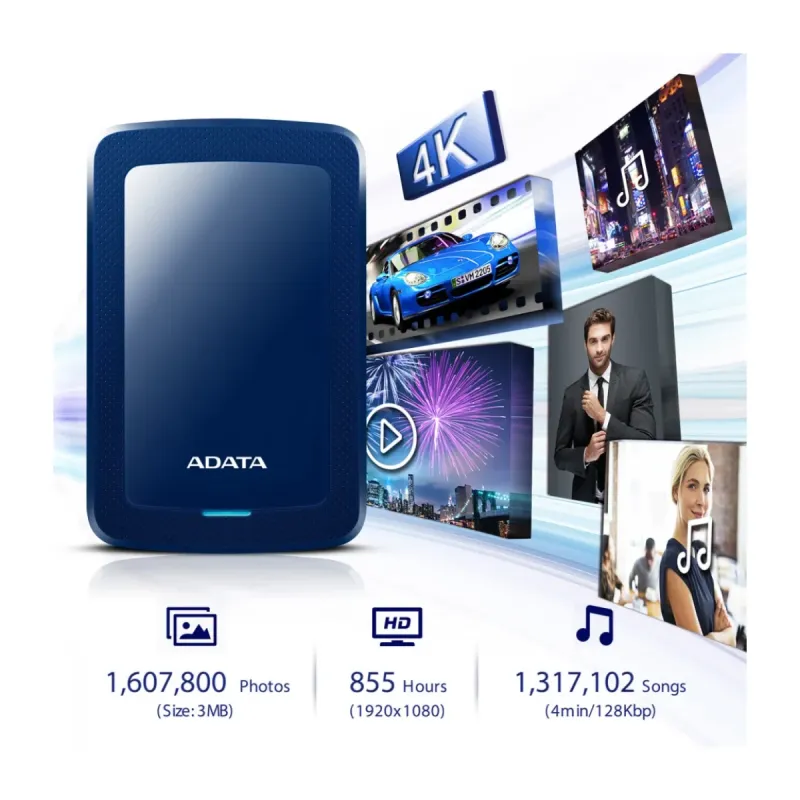
El disco duro externo ADATA HV300 es la solución perfecta para expandir tu capacidad de almacenamiento. Con 2TB de espacio, podrás guardar miles de fotos, videos, documentos y más sin preocuparte por el espacio. Su conexión USB 3.1 garantiza transferencias de datos rápidas y eficientes, ideal para respaldos diarios o transportar archivos entre dispositivos.Compatible con una amplia gama de sistemas operativos, incluyendo Windows 10, macOS y Linux, este disco es versátil y fácil de usar. Su diseño compacto de 2.5 pulgadas y peso ligero (139.8 g) lo hacen perfecto para llevar contigo a cualquier lugar. Incluye cable USB y guía de configuración rápida para una experiencia sin complicaciones.Dirigido a estudiantes, profesionales y cualquier persona que necesite almacenamiento adicional, el ADATA HV300 combina rendimiento, portabilidad y confianza de una marca líder en el mercado.
Especificaciones
| Características | |
|---|---|
| Color del producto | Azul |
| Sistemas operativos Mac soportados | Mac OS X 10.0 Cheetah, Mac OS X 10.1 Puma, Mac OS X 10.10 Yosemite, Mac OS X 10.11 El Capitan, Mac OS X 10.12 Sierra, Mac OS X 10.13 High Sierra, Mac OS X 10.14 Mojave, Mac OS X 10.6 Snow Leopard, Mac OS X 10.7 Lion, Mac OS X 10.8 Mountain Lion, Mac OS X 10.9 Mavericks |
| Sistemas operativos Linux soportados | Si |
| Sistemas operativos Windows soportados | Windows 10, Windows 7, Windows 8, Windows 8.1, Windows Vista, Windows XP |
| Condiciones ambientales | |
| Intervalo de temperatura operativa (T-T) | 5 - 50 °C |
| Control de energía | |
| Fuente de bus | 5 V |
| Alimentación bus | USB |
| Disco duro | |
| Tipo | Unidad de disco duro |
| Capacidad del HDD | 2 TB |
| Empaquetado de datos | |
| Cables incluidos | USB |
| Otras características | |
| Guía de configuración rápida | Si |
| Peso y dimensiones | |
| Peso | 139.8 g |
| Ancho | 80.5 mm |
| Altura | 10.3 mm |
| Profundidad | 125.7 mm |
| Puertos e Interfaces | |
| Wifi | No |
| Conector USB | USB |
| Versión USB | 3.2 Gen 1 (3.1 Gen 1) |
1. ¿Necesito instalar algún software o controlador para usar el disco?
No, es un dispositivo plug & play. Solo conéctalo a un puerto USB de tu computadora y estará listo para usar en segundos.
2. ¿Es compatible con mi Mac o computadora con Linux?
Sí, es compatible con Windows, Mac y Linux. Sin embargo, es posible que necesites formatearlo para el sistema de archivos específico de tu sistema operativo (como APFS para Mac o ext4 para Linux) antes del primer uso, ya que podría venir preformateado en NTFS (común en Windows).
3. ¿Qué velocidad de transferencia puedo esperar?
Al utilizar un puerto USB 3.1 Gen 1 (también conocido como USB 3.0), puedes esperar velocidades rápidas para transferir archivos grandes. La velocidad real puede variar dependiendo de tu computadora y los archivos.
4. ¿Puedo usar el disco para hacer una copia de seguridad automática con Time Machine (Mac) o Historial de archivos (Windows)?
Sí, una vez formateado correctamente para tu sistema, puedes seleccionarlo como unidad de destino para estas herramientas de copia de seguridad integradas en tu sistema operativo.
5. ¿El disco incluye cable de conexión?
Sí, el producto incluye un cable USB para conectarlo a tu computadora. Para confirmar el tipo exacto de conector (USB-A a Micro-B o USB-C), te sugerimos revisar la ficha técnica del producto en el sitio web.
6. ¿Requiere una fuente de alimentación externa o se alimenta por el puerto USB?
Se alimenta directamente a través del puerto USB de tu computadora, por lo que no necesita un adaptador de corriente adicional.
7. ¿Cómo debo cuidar y mantener el disco para que dure más tiempo?
- Siempre expulsa o "expulsa el hardware de forma segura" desde tu sistema operativo antes de desconectarlo.
- Evita golpes, caídas y vibraciones fuertes.
- Protégelo de la humedad y el calor extremo.
- No lo desconectes mientras está en uso o transfiriendo datos.
8. ¿Qué garantía tiene el producto?
La garantía la proporciona directamente ADATA. La duración y cobertura exacta pueden variar, por lo que te recomendamos conservar tu ticket de compra y consultar la política de garantía en el sitio oficial de ADATA o con el vendedor.
9. Mi computadora no reconoce el disco, ¿qué puedo hacer?
- Prueba con un puerto USB diferente en tu computadora.
- Prueba con otro cable USB (si tienes uno compatible).
- Verifica si la unidad aparece en la herramienta "Administración de discos" en Windows o "Utilidad de Discos" en Mac. Es posible que necesite ser inicializada o formateada.
- Si el problema persiste, contacta al soporte técnico de ADATA.
10. ¿Es seguro para transportar datos sensibles?
El disco no incluye cifrado de hardware por defecto. Para transportar información sensible, se recomienda utilizar software para cifrar archivos o carpetas específicas antes de guardarlas en la unidad.
No, es un dispositivo plug & play. Solo conéctalo a un puerto USB de tu computadora y estará listo para usar en segundos.
2. ¿Es compatible con mi Mac o computadora con Linux?
Sí, es compatible con Windows, Mac y Linux. Sin embargo, es posible que necesites formatearlo para el sistema de archivos específico de tu sistema operativo (como APFS para Mac o ext4 para Linux) antes del primer uso, ya que podría venir preformateado en NTFS (común en Windows).
3. ¿Qué velocidad de transferencia puedo esperar?
Al utilizar un puerto USB 3.1 Gen 1 (también conocido como USB 3.0), puedes esperar velocidades rápidas para transferir archivos grandes. La velocidad real puede variar dependiendo de tu computadora y los archivos.
4. ¿Puedo usar el disco para hacer una copia de seguridad automática con Time Machine (Mac) o Historial de archivos (Windows)?
Sí, una vez formateado correctamente para tu sistema, puedes seleccionarlo como unidad de destino para estas herramientas de copia de seguridad integradas en tu sistema operativo.
5. ¿El disco incluye cable de conexión?
Sí, el producto incluye un cable USB para conectarlo a tu computadora. Para confirmar el tipo exacto de conector (USB-A a Micro-B o USB-C), te sugerimos revisar la ficha técnica del producto en el sitio web.
6. ¿Requiere una fuente de alimentación externa o se alimenta por el puerto USB?
Se alimenta directamente a través del puerto USB de tu computadora, por lo que no necesita un adaptador de corriente adicional.
7. ¿Cómo debo cuidar y mantener el disco para que dure más tiempo?
- Siempre expulsa o "expulsa el hardware de forma segura" desde tu sistema operativo antes de desconectarlo.
- Evita golpes, caídas y vibraciones fuertes.
- Protégelo de la humedad y el calor extremo.
- No lo desconectes mientras está en uso o transfiriendo datos.
8. ¿Qué garantía tiene el producto?
La garantía la proporciona directamente ADATA. La duración y cobertura exacta pueden variar, por lo que te recomendamos conservar tu ticket de compra y consultar la política de garantía en el sitio oficial de ADATA o con el vendedor.
9. Mi computadora no reconoce el disco, ¿qué puedo hacer?
- Prueba con un puerto USB diferente en tu computadora.
- Prueba con otro cable USB (si tienes uno compatible).
- Verifica si la unidad aparece en la herramienta "Administración de discos" en Windows o "Utilidad de Discos" en Mac. Es posible que necesite ser inicializada o formateada.
- Si el problema persiste, contacta al soporte técnico de ADATA.
10. ¿Es seguro para transportar datos sensibles?
El disco no incluye cifrado de hardware por defecto. Para transportar información sensible, se recomienda utilizar software para cifrar archivos o carpetas específicas antes de guardarlas en la unidad.
Guía de Uso Rápido - Disco Duro ADATA HV300
1. Desempaqueta: Saca el disco duro y el cable USB incluido.
2. Conecta: Enchufa un extremo del cable al puerto del disco duro y el otro extremo a un puerto USB (preferentemente USB 3.0 o superior) de tu computadora.
3. Espera: Tu sistema operativo detectará automáticamente el nuevo hardware.
4. Accede: Abre el explorador de archivos (Windows) o Finder (Mac). La unidad debería aparecer como un nuevo dispositivo de almacenamiento.
5. (Primer uso/Formateo): Si la unidad no se abre o necesitas usarla con otro sistema, ve a "Administración de discos" (Windows) o "Utilidad de Discos" (Mac). Selecciona la unidad ADATA, fórrmatala al sistema de archivos deseado (ej. NTFS para Windows, APFS para Mac). ¡ADVERTENCIA: Formatear borrará todos los datos!
6. Copia archivos: Ahora puedes arrastrar y soltar o copiar y pegar tus archivos y carpetas hacia la unidad ADATA.
7. Expulsión segura: Antes de desconectar el cable, siempre haz clic en el icono "Expulsar hardware de forma segura" en Windows o arrastra el icono de la unidad a la Papelera/Basura (que se convertirá en el icono de expulsar) en Mac. Espera a que el sistema te indique que es seguro desconectarlo.
8. Desconecta: Una vez autorizada la expulsión, puedes desconectar el cable USB de la computadora y del disco duro.
9. Almacenamiento: Guarda el disco en un lugar seco, fresco y protegido de golpes cuando no lo uses.
1. Desempaqueta: Saca el disco duro y el cable USB incluido.
2. Conecta: Enchufa un extremo del cable al puerto del disco duro y el otro extremo a un puerto USB (preferentemente USB 3.0 o superior) de tu computadora.
3. Espera: Tu sistema operativo detectará automáticamente el nuevo hardware.
4. Accede: Abre el explorador de archivos (Windows) o Finder (Mac). La unidad debería aparecer como un nuevo dispositivo de almacenamiento.
5. (Primer uso/Formateo): Si la unidad no se abre o necesitas usarla con otro sistema, ve a "Administración de discos" (Windows) o "Utilidad de Discos" (Mac). Selecciona la unidad ADATA, fórrmatala al sistema de archivos deseado (ej. NTFS para Windows, APFS para Mac). ¡ADVERTENCIA: Formatear borrará todos los datos!
6. Copia archivos: Ahora puedes arrastrar y soltar o copiar y pegar tus archivos y carpetas hacia la unidad ADATA.
7. Expulsión segura: Antes de desconectar el cable, siempre haz clic en el icono "Expulsar hardware de forma segura" en Windows o arrastra el icono de la unidad a la Papelera/Basura (que se convertirá en el icono de expulsar) en Mac. Espera a que el sistema te indique que es seguro desconectarlo.
8. Desconecta: Una vez autorizada la expulsión, puedes desconectar el cable USB de la computadora y del disco duro.
9. Almacenamiento: Guarda el disco en un lugar seco, fresco y protegido de golpes cuando no lo uses.