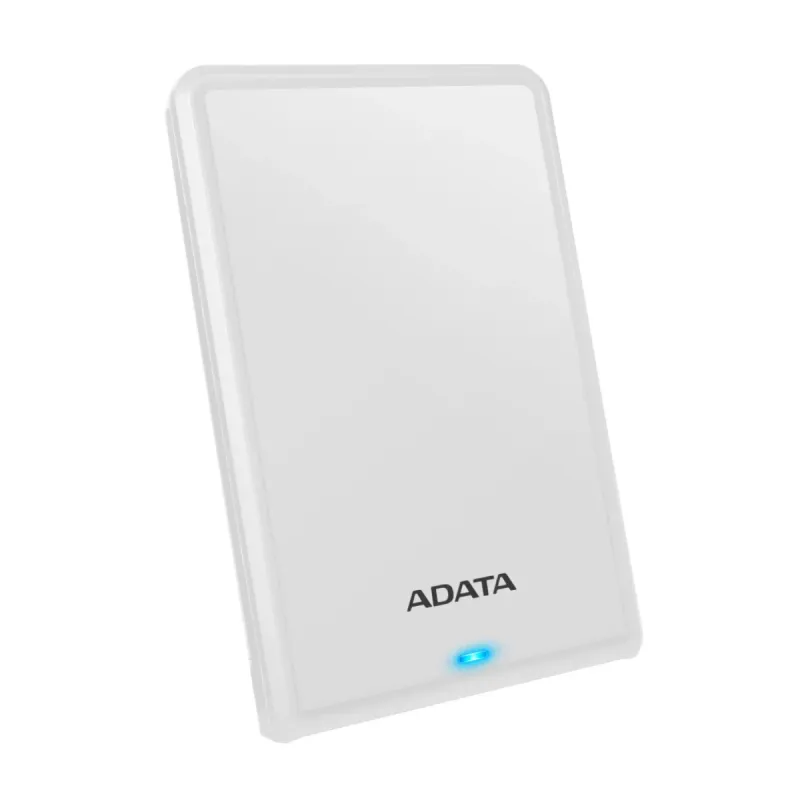
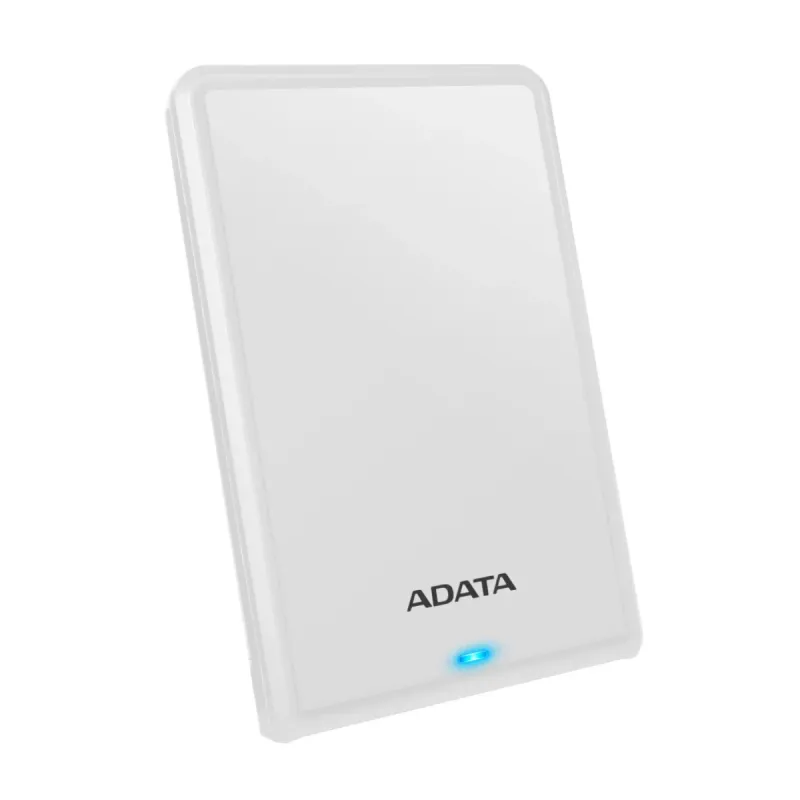
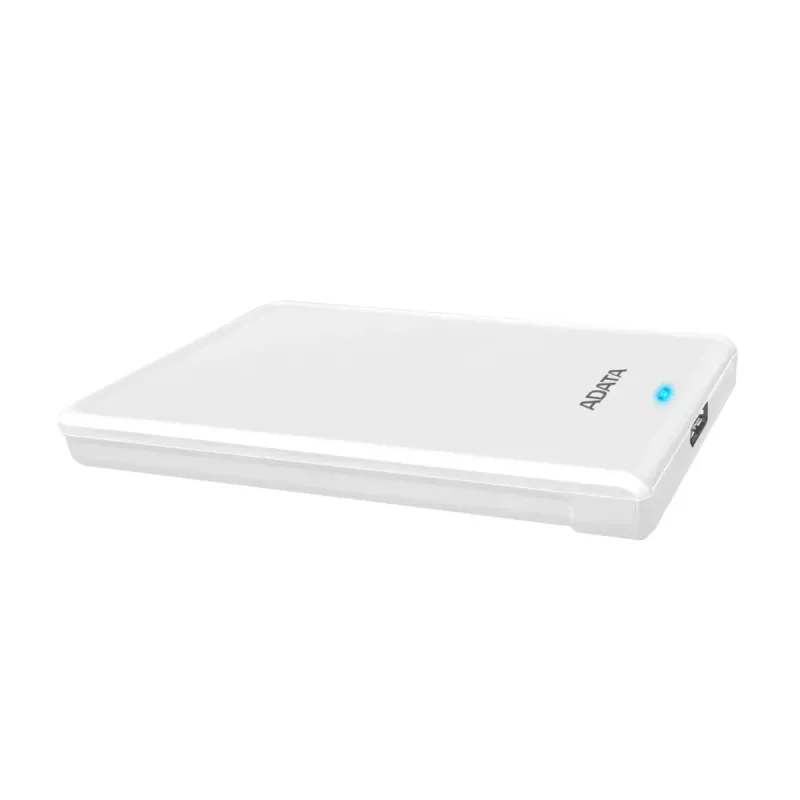
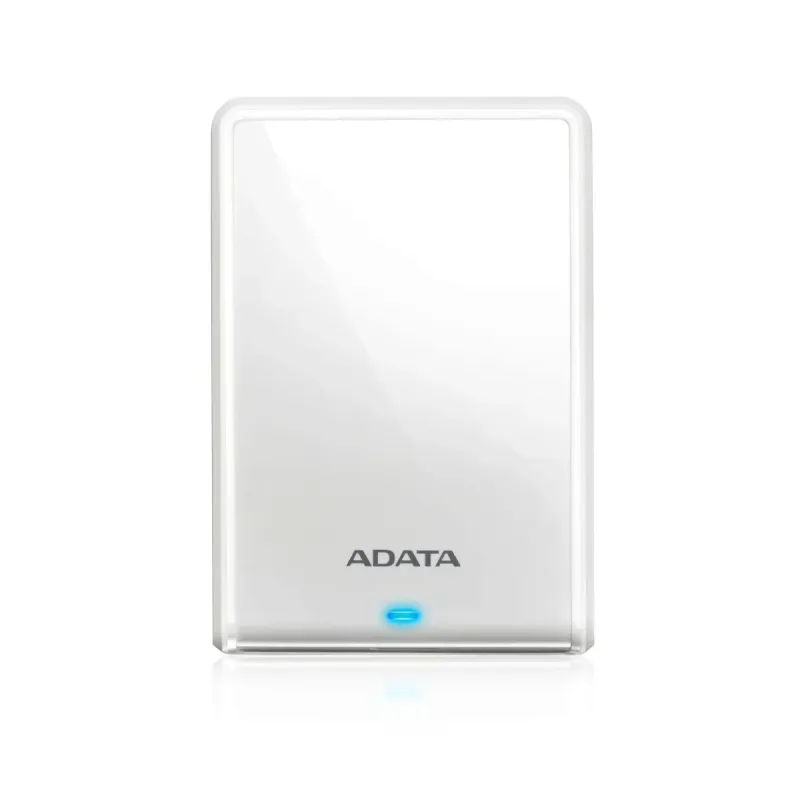
Disco Duro Externo ADATA HV620S 1TB USB 3.2 Gen 1 Blanco - AHV620S-1TU31-CWH
SKU
AHV620S-1TU31-CWH
Disco duro externo adata hv620s en color blanco, ideal para expandir el almacenamiento de tu computadora portátil o de escritorio de manera sencilla. su diseño compacto y ligero lo hace perfecto para llevarlo contigo y proteger tus archivos importantes, fotos, videos y documentos. cuenta con conexión usb para una transferencia rápida y es compatible con sistemas operativos comunes sin necesidad de drivers adicionales.
$1,259.00
Impuestos: $1,259.00
Solo 5 piezas disponibles
Entrega estimada
Entrega entre el 14/02/2026 y el 17/02/2026
Costo de envio
Calculado en el checkout
Se ajustara automaticamente con Skydropx
Compra con confianza
- Pago seguro
- MSI con tarjetas participantes
- Factura electronica SAT
Garantia
Garantia incluida segun fabricante
Garantia extendible disponible
Metodos de pago
Metodos disponibles al finalizar la compra
El disco duro externo ADATA HV620S es la solución perfecta para expandir tu capacidad de almacenamiento. Con 1TB de espacio, podrás guardar miles de documentos, fotos, videos y música sin preocuparte por el espacio. Su conexión USB 3.2 Gen 1 (anteriormente USB 3.1) garantiza transferencias de datos ultrarrápidas, ideal para respaldos frecuentes o trabajar con archivos pesados.Compatible con los sistemas operativos más populares como Windows 10/8/7, macOS y Linux, este dispositivo es plug and play, lo que significa que no requiere instalación adicional. Su diseño compacto de 2.5 pulgadas y peso ligero de solo 152 gramos lo hacen fácil de transportar, perfecto para estudiantes, profesionales o cualquier persona que necesite llevar sus datos a todas partes.Incluye un cable USB tipo A a USB tipo C para mayor versatilidad de conexión. El indicador LED te permite monitorear la actividad del disco, mientras que su cubierta de plástico resistente protege tus datos durante el uso diario. Confía en ADATA, una marca líder en soluciones de almacenamiento, para mantener tu información segura y accesible en todo momento.
Especificaciones
| Características | |
|---|---|
| Indicadores LED | Si |
| Color del producto | Blanco |
| Material de la cubierta | Plástico |
| Conectar y usar (Plug and Play) | Si |
| Sistemas operativos Mac soportados | Mac OS X 10.10 Yosemite, Mac OS X 10.11 El Capitan, Mac OS X 10.12 Sierra, Mac OS X 10.13 High Sierra, Mac OS X 10.6 Snow Leopard, Mac OS X 10.7 Lion, Mac OS X 10.8 Mountain Lion, Mac OS X 10.9 Mavericks |
| Sistemas operativos Linux soportados | Si |
| Sistemas operativos Windows soportados | Windows 10, Windows 7, Windows 8, Windows 8.1, Windows Vista, Windows XP |
| Condiciones ambientales | |
| Intervalo de temperatura operativa (T-T) | 5 - 50 °C |
| Control de energía | |
| Fuente de bus | 5 V |
| Alimentación bus | USB |
| Datos de logística | |
| Código de Sistema de Armonización (SA) | 84717050 |
| Disco duro | |
| Tipo | Unidad de disco duro |
| Capacidad del HDD | 1 TB |
| Empaquetado de datos | |
| Cables incluidos | USB tipo A a USB tipo C |
| Manual de usuario | Si |
| Peso y dimensiones | |
| Peso | 152 g |
| Ancho | 78 mm |
| Altura | 115 mm |
| Profundidad | 11.5 mm |
| Puertos e Interfaces | |
| Wifi | No |
| Conector USB | USB Tipo C |
| Versión USB | 3.2 Gen 1 (3.1 Gen 1) |
| Lector de tarjeta integrado | No |
| Tecnología Thunderbolt (Rayo) | No |
**Preguntas Frecuentes (FAQs)**
**1. ¿Es compatible con mi computadora?**
Sí, es compatible con Windows, macOS y Linux. Para sistemas operativos antiguos, es posible que necesites formatear el disco primero.
**2. ¿Necesito instalar algún software o controlador?**
No, generalmente no es necesario. El disco funciona con los controladores estándar del sistema operativo. Solo conéctalo a un puerto USB.
**3. ¿Cómo lo conecto por primera vez?**
Conecta el cable USB incluido al disco y a un puerto USB (preferentemente USB 3.0 o superior) de tu computadora. El sistema lo reconocerá automáticamente.
**4. ¿Por qué no aparece en Mi PC/Equipo?**
Puede que necesite ser inicializado y formateado. En Windows, ve a "Administración de discos". En Mac, abre la "Utilidad de Discos". Asegúrate de hacer una copia de seguridad de cualquier dato antes de formatear.
**5. ¿Puedo usarlo para instalar programas o sistemas operativos?**
Sí, puedes almacenar programas portables o crear medios de instalación (como un USB de arranque), pero no es recomendable instalar sistemas operativos para uso diario directamente en él, ya que es más lento que un disco interno.
**6. ¿Cuál es la diferencia entre USB 3.2 Gen 1 y USB 3.0?**
En términos de velocidad, son lo mismo (hasta 5 Gbps). USB 3.2 Gen 1 es el nombre más moderno para la tecnología antes llamada USB 3.0. Es retrocompatible con puertos USB 2.0, pero a menor velocidad.
**7. ¿Cómo debo cuidarlo para que dure más?**
Evita golpes, caídas y humedad. Siempre expúlsalo de forma segura desde el sistema operativo antes de desconectarlo. No lo muevas ni lo desconectes mientras está en uso (cuando la luz LED parpadea).
**8. ¿Qué hago si el disco no enciende o no es reconocido?**
1. Prueba con otro puerto USB en tu computadora.
2. Prueba con otro cable USB (debe ser de datos, no solo de carga).
3. Conéctalo a otra computadora para descartar un problema del sistema original.
Si persiste el problema, contacta al soporte técnico de ADATA o al lugar de compra.
**9. ¿Incluye software de respaldo o cifrado?**
El producto básico generalmente no incluye software adicional. Para respaldos, puedes usar las herramientas de tu sistema (Historial de archivos en Windows, Time Machine en Mac) o software gratuito. Para cifrado, puedes usar BitLocker (Windows) o FileVault (Mac).
**10. ¿Cuál es la garantía y dónde la hago válida?**
La garantía es proporcionada por ADATA. Conserva tu ticket o factura de compra. Para cualquier reclamo, contacta directamente al soporte de ADATA o a la tienda donde lo adquiriste. Se recomienda revisar los términos específicos en la caja o el sitio web del fabricante.
**1. ¿Es compatible con mi computadora?**
Sí, es compatible con Windows, macOS y Linux. Para sistemas operativos antiguos, es posible que necesites formatear el disco primero.
**2. ¿Necesito instalar algún software o controlador?**
No, generalmente no es necesario. El disco funciona con los controladores estándar del sistema operativo. Solo conéctalo a un puerto USB.
**3. ¿Cómo lo conecto por primera vez?**
Conecta el cable USB incluido al disco y a un puerto USB (preferentemente USB 3.0 o superior) de tu computadora. El sistema lo reconocerá automáticamente.
**4. ¿Por qué no aparece en Mi PC/Equipo?**
Puede que necesite ser inicializado y formateado. En Windows, ve a "Administración de discos". En Mac, abre la "Utilidad de Discos". Asegúrate de hacer una copia de seguridad de cualquier dato antes de formatear.
**5. ¿Puedo usarlo para instalar programas o sistemas operativos?**
Sí, puedes almacenar programas portables o crear medios de instalación (como un USB de arranque), pero no es recomendable instalar sistemas operativos para uso diario directamente en él, ya que es más lento que un disco interno.
**6. ¿Cuál es la diferencia entre USB 3.2 Gen 1 y USB 3.0?**
En términos de velocidad, son lo mismo (hasta 5 Gbps). USB 3.2 Gen 1 es el nombre más moderno para la tecnología antes llamada USB 3.0. Es retrocompatible con puertos USB 2.0, pero a menor velocidad.
**7. ¿Cómo debo cuidarlo para que dure más?**
Evita golpes, caídas y humedad. Siempre expúlsalo de forma segura desde el sistema operativo antes de desconectarlo. No lo muevas ni lo desconectes mientras está en uso (cuando la luz LED parpadea).
**8. ¿Qué hago si el disco no enciende o no es reconocido?**
1. Prueba con otro puerto USB en tu computadora.
2. Prueba con otro cable USB (debe ser de datos, no solo de carga).
3. Conéctalo a otra computadora para descartar un problema del sistema original.
Si persiste el problema, contacta al soporte técnico de ADATA o al lugar de compra.
**9. ¿Incluye software de respaldo o cifrado?**
El producto básico generalmente no incluye software adicional. Para respaldos, puedes usar las herramientas de tu sistema (Historial de archivos en Windows, Time Machine en Mac) o software gratuito. Para cifrado, puedes usar BitLocker (Windows) o FileVault (Mac).
**10. ¿Cuál es la garantía y dónde la hago válida?**
La garantía es proporcionada por ADATA. Conserva tu ticket o factura de compra. Para cualquier reclamo, contacta directamente al soporte de ADATA o a la tienda donde lo adquiriste. Se recomienda revisar los términos específicos en la caja o el sitio web del fabricante.
**Guía Rápida de Uso**
1. **Desempaqueta:** Saca el disco duro y el cable USB del empaque.
2. **Conecta:** Enchufa el extremo más pequeño del cable USB al puerto del disco duro ADATA HV620S.
3. **Alimenta:** Enchufa el extremo estándar USB del cable a un puerto USB disponible en tu computadora (Windows, Mac o Linux).
4. **Espera:** La luz LED del disco se encenderá o parpadeará. Tu sistema operativo detectará el dispositivo automáticamente.
5. **Accede (Windows):** Abre "Este equipo" o "Explorador de archivos". Verás una nueva unidad (por ejemplo, Disco Local (E:)). Haz doble clic para abrirla.
6. **Accede (Mac):** Aparecerá un icono nuevo en el escritorio o en la barra lateral del Finder. Haz clic en él para abrirlo.
7. **Formatea (Solo si es necesario o para un solo sistema):** Si el disco es nuevo o no aparece, o si quieres usarlo exclusivamente con Windows o Mac, debes formatearlo. **¡ADVERTENCIA! Esto borrará todos los datos.**
* **Windows:** Ve a "Administración de discos", localiza el disco, haz clic derecho y selecciona "Formatear". Elige NTFS como sistema de archivos.
* **Mac:** Abre "Utilidad de Discos", selecciona el disco ADATA y haz clic en "Borrar". Elige el formato "APFS" o "Mac OS Extendido (con registro)".
8. **Usa:** Ahora puedes arrastrar y soltar archivos, carpetas, música, videos, fotos y documentos a la unidad para guardarlos.
9. **Expulsa de forma segura:** Antes de desconectar el cable, siempre expulsa la unidad:
* **Windows:** Haz clic en el icono "Quitar hardware con seguridad" en la barra de tareas y selecciona el disco ADATA.
* **Mac:** Arrastra el icono del disco desde el escritorio a la Papelera (que se convertirá en el icono de expulsar), o haz clic derecho y selecciona "Expulsar".
10. **Desconecta:** Espera a que la luz LED del disco deje de parpadear o se apague, luego desconecta el cable USB con cuidado.
**Nota:** Para detalles técnicos específicos, consulta el manual incluido en el paquete o la ficha técnica del producto en el sitio web de ADATA.
1. **Desempaqueta:** Saca el disco duro y el cable USB del empaque.
2. **Conecta:** Enchufa el extremo más pequeño del cable USB al puerto del disco duro ADATA HV620S.
3. **Alimenta:** Enchufa el extremo estándar USB del cable a un puerto USB disponible en tu computadora (Windows, Mac o Linux).
4. **Espera:** La luz LED del disco se encenderá o parpadeará. Tu sistema operativo detectará el dispositivo automáticamente.
5. **Accede (Windows):** Abre "Este equipo" o "Explorador de archivos". Verás una nueva unidad (por ejemplo, Disco Local (E:)). Haz doble clic para abrirla.
6. **Accede (Mac):** Aparecerá un icono nuevo en el escritorio o en la barra lateral del Finder. Haz clic en él para abrirlo.
7. **Formatea (Solo si es necesario o para un solo sistema):** Si el disco es nuevo o no aparece, o si quieres usarlo exclusivamente con Windows o Mac, debes formatearlo. **¡ADVERTENCIA! Esto borrará todos los datos.**
* **Windows:** Ve a "Administración de discos", localiza el disco, haz clic derecho y selecciona "Formatear". Elige NTFS como sistema de archivos.
* **Mac:** Abre "Utilidad de Discos", selecciona el disco ADATA y haz clic en "Borrar". Elige el formato "APFS" o "Mac OS Extendido (con registro)".
8. **Usa:** Ahora puedes arrastrar y soltar archivos, carpetas, música, videos, fotos y documentos a la unidad para guardarlos.
9. **Expulsa de forma segura:** Antes de desconectar el cable, siempre expulsa la unidad:
* **Windows:** Haz clic en el icono "Quitar hardware con seguridad" en la barra de tareas y selecciona el disco ADATA.
* **Mac:** Arrastra el icono del disco desde el escritorio a la Papelera (que se convertirá en el icono de expulsar), o haz clic derecho y selecciona "Expulsar".
10. **Desconecta:** Espera a que la luz LED del disco deje de parpadear o se apague, luego desconecta el cable USB con cuidado.
**Nota:** Para detalles técnicos específicos, consulta el manual incluido en el paquete o la ficha técnica del producto en el sitio web de ADATA.