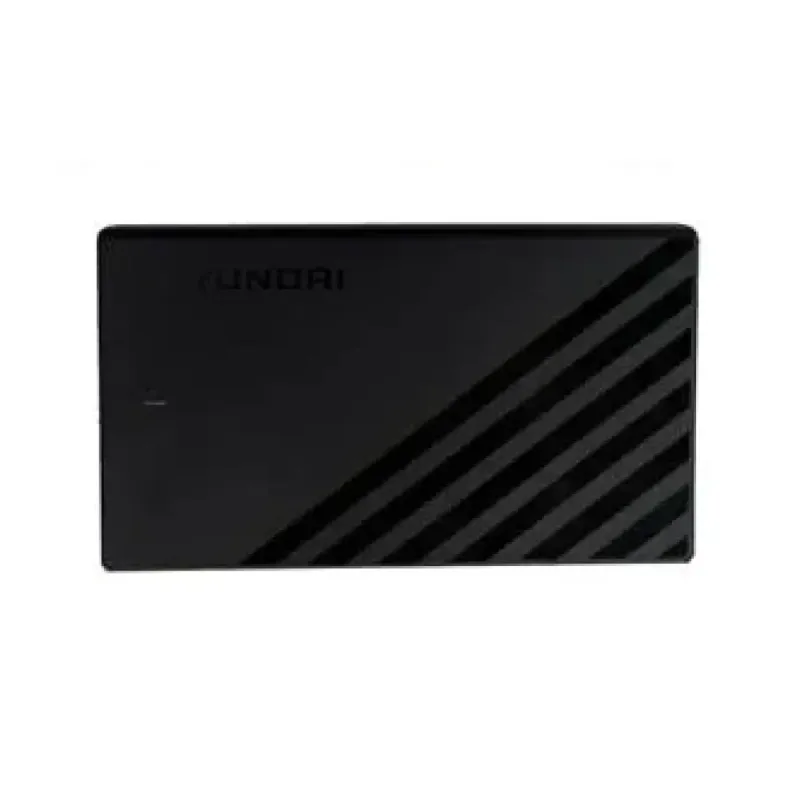
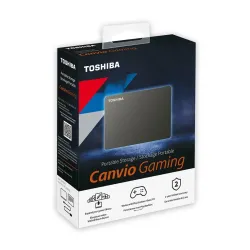
Disco Duro Externo Hyundai 1TB SSD USB 3.2 Gen 1 Modelo 1TBHYNBLK
SKU
1TBHYNBLK
Disco duro externo hyundai que ofrece gran capacidad de almacenamiento portátil para tus archivos importantes. su diseño compacto y resistente facilita llevarlo a cualquier lugar, ideal para respaldar documentos, fotos y videos. cuenta con conexión usb para una transferencia rápida y sencilla, compatible con computadoras y dispositivos que tengan puerto usb. una solución confiable para expandir el espacio de tu equipo y mantener tu información segura y accesible.
$1,075.49
Impuestos: $1,075.49
No Disponible
Entrega estimada
Entrega entre el 19/03/2026 y el 22/03/2026
Costo de envio
Calculado en el checkout
Se ajustara automaticamente con Skydropx
Compra con confianza
- Pago seguro
- MSI con tarjetas participantes
- Factura electronica SAT
Garantia
Garantia incluida segun fabricante
Garantia extendible disponible
Metodos de pago
Metodos disponibles al finalizar la compra
Etiquetas:
disco duro externo
, hyundai
, 1tb
, ssd
, usb 3.2
, almacenamiento
, portatil
, backup
, windows
, mac
, linux
, transferencia rapida
, datos
El disco duro externo Hyundai 1TBHYNBLK es la solución perfecta para expandir tu almacenamiento de forma portátil. Con su capacidad de 1TB, podrás guardar todos tus documentos, fotos, videos y archivos importantes sin preocuparte por el espacio.Gracias a su conexión USB 3.2 Gen 1 (anteriormente USB 3.1 Gen 1), disfrutarás de velocidades de transferencia rápidas, ideal para respaldos frecuentes o mover grandes cantidades de datos. Su diseño compacto de 128 mm de ancho, 80 mm de profundidad y solo 15 mm de altura lo hace fácil de llevar contigo a cualquier lugar.Este dispositivo es compatible con los sistemas operativos más populares: Windows, Mac y Linux, por lo que no tendrás problemas de conectividad sin importar qué equipo uses. Incluye un cable USB tipo A para que puedas empezar a usarlo inmediatamente. Perfecto para estudiantes, profesionales, fotógrafos o cualquier persona que necesite almacenamiento adicional confiable y rápido.
Especificaciones
| Características | |
|---|---|
| Color del producto | Negro |
| Sistemas operativos Mac soportados | Si |
| Sistemas operativos Linux soportados | Si |
| Sistemas operativos Windows soportados | Si |
| Contenido del empaque | |
| Cables incluidos | USB tipo A |
| Peso y dimensiones | |
| Ancho | 128 mm |
| Altura | 15 mm |
| Profundidad | 80 mm |
| Puertos e Interfaces | |
| Wifi | No |
| Conector USB | USB tipo A |
| Versión USB | 3.2 Gen 1 (3.1 Gen 1) |
| Unidad de estado sólido | |
| SDD, capacidad | 1 TB |
**Preguntas Frecuentes (FAQs)**
**1. ¿Es compatible con mi computadora?**
Sí, es compatible con Windows, Mac y Linux. Para Mac, es posible que necesites formatearlo primero a un sistema de archivos compatible (como exFAT para usar en ambos sistemas).
**2. ¿Necesito instalar algún software o controlador?**
No, generalmente no es necesario. Es un dispositivo "plug & play". Solo conéctalo a un puerto USB y tu sistema operativo lo reconocerá automáticamente.
**3. ¿Cómo lo formateo para usarlo en Windows y Mac?**
Para compartir archivos entre Windows y Mac, formatea el disco en el sistema de archivos **exFAT**. Puedes hacerlo desde las herramientas de administración de discos de tu sistema operativo. **ADVERTENCIA:** El formateo borrará todos los datos.
**4. ¿Qué significa USB 3.2 Gen 1?**
Es la versión del puerto USB. Es lo mismo que USB 3.0 y USB 3.1 Gen 1. Ofrece alta velocidad de transferencia (hasta 5 Gbps). Para aprovecharla, debes conectarlo a un puerto USB 3.0 (normalmente azul) o superior en tu computadora.
**5. ¿Viene con cable incluido?**
Sí, el producto incluye un cable USB para conectarlo. Es recomendable usar solo el cable proporcionado o uno de calidad certificada para asegurar la conexión y velocidad.
**6. ¿Cómo debo desconectarlo de forma segura?**
Nunca lo desconectes mientras esté leyendo o escribiendo datos. En Windows, usa la opción "Expulsar hardware" en la barra de tareas. En Mac, arrastra el icono del disco a la papelera antes de desconectarlo.
**7. ¿Tiene garantía?**
Sí, los productos Hyundai cuentan con garantía. Para detalles específicos sobre la cobertura y el proceso, consulta la ficha del producto en el sitio web o contacta directamente al soporte del vendedor.
**8. Mi computadora no lo reconoce, ¿qué hago?**
Prueba estos pasos: 1) Conéctalo a otro puerto USB. 2) Prueba con otro cable (si tienes uno compatible). 3) Verifica si aparece en la herramienta de Administración de discos (Windows) o Utilidad de Discos (Mac). Si persiste el problema, contacta a soporte.
**9. ¿Es resistente a golpes?**
Al ser un SSD (unidad de estado sólido), es más resistente a golpes y vibraciones que un disco duro tradicional con partes móviles, ya que no tiene componentes mecánicos. Aún así, se debe manejar con cuidado.
**10. ¿Puedo usarlo para instalar programas o sistemas operativos?**
Sí, puedes usarlo como unidad de almacenamiento para programas portables o incluso para crear un medio de instalación de un sistema operativo (como Windows o Linux).
**1. ¿Es compatible con mi computadora?**
Sí, es compatible con Windows, Mac y Linux. Para Mac, es posible que necesites formatearlo primero a un sistema de archivos compatible (como exFAT para usar en ambos sistemas).
**2. ¿Necesito instalar algún software o controlador?**
No, generalmente no es necesario. Es un dispositivo "plug & play". Solo conéctalo a un puerto USB y tu sistema operativo lo reconocerá automáticamente.
**3. ¿Cómo lo formateo para usarlo en Windows y Mac?**
Para compartir archivos entre Windows y Mac, formatea el disco en el sistema de archivos **exFAT**. Puedes hacerlo desde las herramientas de administración de discos de tu sistema operativo. **ADVERTENCIA:** El formateo borrará todos los datos.
**4. ¿Qué significa USB 3.2 Gen 1?**
Es la versión del puerto USB. Es lo mismo que USB 3.0 y USB 3.1 Gen 1. Ofrece alta velocidad de transferencia (hasta 5 Gbps). Para aprovecharla, debes conectarlo a un puerto USB 3.0 (normalmente azul) o superior en tu computadora.
**5. ¿Viene con cable incluido?**
Sí, el producto incluye un cable USB para conectarlo. Es recomendable usar solo el cable proporcionado o uno de calidad certificada para asegurar la conexión y velocidad.
**6. ¿Cómo debo desconectarlo de forma segura?**
Nunca lo desconectes mientras esté leyendo o escribiendo datos. En Windows, usa la opción "Expulsar hardware" en la barra de tareas. En Mac, arrastra el icono del disco a la papelera antes de desconectarlo.
**7. ¿Tiene garantía?**
Sí, los productos Hyundai cuentan con garantía. Para detalles específicos sobre la cobertura y el proceso, consulta la ficha del producto en el sitio web o contacta directamente al soporte del vendedor.
**8. Mi computadora no lo reconoce, ¿qué hago?**
Prueba estos pasos: 1) Conéctalo a otro puerto USB. 2) Prueba con otro cable (si tienes uno compatible). 3) Verifica si aparece en la herramienta de Administración de discos (Windows) o Utilidad de Discos (Mac). Si persiste el problema, contacta a soporte.
**9. ¿Es resistente a golpes?**
Al ser un SSD (unidad de estado sólido), es más resistente a golpes y vibraciones que un disco duro tradicional con partes móviles, ya que no tiene componentes mecánicos. Aún así, se debe manejar con cuidado.
**10. ¿Puedo usarlo para instalar programas o sistemas operativos?**
Sí, puedes usarlo como unidad de almacenamiento para programas portables o incluso para crear un medio de instalación de un sistema operativo (como Windows o Linux).
**Guía Rápida de Uso**
1. **Desempaqueta:** Retira el disco duro y el cable USB de la caja.
2. **Conecta:** Enchufa el extremo del cable USB tipo C o micro-B (dependiendo del modelo) al disco duro.
3. **Alimenta:** Conecta el otro extremo del cable (USB tipo A) a un puerto USB disponible en tu computadora. No requiere fuente de poder externa.
4. **Espera:** Tu sistema operativo (Windows, Mac, Linux) detectará automáticamente el nuevo dispositivo.
5. **Accede:** Abre el explorador de archivos (Windows) o Finder (Mac). El disco aparecerá como una nueva unidad o dispositivo extraíble.
6. **Primer Uso (Opcional):** Si es la primera vez o quieres limpiarlo, puedes formatearlo. **¡Cuidado! Esto borra todo.** Usa la herramienta "Administración de discos" (Windows) o "Utilidad de Discos" (Mac) y elige el sistema de archivos (NTFS para solo Windows, exFAT para Windows y Mac).
7. **Transfiere:** Ahora puedes arrastrar y soltar, o copiar y pegar tus archivos hacia y desde el disco.
8. **Desconecta de forma segura:** Antes de desconectar el cable, asegúrate de que no haya transferencias en curso. En Windows, haz clic en el icono de "Hardware seguro quitar" en la barra de tareas y expulsa el disco. En Mac, arrastra el icono del disco a la Papelera o usa el comando de expulsar.
9. **Desconecta:** Una vez que el sistema indique que es seguro, puedes desconectar el cable del puerto de la computadora y luego del disco.
10. **Almacena:** Guarda el disco en un lugar seco, fresco y alejado de campos magnéticos fuertes.
1. **Desempaqueta:** Retira el disco duro y el cable USB de la caja.
2. **Conecta:** Enchufa el extremo del cable USB tipo C o micro-B (dependiendo del modelo) al disco duro.
3. **Alimenta:** Conecta el otro extremo del cable (USB tipo A) a un puerto USB disponible en tu computadora. No requiere fuente de poder externa.
4. **Espera:** Tu sistema operativo (Windows, Mac, Linux) detectará automáticamente el nuevo dispositivo.
5. **Accede:** Abre el explorador de archivos (Windows) o Finder (Mac). El disco aparecerá como una nueva unidad o dispositivo extraíble.
6. **Primer Uso (Opcional):** Si es la primera vez o quieres limpiarlo, puedes formatearlo. **¡Cuidado! Esto borra todo.** Usa la herramienta "Administración de discos" (Windows) o "Utilidad de Discos" (Mac) y elige el sistema de archivos (NTFS para solo Windows, exFAT para Windows y Mac).
7. **Transfiere:** Ahora puedes arrastrar y soltar, o copiar y pegar tus archivos hacia y desde el disco.
8. **Desconecta de forma segura:** Antes de desconectar el cable, asegúrate de que no haya transferencias en curso. En Windows, haz clic en el icono de "Hardware seguro quitar" en la barra de tareas y expulsa el disco. En Mac, arrastra el icono del disco a la Papelera o usa el comando de expulsar.
9. **Desconecta:** Una vez que el sistema indique que es seguro, puedes desconectar el cable del puerto de la computadora y luego del disco.
10. **Almacena:** Guarda el disco en un lugar seco, fresco y alejado de campos magnéticos fuertes.