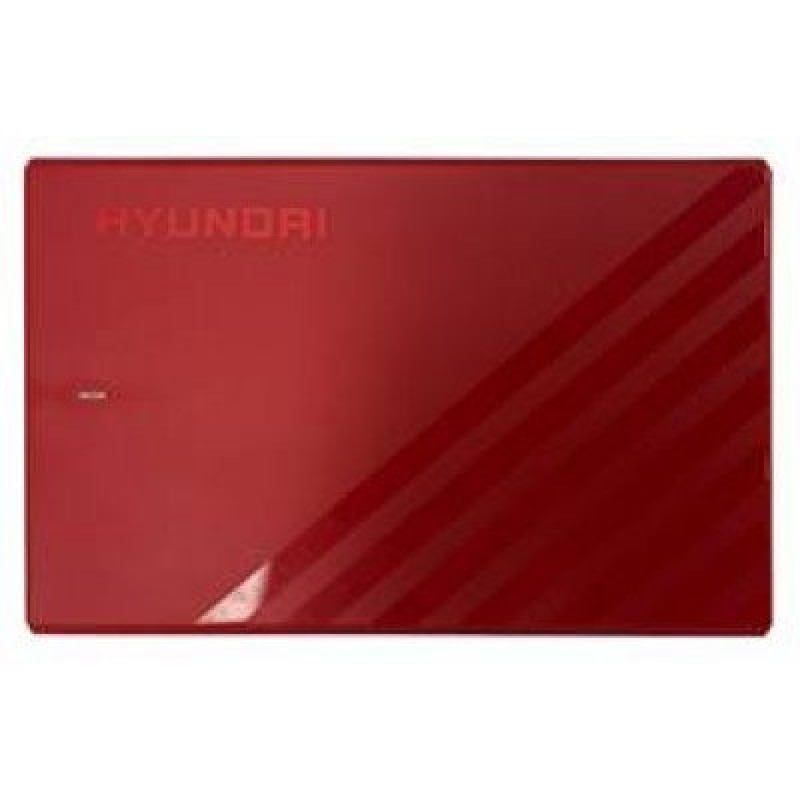
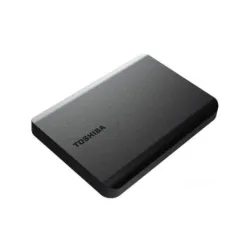
Disco Duro Externo Hyundai 1TB SSD USB 3.0 Rojo Modelo 1TBHYNRED
SKU
1TBHYNRED
Disco duro externo hyundai de en color rojo, ideal para ampliar el espacio de almacenamiento de tu computadora de manera portátil. su diseño compacto y robusto te permite guardar y transportar tus documentos, fotos, videos y archivos importantes de forma segura y sencilla. conéctalo fácilmente a tu equipo mediante usb para realizar respaldos rápidos o liberar espacio interno. perfecto para estudiantes, profesionales y cualquier persona que necesite llevar su información a donde vaya.
$1,145.74
Impuestos: $1,145.74
No Disponible
Entrega estimada
Entrega entre el 20/03/2026 y el 23/03/2026
Costo de envio
Calculado en el checkout
Se ajustara automaticamente con Skydropx
Compra con confianza
- Pago seguro
- MSI con tarjetas participantes
- Factura electronica SAT
Garantia
Garantia incluida segun fabricante
Garantia extendible disponible
Metodos de pago
Metodos disponibles al finalizar la compra
Etiquetas:
disco duro externo
, hyundai
, 1tb
, ssd
, usb 3.0
, almacenamiento
, respaldo
, portátil
, rojo
, computadora
, datos
, mexico
El disco duro externo Hyundai 1TBHYNRED es tu solución confiable para almacenar y proteger tus datos importantes. Con capacidad de 1TB en formato SSD, disfrutarás de transferencias rápidas gracias a su interfaz USB 3.0, ideal para respaldar documentos, fotos, videos y más.Su diseño compacto de 2.5 pulgadas y color rojo lo hace fácil de transportar, perfecto para estudiantes, profesionales y cualquier persona que necesite espacio extra. Compatible con Windows, Mac y Linux, simplemente conéctalo y listo: incluye cable USB tipo A para mayor comodidad.Confía en la marca Hyundai para tus necesidades de almacenamiento: garantía de calidad y rendimiento en un dispositivo accesible y duradero.
Especificaciones
| Características | |
|---|---|
| Color del producto | Rojo |
| Sistemas operativos Mac soportados | Si |
| Sistemas operativos Linux soportados | Si |
| Sistemas operativos Windows soportados | Si |
| Contenido del empaque | |
| Cables incluidos | USB tipo A |
| Peso y dimensiones | |
| Ancho | 128 mm |
| Altura | 15 mm |
| Profundidad | 80 mm |
| Puertos e Interfaces | |
| Wifi | No |
| Conector USB | USB tipo A |
| Versión USB | 3.2 Gen 1 (3.1 Gen 1) |
| Unidad de estado sólido | |
| SDD, capacidad | 1 TB |
**Preguntas Frecuentes (FAQ)**
**1. ¿Es compatible con mi computadora con Windows/Mac?**
Sí, es compatible con Windows (7, 8, 10, 11) y macOS (10.x o superior). Para Mac, es posible que necesites formatearlo primero a un sistema de archivos compatible como exFAT o APFS.
**2. ¿Necesito instalar algún software o controlador especial?**
No, generalmente no. Es un dispositivo plug & play. Tu sistema operativo lo reconocerá automáticamente al conectarlo. Si no aparece, revisa el Administrador de dispositivos (Windows) o Utilidad de Discos (Mac).
**3. ¿Cómo debo desconectar el disco de forma segura?**
Nunca lo desconectes mientras la luz esté parpadeando o activa. En Windows, usa la opción "Expulsar hardware" en la bandeja del sistema. En Mac, arrastra el icono del disco a la Papelera o usa el comando "Expulsar".
**4. ¿Cuál es la garantía y cómo la hago válida?**
El producto cuenta con garantía en México. Para hacerla válida, conserva tu ticket o factura de compra y contacta al soporte técnico del vendedor o al distribuidor autorizado de Hyundai. La garantía no cubre daños físicos o por mal uso.
**5. ¿Puedo usarlo para instalar programas o sistemas operativos?**
Sí, es un SSD rápido, por lo que es adecuado para ejecutar programas o incluso sistemas operativos desde él, aunque su uso principal recomendado es para almacenamiento y respaldo de archivos.
**6. ¿Por qué mi computadora no lo reconoce o no aparece?**
Primero, prueba con otro puerto USB (preferentemente USB 3.0, de color azul). Si usas un hub o extensión, conéctalo directamente al puerto de la computadora. Si persiste el problema, revisa si necesita ser formateado o inicializado desde la herramienta de administración de discos de tu sistema.
**7. ¿Es resistente a golpes o al agua?**
Este modelo es un disco duro externo estándar. Aunque los SSD son más resistentes a golpes que los discos mecánicos, no está especificado que sea a prueba de golpes o agua. Se recomienda manipularlo con cuidado y evitar exponerlo a líquidos o caídas.
**8. ¿Qué velocidad de transferencia puedo esperar?**
Al usar la conexión USB 3.0, las velocidades son significativamente más rápidas que con USB 2.0. Para conocer las especificaciones exactas de lectura/escritura, te sugerimos revisar la ficha técnica completa del producto en el sitio del fabricante.
**1. ¿Es compatible con mi computadora con Windows/Mac?**
Sí, es compatible con Windows (7, 8, 10, 11) y macOS (10.x o superior). Para Mac, es posible que necesites formatearlo primero a un sistema de archivos compatible como exFAT o APFS.
**2. ¿Necesito instalar algún software o controlador especial?**
No, generalmente no. Es un dispositivo plug & play. Tu sistema operativo lo reconocerá automáticamente al conectarlo. Si no aparece, revisa el Administrador de dispositivos (Windows) o Utilidad de Discos (Mac).
**3. ¿Cómo debo desconectar el disco de forma segura?**
Nunca lo desconectes mientras la luz esté parpadeando o activa. En Windows, usa la opción "Expulsar hardware" en la bandeja del sistema. En Mac, arrastra el icono del disco a la Papelera o usa el comando "Expulsar".
**4. ¿Cuál es la garantía y cómo la hago válida?**
El producto cuenta con garantía en México. Para hacerla válida, conserva tu ticket o factura de compra y contacta al soporte técnico del vendedor o al distribuidor autorizado de Hyundai. La garantía no cubre daños físicos o por mal uso.
**5. ¿Puedo usarlo para instalar programas o sistemas operativos?**
Sí, es un SSD rápido, por lo que es adecuado para ejecutar programas o incluso sistemas operativos desde él, aunque su uso principal recomendado es para almacenamiento y respaldo de archivos.
**6. ¿Por qué mi computadora no lo reconoce o no aparece?**
Primero, prueba con otro puerto USB (preferentemente USB 3.0, de color azul). Si usas un hub o extensión, conéctalo directamente al puerto de la computadora. Si persiste el problema, revisa si necesita ser formateado o inicializado desde la herramienta de administración de discos de tu sistema.
**7. ¿Es resistente a golpes o al agua?**
Este modelo es un disco duro externo estándar. Aunque los SSD son más resistentes a golpes que los discos mecánicos, no está especificado que sea a prueba de golpes o agua. Se recomienda manipularlo con cuidado y evitar exponerlo a líquidos o caídas.
**8. ¿Qué velocidad de transferencia puedo esperar?**
Al usar la conexión USB 3.0, las velocidades son significativamente más rápidas que con USB 2.0. Para conocer las especificaciones exactas de lectura/escritura, te sugerimos revisar la ficha técnica completa del producto en el sitio del fabricante.
**Guía Rápida de Uso**
1. **Desempaqueta:** Saca el disco duro y el cable USB incluido.
2. **Conecta:** Enchufa el extremo micro-USB o USB-C (según el modelo) al disco duro.
3. **Alimenta:** Conecta el extremo USB estándar (Tipo-A) a un puerto USB 3.0 (normalmente azul) de tu computadora. No requiere fuente de poder externa.
4. **Espera:** Tu sistema operativo (Windows/Mac) detectará el dispositivo automáticamente. Una luz LED en el disco se encenderá o parpadeará.
5. **Accede:** Abre el Explorador de Archivos (Windows) o Finder (Mac). El disco aparecerá como una nueva unidad removible (ej. "HYUNDAI (E:)").
6. **Formatea (OPCIONAL, solo si es necesario o está vacío):** Si el disco es nuevo o no es compatible, ve a "Administración de discos" (Windows) o "Utilidad de Discos" (Mac) para formatearlo. **¡ADVERTENCIA! Formatear borrará todos los datos.** Para compatibilidad entre Windows y Mac, elige el sistema de archivos **exFAT**.
7. **Usa:** Ya puedes arrastrar y soltar archivos, o configurar copias de seguridad en la unidad.
8. **Expulsa:** Antes de desconectar el cable, asegúrate de que no se estén transfiriendo archivos (luz LED estable, no parpadeando). Usa el procedimiento seguro de expulsión de tu sistema operativo.
9. **Almacena:** Guárdalo en un lugar fresco, seco y protegido de golpes cuando no lo uses.
1. **Desempaqueta:** Saca el disco duro y el cable USB incluido.
2. **Conecta:** Enchufa el extremo micro-USB o USB-C (según el modelo) al disco duro.
3. **Alimenta:** Conecta el extremo USB estándar (Tipo-A) a un puerto USB 3.0 (normalmente azul) de tu computadora. No requiere fuente de poder externa.
4. **Espera:** Tu sistema operativo (Windows/Mac) detectará el dispositivo automáticamente. Una luz LED en el disco se encenderá o parpadeará.
5. **Accede:** Abre el Explorador de Archivos (Windows) o Finder (Mac). El disco aparecerá como una nueva unidad removible (ej. "HYUNDAI (E:)").
6. **Formatea (OPCIONAL, solo si es necesario o está vacío):** Si el disco es nuevo o no es compatible, ve a "Administración de discos" (Windows) o "Utilidad de Discos" (Mac) para formatearlo. **¡ADVERTENCIA! Formatear borrará todos los datos.** Para compatibilidad entre Windows y Mac, elige el sistema de archivos **exFAT**.
7. **Usa:** Ya puedes arrastrar y soltar archivos, o configurar copias de seguridad en la unidad.
8. **Expulsa:** Antes de desconectar el cable, asegúrate de que no se estén transfiriendo archivos (luz LED estable, no parpadeando). Usa el procedimiento seguro de expulsión de tu sistema operativo.
9. **Almacena:** Guárdalo en un lugar fresco, seco y protegido de golpes cuando no lo uses.