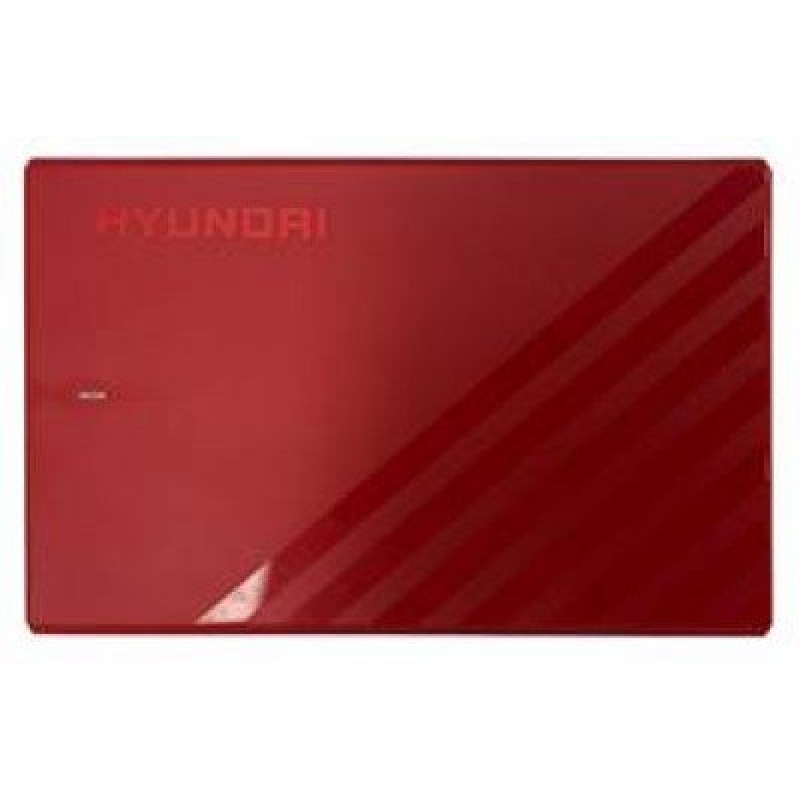
Disco Duro Externo Hyundai 2.5" 500GB USB 3.0 Rojo Modelo 500HYNRED
SKU
500HYNRED
Disco duro externo hyundai de , ideal para ampliar el almacenamiento de tu computadora de manera portátil. su diseño compacto y color rojo lo hacen fácil de transportar y localizar, perfecto para respaldar documentos importantes, fotos y música. cuenta con conexión usb para una transferencia de archivos rápida y sencilla, compatible con la mayoría de los sistemas.
$831.84
Impuestos: $831.84
No Disponible
Entrega estimada
Entrega entre el 12/04/2026 y el 15/04/2026
Costo de envio
Calculado en el checkout
Se ajustara automaticamente con Skydropx
Compra con confianza
- Pago seguro
- MSI con tarjetas participantes
- Factura electronica SAT
Garantia
Garantia incluida segun fabricante
Garantia extendible disponible
Metodos de pago
Metodos disponibles al finalizar la compra
Etiquetas:
disco duro externo
, hyundai
, 500gb
, usb 3.0
, almacenamiento
, portátil
, respaldo
, datos
, computadora
, windows
, mac
, linux
, color rojo
El disco duro externo Hyundai 500HYNRED es la solución perfecta para expandir tu capacidad de almacenamiento. Con 500GB de espacio, podrás guardar documentos importantes, fotos, videos y música sin preocuparte por el espacio en tu computadora.Su conexión USB 3.0 garantiza transferencias de datos ultrarrápidas, permitiéndote mover archivos grandes en segundos. Es compatible con Windows, Mac y Linux, por lo que puedes usarlo en cualquier sistema operativo sin problemas de instalación.Gracias a su diseño compacto de 2.5 pulgadas y peso ligero, es fácil de llevar contigo a cualquier lugar. Incluye cable USB tipo A y viene en un atractivo color rojo. Ideal para estudiantes, profesionales y cualquier persona que necesite almacenamiento portátil y confiable.
Especificaciones
| Características | |
|---|---|
| Color del producto | Rojo |
| Sistemas operativos Mac soportados | Si |
| Sistemas operativos Linux soportados | Si |
| Sistemas operativos Windows soportados | Si |
| Contenido del empaque | |
| Cables incluidos | USB tipo A |
| Peso y dimensiones | |
| Ancho | 128 mm |
| Altura | 15 mm |
| Profundidad | 80 mm |
| Puertos e Interfaces | |
| Wifi | No |
| Conector USB | USB tipo A |
| Versión USB | 3.2 Gen 1 (3.1 Gen 1) |
| Unidad de estado sólido | |
| SDD, capacidad | 500 GB |

**Preguntas Frecuentes (FAQs)**
**1. ¿Es compatible con mi computadora?**
Sí, es compatible con sistemas operativos Windows, Mac y Linux. Para Mac, es posible que necesites formatearlo primero al sistema de archivos exFAT o APFS para lectura y escritura completa.
**2. ¿Necesito instalar algún software o controlador?**
No, generalmente no es necesario. Es un dispositivo "plug & play". Conéctalo a un puerto USB y tu sistema operativo lo reconocerá automáticamente.
**3. ¿Por qué no se enciende o no lo detecta mi computadora?**
Verifica lo siguiente: a) Que el cable USB esté bien conectado en ambos extremos. b) Que lo conectes a un puerto USB funcional. c) Si usas un hub USB, prueba conectarlo directamente al puerto de la computadora. d) En Windows, revisa el "Administrador de discos". En Mac, revisa la "Utilidad de Discos".
**4. ¿Cómo debo desconectarlo de forma segura?**
En Windows, haz clic en el icono de "Quitar hardware con seguridad" en la barra de tareas y selecciona la unidad antes de desconectar. En Mac, arrastra el icono del disco al basurero (que se convertirá en el icono de expulsar) o haz clic derecho y selecciona "Expulsar".
**5. ¿Puedo usarlo para instalar programas o sistemas operativos?**
Se recomienda principalmente para almacenamiento de archivos, respaldos y transferencias. No está optimizado para ejecutar programas o sistemas operativos directamente desde él, lo que podría ser más lento.
**6. ¿Qué significa que sea USB 3.0?**
USB 3.0 ofrece velocidades de transferencia mucho más rápidas que USB 2.0 (hasta 10 veces más). Para aprovecharlo, tu computadora debe tener un puerto USB 3.0 (generalmente de color azul en su interior). Si lo conectas a un puerto USB 2.0, funcionará, pero a la velocidad más baja.
**7. ¿Requiere una fuente de alimentación externa?**
No. Este disco duro de 2.5" se alimenta directamente a través del puerto USB de la computadora, por lo que no necesita un adaptador de corriente adicional.
**8. ¿Cómo puedo verificar la capacidad real del disco?**
La capacidad utilizable será menor a los 500GB anunciados. Esto es normal, ya que parte del espacio es utilizado por el sistema de archivos y los fabricantes usan una base de cálculo diferente (decimal vs. binaria). Puedes ver la capacidad real en las propiedades de la unidad una vez formateada.
**9. ¿Tiene garantía?**
Sí, el producto cuenta con garantía. Para detalles sobre la cobertura, duración y el proceso de reclamación, te recomendamos revisar la ficha técnica del producto en el sitio web o contactar directamente al soporte de Diten.
**10. ¿Es resistente a golpes?**
Es un dispositivo de almacenamiento tradicional con partes mecánicas en su interior. Aunque su carcasa ofrece cierta protección, no es a prueba de golpes o caídas. Se debe manejar con cuidado para evitar daños y pérdida de información.
**1. ¿Es compatible con mi computadora?**
Sí, es compatible con sistemas operativos Windows, Mac y Linux. Para Mac, es posible que necesites formatearlo primero al sistema de archivos exFAT o APFS para lectura y escritura completa.
**2. ¿Necesito instalar algún software o controlador?**
No, generalmente no es necesario. Es un dispositivo "plug & play". Conéctalo a un puerto USB y tu sistema operativo lo reconocerá automáticamente.
**3. ¿Por qué no se enciende o no lo detecta mi computadora?**
Verifica lo siguiente: a) Que el cable USB esté bien conectado en ambos extremos. b) Que lo conectes a un puerto USB funcional. c) Si usas un hub USB, prueba conectarlo directamente al puerto de la computadora. d) En Windows, revisa el "Administrador de discos". En Mac, revisa la "Utilidad de Discos".
**4. ¿Cómo debo desconectarlo de forma segura?**
En Windows, haz clic en el icono de "Quitar hardware con seguridad" en la barra de tareas y selecciona la unidad antes de desconectar. En Mac, arrastra el icono del disco al basurero (que se convertirá en el icono de expulsar) o haz clic derecho y selecciona "Expulsar".
**5. ¿Puedo usarlo para instalar programas o sistemas operativos?**
Se recomienda principalmente para almacenamiento de archivos, respaldos y transferencias. No está optimizado para ejecutar programas o sistemas operativos directamente desde él, lo que podría ser más lento.
**6. ¿Qué significa que sea USB 3.0?**
USB 3.0 ofrece velocidades de transferencia mucho más rápidas que USB 2.0 (hasta 10 veces más). Para aprovecharlo, tu computadora debe tener un puerto USB 3.0 (generalmente de color azul en su interior). Si lo conectas a un puerto USB 2.0, funcionará, pero a la velocidad más baja.
**7. ¿Requiere una fuente de alimentación externa?**
No. Este disco duro de 2.5" se alimenta directamente a través del puerto USB de la computadora, por lo que no necesita un adaptador de corriente adicional.
**8. ¿Cómo puedo verificar la capacidad real del disco?**
La capacidad utilizable será menor a los 500GB anunciados. Esto es normal, ya que parte del espacio es utilizado por el sistema de archivos y los fabricantes usan una base de cálculo diferente (decimal vs. binaria). Puedes ver la capacidad real en las propiedades de la unidad una vez formateada.
**9. ¿Tiene garantía?**
Sí, el producto cuenta con garantía. Para detalles sobre la cobertura, duración y el proceso de reclamación, te recomendamos revisar la ficha técnica del producto en el sitio web o contactar directamente al soporte de Diten.
**10. ¿Es resistente a golpes?**
Es un dispositivo de almacenamiento tradicional con partes mecánicas en su interior. Aunque su carcasa ofrece cierta protección, no es a prueba de golpes o caídas. Se debe manejar con cuidado para evitar daños y pérdida de información.
**Guía Rápida de Uso**
1. **Desempaqueta:** Saca el disco duro y el cable USB incluido.
2. **Conecta:** Enchufa el extremo micro-USB o USB-C del cable al disco duro.
3. **Alimenta:** Conecta el extremo estándar USB tipo A del cable a un puerto USB disponible de tu computadora (preferentemente USB 3.0, de color azul).
4. **Espera:** El sistema operativo detectará automáticamente el nuevo hardware. En Windows, puede aparecer una notificación o una ventana de AutoPlay. En Mac, el icono del disco aparecerá en el escritorio o en el Finder.
5. **Formatea (OPCIONAL - Solo si es necesario o está nuevo/vacío):** Si el disco es nuevo o no es compatible con tu sistema, ve a:
* **Windows:** "Administrador de discos" (clic derecho en Inicio).
* **Mac:** "Utilidad de Discos" (en la carpeta Aplicaciones > Utilidades).
**IMPORTANTE:** Formatear BORRA TODOS LOS DATOS. Para máxima compatibilidad entre Windows y Mac, elige el sistema de archivos **exFAT**.
6. **Usa:** Ya puedes arrastrar y soltar archivos, o usar herramientas de copia de seguridad en la nueva unidad, que aparecerá como "Disco extraíble" o con un nombre similar.
7. **Expulsa (CRUCIAL antes de desconectar):**
* **Windows:** Haz clic en el icono ^ (mostrar iconos ocultos) en la barra de tareas, selecciona el icono de USB y elige "Expulsar [nombre del disco]".
* **Mac:** Arrastra el icono del disco al basurero (que se convertirá en un icono de expulsar) o haz clic derecho sobre él y selecciona "Expulsar".
8. **Desconecta:** Espera a que el sistema confirme que es seguro retirar el hardware (o que el icono desaparezca en Mac). Luego, desconecta el cable USB de la computadora y del disco duro.
9. **Almacena:** Guarda el disco en un lugar seco, fresco y alejado de campos magnéticos fuertes (como imanes o altavoces grandes).
1. **Desempaqueta:** Saca el disco duro y el cable USB incluido.
2. **Conecta:** Enchufa el extremo micro-USB o USB-C del cable al disco duro.
3. **Alimenta:** Conecta el extremo estándar USB tipo A del cable a un puerto USB disponible de tu computadora (preferentemente USB 3.0, de color azul).
4. **Espera:** El sistema operativo detectará automáticamente el nuevo hardware. En Windows, puede aparecer una notificación o una ventana de AutoPlay. En Mac, el icono del disco aparecerá en el escritorio o en el Finder.
5. **Formatea (OPCIONAL - Solo si es necesario o está nuevo/vacío):** Si el disco es nuevo o no es compatible con tu sistema, ve a:
* **Windows:** "Administrador de discos" (clic derecho en Inicio).
* **Mac:** "Utilidad de Discos" (en la carpeta Aplicaciones > Utilidades).
**IMPORTANTE:** Formatear BORRA TODOS LOS DATOS. Para máxima compatibilidad entre Windows y Mac, elige el sistema de archivos **exFAT**.
6. **Usa:** Ya puedes arrastrar y soltar archivos, o usar herramientas de copia de seguridad en la nueva unidad, que aparecerá como "Disco extraíble" o con un nombre similar.
7. **Expulsa (CRUCIAL antes de desconectar):**
* **Windows:** Haz clic en el icono ^ (mostrar iconos ocultos) en la barra de tareas, selecciona el icono de USB y elige "Expulsar [nombre del disco]".
* **Mac:** Arrastra el icono del disco al basurero (que se convertirá en un icono de expulsar) o haz clic derecho sobre él y selecciona "Expulsar".
8. **Desconecta:** Espera a que el sistema confirme que es seguro retirar el hardware (o que el icono desaparezca en Mac). Luego, desconecta el cable USB de la computadora y del disco duro.
9. **Almacena:** Guarda el disco en un lugar seco, fresco y alejado de campos magnéticos fuertes (como imanes o altavoces grandes).