Documentacion del producto
Documentacion disponible proximamente
- PDFs
- Fichas tecnicas
- Manuales
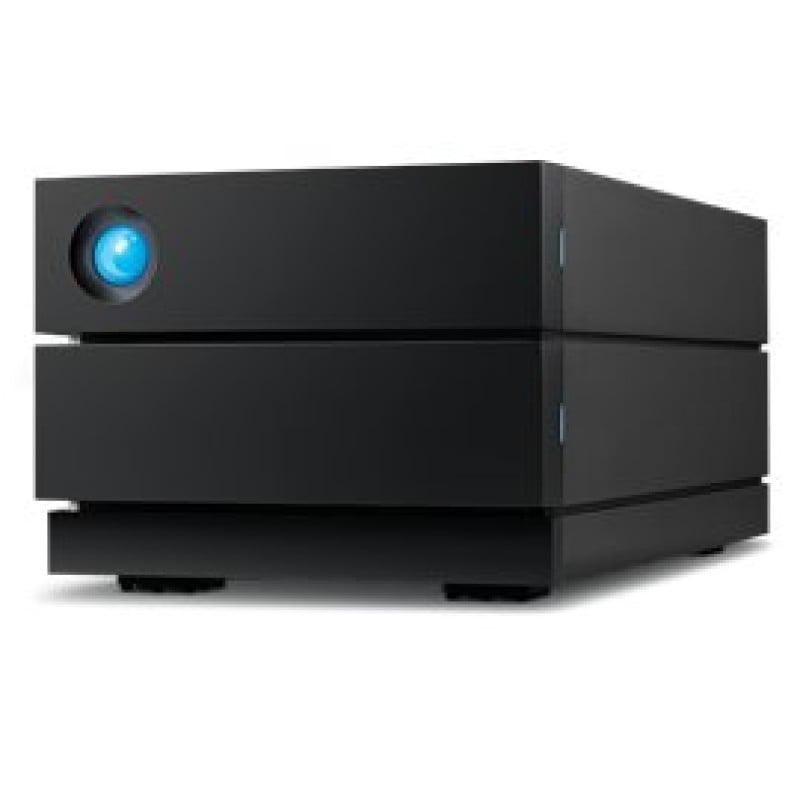
Disco Duro Externo LaCie 2big RAID 16TB USB 3.1 Negro STHJ16000800
SKU
STHJ16000800
Disco duro externo lacie 2big raid de , ideal para creadores de contenido y profesionales que requieren gran capacidad y confiabilidad. su diseño robusto en color negro ofrece una solución de almacenamiento versátil y rápida gracias a su conexión usb, perfecta para respaldar proyectos extensos como video en alta definición, fotografía y archivos de gran tamaño. su construcción duradera está pensada para un uso intensivo en estudios y desplazamientos.
$11,704.45
Impuestos: $11,704.45
Entrega estimada
Entrega entre el 24/02/2026 y el 27/02/2026
Costo de envio
Calculado en el checkout
Se ajustara automaticamente con Skydropx
Compra con confianza
- Pago seguro
- MSI con tarjetas participantes
- Factura electronica SAT
Garantia
Garantia incluida segun fabricante
Garantia extendible disponible
Metodos de pago
Metodos disponibles al finalizar la compra
Etiquetas:
disco duro externo
, lacie
, 2big raid
, 16tb
, usb 3.1
, almacenamiento profesional
, raid
, backup
, empresas
, edicion video
, mac
, windows
, usb type c
El disco duro externo LaCie 2big RAID de 16TB es la solución perfecta para usuarios que necesitan almacenamiento masivo y de alto rendimiento. Con tecnología USB 3.1, ofrece velocidades de transferencia de hasta 0.4 Gbit/s, ideal para edición de video, fotografía profesional y respaldo de datos críticos.Este dispositivo cuenta con configuración RAID que permite elegir entre RAID 0 para máximo rendimiento, RAID 1 para máxima seguridad con duplicación de datos, o JBOD para usar los discos de forma independiente. Incluye dos unidades de 3.5" con rotación de 7200 RPM y receptáculos hot-swap para mantenimiento sin interrupciones.Compatible con Windows 10 y macOS desde Sierra hasta Mojave, incluye cables USB Tipo C y Tipo A para máxima versatilidad. Su diseño negro y compacto lo hace ideal para escritorio, con ranura Kensington para mayor seguridad física.
Especificaciones
| Condiciones ambientales | |
|---|---|
| Intervalo de temperatura operativa (T-T) | 5 - 40 °C |
| Intervalo de humedad relativa para funcionamiento | 20 - 80% |
| Contenido del empaque | |
| Cables incluidos | USB Tipo C, USB tipo C a USB tipo A |
| Control de energía | |
| Capacidad de la fuente de alimentación (PSU) | 36 W |
| Datos de logística | |
| Código de Sistema de Armonización (SA) | 84717020 |
| Diseño | |
| Tipo de chasis | Escritorio |
| Indicadores LED | Si |
| Color del producto | Negro |
| Clase del dispositivo | Grandes empresas |
| Ranura para cable de seguridad | Si |
| Tipo de ranura de bloqueo del cable | Kensington |
| Empaquetado de datos | |
| Alto del paquete | 239 mm |
| Peso del paquete | 3.4 kg |
| Ancho del paquete | 180 mm |
| Largo del paquete | 302 mm |
| Medios de almacenaje | |
| Niveles RAID | 0, 1, JBOD |
| Velocidad de rotación del HDD | 7200 RPM |
| Receptáculos de unidades hot-swap | Si |
| Velocidad de transferencia de datos | 0.4 Gbit/s |
| Unidades de almacenamiento instaladas | Si |
| Tamaño de la unidad de almacenamiento | 3.5" |
| Capacidad de almacenamiento total instalado | 16 TB |
| Capacidad máxima de almacenamiento admitida | 16 TB |
| Tipo de unidades de almacenamiento instaladas | Unidad de disco duro |
| Tipos de unidades de almacenamiento admitidas | Unidad de disco duro |
| Número de unidades de almacenamiento instaladas | 2 |
| Número de unidades de almacenamiento compatibles | 2 |
| Otras características | |
| Espacio mínimo de almacenamiento del disco | 600 MB |
| Peso y dimensiones | |
| Peso | 2.9 kg |
| Ancho | 217 mm |
| Altura | 88.5 mm |
| Profundidad | 118 mm |
| Puertos e Interfaces | |
| Conexión USB | Si |
| Cantidad de puertos tipo C USB 3.2 Gen 2 (3.1 Gen 2) | 1 |
| Requisitos del sistema | |
| Compatible con Mac | Si |
| Sistemas operativos Mac soportados | Mac OS X 10.12 Sierra, Mac OS X 10.13 High Sierra, Mac OS X 10.14 Mojave |
| Sistemas operativos Windows soportados | Windows 10 |

**Preguntas Frecuentes (FAQs)**
**1. ¿Es compatible con mi computadora con Windows 11 o macOS Ventura (o superior)?**
Sí, es compatible con Windows 10/11 y macOS 10.12 o superior. Viene preformateado en exFAT para funcionar inmediatamente en ambos sistemas sin necesidad de formatear.
**2. ¿Qué significa que tenga configuración RAID 0, 1 y JBOD?**
Son modos de organización de los dos discos internos de 8TB cada uno:
- **RAID 0 (Stripe):** Combina los discos en uno solo de 16TB. Máxima velocidad, pero si un disco falla, se pierden todos los datos.
- **RAID 1 (Mirror):** Duplica los datos en ambos discos. Capacidad útil de 8TB. Protege tus datos si un disco falla.
- **JBOD:** Trata cada disco de 8TB como una unidad independiente (se verán dos discos en tu PC).
**3. ¿Cómo cambio el modo RAID?**
Debes usar el software de utilidad **LaCie RAID Manager** (descargable desde el sitio de LaCie). **ADVERTENCIA:** Cambiar el modo RAID borrará todos los datos de la unidad. Realiza siempre una copia de seguridad primero.
**4. ¿Necesito una fuente de poder especial o un cable adicional?**
Sí, este modelo requiere alimentación externa. Incluye un adaptador de corriente y un cable USB. Conéctalos ambos para un funcionamiento correcto.
**5. ¿Cómo sé si la unidad está funcionando bien?**
La unidad tiene LEDs indicadores. Un LED azul fijo indica encendido y conexión. El parpadeo muestra actividad. Un LED rojo puede indicar un error o falla en uno de los discos del RAID.
**6. ¿Qué garantía tiene y cómo la hago válida en México?**
El producto incluye una garantía limitada. El plazo exacto (generalmente 1 a 3 años) debe verificarse en la ficha técnica del producto o en el sitio del fabricante. Para hacerla válida, conserva tu ticket o factura de compra y contacta al soporte de LaCie o al vendedor (Diten) según sus políticas.
**7. Mi computadora no reconoce el disco duro, ¿qué hago?**
1. Verifica que ambos cables (USB y de poder) estén bien conectados.
2. Prueba con otro puerto USB 3.0 en tu computadora.
3. Prueba con otra computadora para descartar problemas del puerto original.
4. Revisa en "Administración de discos" (Windows) o "Utilidad de Discos" (macOS) si la unidad aparece allí sin asignar. Si falta información, consulta la guía de solución de problemas de LaCie.
**8. ¿Es seguro desconectar la unidad sin "expulsar"?**
No. Siempre debes usar la opción "Expulsar" o "Quitar hardware con seguridad" en tu sistema operativo antes de desconectar el cable USB. De lo contrario, podrías dañar archivos o la estructura del disco.
**9. ¿Puedo usarlo para juegos de consola como PS5 o Xbox Series X?**
No está diseñado ni certificado para ello. Estas consolas suelen requerir formatos específicos y este disco necesita alimentación externa, lo que lo hace poco práctico. Es mejor para uso en computadora.
**10. ¿Viene con software de respaldo incluido?**
Sí, LaCie incluye software para respaldo y utilidades. Descárgalo desde el centro de descargas de LaCie según tu sistema operativo.
**1. ¿Es compatible con mi computadora con Windows 11 o macOS Ventura (o superior)?**
Sí, es compatible con Windows 10/11 y macOS 10.12 o superior. Viene preformateado en exFAT para funcionar inmediatamente en ambos sistemas sin necesidad de formatear.
**2. ¿Qué significa que tenga configuración RAID 0, 1 y JBOD?**
Son modos de organización de los dos discos internos de 8TB cada uno:
- **RAID 0 (Stripe):** Combina los discos en uno solo de 16TB. Máxima velocidad, pero si un disco falla, se pierden todos los datos.
- **RAID 1 (Mirror):** Duplica los datos en ambos discos. Capacidad útil de 8TB. Protege tus datos si un disco falla.
- **JBOD:** Trata cada disco de 8TB como una unidad independiente (se verán dos discos en tu PC).
**3. ¿Cómo cambio el modo RAID?**
Debes usar el software de utilidad **LaCie RAID Manager** (descargable desde el sitio de LaCie). **ADVERTENCIA:** Cambiar el modo RAID borrará todos los datos de la unidad. Realiza siempre una copia de seguridad primero.
**4. ¿Necesito una fuente de poder especial o un cable adicional?**
Sí, este modelo requiere alimentación externa. Incluye un adaptador de corriente y un cable USB. Conéctalos ambos para un funcionamiento correcto.
**5. ¿Cómo sé si la unidad está funcionando bien?**
La unidad tiene LEDs indicadores. Un LED azul fijo indica encendido y conexión. El parpadeo muestra actividad. Un LED rojo puede indicar un error o falla en uno de los discos del RAID.
**6. ¿Qué garantía tiene y cómo la hago válida en México?**
El producto incluye una garantía limitada. El plazo exacto (generalmente 1 a 3 años) debe verificarse en la ficha técnica del producto o en el sitio del fabricante. Para hacerla válida, conserva tu ticket o factura de compra y contacta al soporte de LaCie o al vendedor (Diten) según sus políticas.
**7. Mi computadora no reconoce el disco duro, ¿qué hago?**
1. Verifica que ambos cables (USB y de poder) estén bien conectados.
2. Prueba con otro puerto USB 3.0 en tu computadora.
3. Prueba con otra computadora para descartar problemas del puerto original.
4. Revisa en "Administración de discos" (Windows) o "Utilidad de Discos" (macOS) si la unidad aparece allí sin asignar. Si falta información, consulta la guía de solución de problemas de LaCie.
**8. ¿Es seguro desconectar la unidad sin "expulsar"?**
No. Siempre debes usar la opción "Expulsar" o "Quitar hardware con seguridad" en tu sistema operativo antes de desconectar el cable USB. De lo contrario, podrías dañar archivos o la estructura del disco.
**9. ¿Puedo usarlo para juegos de consola como PS5 o Xbox Series X?**
No está diseñado ni certificado para ello. Estas consolas suelen requerir formatos específicos y este disco necesita alimentación externa, lo que lo hace poco práctico. Es mejor para uso en computadora.
**10. ¿Viene con software de respaldo incluido?**
Sí, LaCie incluye software para respaldo y utilidades. Descárgalo desde el centro de descargas de LaCie según tu sistema operativo.
**Guía Rápida de Uso**
**Antes de comenzar:** Realiza una copia de seguridad de los datos importantes que vayas a transferir.
1. **Desempaqueta:** Verifica que tengas la unidad, el adaptador de corriente y el cable USB 3.0.
2. **Conecta la energía:** Enchufa el adaptador de corriente a la toma de pared y conéctalo al puerto de alimentación de la parte trasera de la unidad LaCie 2big.
3. **Conecta a la computadora:** Conecta el extremo estándar del cable USB al puerto USB 3.0/3.1/3.2 de tu computadora (Windows o Mac).
4. **Enciende la unidad:** Presiona el botón de encendido en la parte trasera o frontal (dependiendo del modelo). El LED se encenderá (generalmente en azul).
5. **Espera el reconocimiento:** Tu sistema operativo detectará automáticamente la unidad. En Windows, aparecerá en "Este equipo". En Mac, aparecerá en el escritorio y/o en el Finder.
6. **Primer uso (Opcional):** Si deseas cambiar el modo RAID (por ejemplo, a RAID 1 para mayor seguridad), descarga e instala el **LaCie RAID Manager** desde el sitio web de LaCie. **RECUERDA:** Esto borrará todos los datos.
7. **Transferir archivos:** Arrastra y suelta tus archivos a la nueva unidad como lo harías con cualquier carpeta.
8. **Expulsar siempre:** Antes de desconectar físicamente el cable USB, usa la opción **Expulsar** (Mac) o **Quitar hardware con seguridad** (Windows) en el icono de la unidad.
9. **Apagar:** Para un apagado completo, primero expulsa la unidad desde el sistema y luego presiona el botón de encendido o desconecta el adaptador de corriente.
**Consejo:** Para un rendimiento óptimo y prolongar la vida útil, evita mover o golpear la unidad mientras está encendida y en uso.
**Antes de comenzar:** Realiza una copia de seguridad de los datos importantes que vayas a transferir.
1. **Desempaqueta:** Verifica que tengas la unidad, el adaptador de corriente y el cable USB 3.0.
2. **Conecta la energía:** Enchufa el adaptador de corriente a la toma de pared y conéctalo al puerto de alimentación de la parte trasera de la unidad LaCie 2big.
3. **Conecta a la computadora:** Conecta el extremo estándar del cable USB al puerto USB 3.0/3.1/3.2 de tu computadora (Windows o Mac).
4. **Enciende la unidad:** Presiona el botón de encendido en la parte trasera o frontal (dependiendo del modelo). El LED se encenderá (generalmente en azul).
5. **Espera el reconocimiento:** Tu sistema operativo detectará automáticamente la unidad. En Windows, aparecerá en "Este equipo". En Mac, aparecerá en el escritorio y/o en el Finder.
6. **Primer uso (Opcional):** Si deseas cambiar el modo RAID (por ejemplo, a RAID 1 para mayor seguridad), descarga e instala el **LaCie RAID Manager** desde el sitio web de LaCie. **RECUERDA:** Esto borrará todos los datos.
7. **Transferir archivos:** Arrastra y suelta tus archivos a la nueva unidad como lo harías con cualquier carpeta.
8. **Expulsar siempre:** Antes de desconectar físicamente el cable USB, usa la opción **Expulsar** (Mac) o **Quitar hardware con seguridad** (Windows) en el icono de la unidad.
9. **Apagar:** Para un apagado completo, primero expulsa la unidad desde el sistema y luego presiona el botón de encendido o desconecta el adaptador de corriente.
**Consejo:** Para un rendimiento óptimo y prolongar la vida útil, evita mover o golpear la unidad mientras está encendida y en uso.