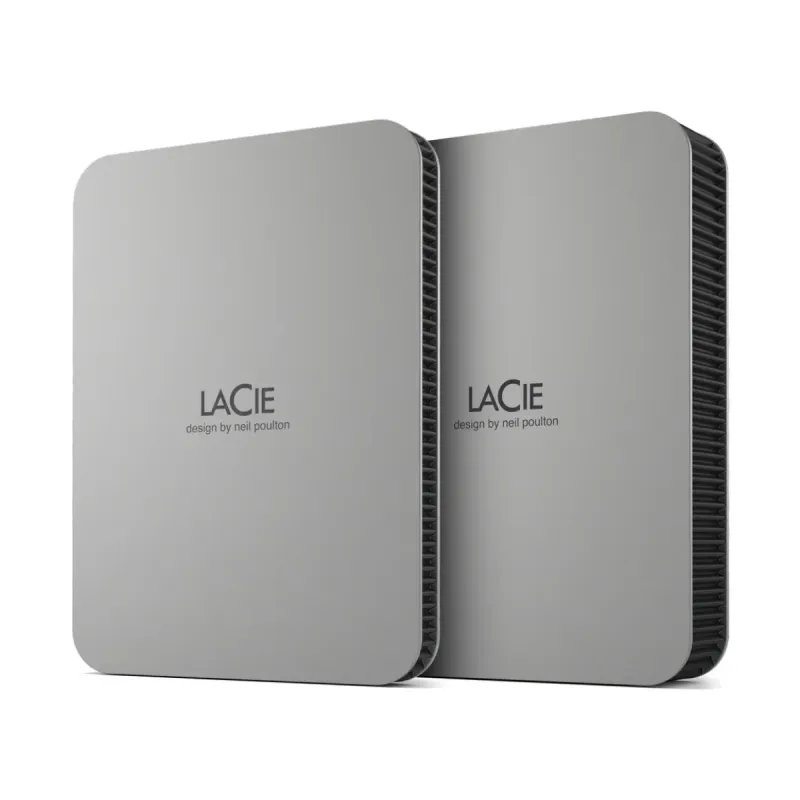
Disco Duro Externo LaCie Mobile Drive 4TB USB 3.2 Plata STLP4000400
SKU
STLP4000400
Disco duro externo lacie mobile drive de , ideal para expandir el almacenamiento de tu computadora o laptop. su diseño portátil y compacto en color plata lo hace fácil de llevar, perfecto para respaldar fotos, videos y documentos importantes. cuenta con conexión usb para una transferencia de archivos rápida y sencilla.
$3,229.00
Impuestos: $3,229.00
Solo 1 piezas disponibles
Entrega estimada
Entrega entre el 13/04/2026 y el 16/04/2026
Costo de envio
Calculado en el checkout
Se ajustara automaticamente con Skydropx
Compra con confianza
- Pago seguro
- MSI con tarjetas participantes
- Factura electronica SAT
Garantia
Garantia incluida segun fabricante
Garantia extendible disponible
Metodos de pago
Metodos disponibles al finalizar la compra
Etiquetas:
disco duro externo
, lacie
, 4tb
, usb 3.2
, almacenamiento
, portátil
, windows
, mac
, backup
, transferencia rápida
, disco externo
El disco duro externo LaCie Mobile Drive es la solución perfecta para quienes necesitan almacenamiento portátil confiable. Con 4TB de capacidad, podrás guardar miles de fotos, videos, documentos y archivos importantes sin preocuparte por el espacio.Su conexión USB 3.2 garantiza transferencias rápidas de datos, ideal para trabajadores creativos, estudiantes y profesionales que manejan grandes volúmenes de información. El diseño elegante en color plata se adapta a cualquier entorno, desde la oficina hasta el hogar.Compatible tanto con Windows como con Mac, este dispositivo es plug-and-play, por lo que no requiere instalación complicada. Perfecto para respaldos, transporte de proyectos o expansión de almacenamiento en computadoras de escritorio y portátiles.
**Preguntas Frecuentes (FAQs)**
**1. ¿Es compatible con mi computadora Mac o Windows?**
Sí, es compatible con ambos sistemas operativos. Viene preformateado en exFAT, lo que permite leer y escribir en Mac y Windows sin necesidad de software adicional.
**2. ¿Necesito instalar algún software o controlador para usarlo?**
No, para el almacenamiento básico no es necesario. Se conecta y funciona de inmediato como una unidad extraíble. LaCie puede ofrecer software de utilidad opcional para respaldo o seguridad.
**3. ¿Cómo lo conecto por primera vez?**
Simplemente conecta el cable USB incluido al puerto USB de tu computadora (preferentemente USB 3.0 o superior para máxima velocidad) y luego al disco. Aparecerá como una nueva unidad en tu explorador de archivos.
**4. ¿Qué hago si mi computadora no lo reconoce?**
Prueba estos pasos: 1) Asegúrate de que el cable esté bien conectado en ambos extremos. 2) Prueba con otro puerto USB de tu computadora. 3) Reinicia tu computadora con el disco conectado. Si persiste el problema, verifica en 'Administración de discos' (Windows) o 'Utilidad de Discos' (Mac) si la unidad aparece allí.
**5. ¿Puedo usarlo para hacer respaldos de Time Machine (Mac) o File History (Windows)?**
Sí, es una unidad excelente para eso. En Mac, puedes seleccionarla como destino de Time Machine en Preferencias del Sistema. En Windows, configúrala en la opción 'Historial de archivos' en Configuración.
**6. ¿Cómo debo desconectarlo de forma segura?**
Nunca lo desconectes mientras esté en uso (cuando la luz LED parpadee). En Windows, haz clic en el icono 'Quitar hardware con seguridad' en la barra de tareas y selecciona la unidad. En Mac, arrastra el icono del disco a la Papelera (que se convertirá en el icono de expulsar) o haz clic derecho y selecciona 'Expulsar'.
**7. ¿Qué cubre la garantía y cómo la activo?**
El producto incluye una garantía limitada. Se recomienda registrar el producto en el sitio web oficial de LaCie/Seagate con el número de serie para activar la garantía y tener acceso a soporte. Conserva tu factura de compra.
**8. ¿Es resistente a golpes o agua?**
Este modelo LaCie Mobile Drive tiene un diseño elegante y portátil, pero no está especificado como resistente a golpes, caídas o agua. Para mayor protección, se recomienda manipularlo con cuidado y usar una funda cuando lo transportes.
**9. ¿Por qué la capacidad real disponible es menor a 4TB?**
Esto es normal. Parte del espacio es utilizado por el sistema de archivos y para la conversión de unidades (los fabricantes usan TB decimal, mientras que los sistemas operativos usan TiB binario). La capacidad usable será de aproximadamente 3.6 TB.
**10. ¿Puedo cifrar o proteger con contraseña mis archivos?**
El disco no incluye cifrado por hardware de fábrica. Para proteger tus datos, puedes usar herramientas de cifrado integradas en tu sistema operativo (como BitLocker en Windows Pro o FileVault en Mac creando un contenedor cifrado) o software de terceros.
**1. ¿Es compatible con mi computadora Mac o Windows?**
Sí, es compatible con ambos sistemas operativos. Viene preformateado en exFAT, lo que permite leer y escribir en Mac y Windows sin necesidad de software adicional.
**2. ¿Necesito instalar algún software o controlador para usarlo?**
No, para el almacenamiento básico no es necesario. Se conecta y funciona de inmediato como una unidad extraíble. LaCie puede ofrecer software de utilidad opcional para respaldo o seguridad.
**3. ¿Cómo lo conecto por primera vez?**
Simplemente conecta el cable USB incluido al puerto USB de tu computadora (preferentemente USB 3.0 o superior para máxima velocidad) y luego al disco. Aparecerá como una nueva unidad en tu explorador de archivos.
**4. ¿Qué hago si mi computadora no lo reconoce?**
Prueba estos pasos: 1) Asegúrate de que el cable esté bien conectado en ambos extremos. 2) Prueba con otro puerto USB de tu computadora. 3) Reinicia tu computadora con el disco conectado. Si persiste el problema, verifica en 'Administración de discos' (Windows) o 'Utilidad de Discos' (Mac) si la unidad aparece allí.
**5. ¿Puedo usarlo para hacer respaldos de Time Machine (Mac) o File History (Windows)?**
Sí, es una unidad excelente para eso. En Mac, puedes seleccionarla como destino de Time Machine en Preferencias del Sistema. En Windows, configúrala en la opción 'Historial de archivos' en Configuración.
**6. ¿Cómo debo desconectarlo de forma segura?**
Nunca lo desconectes mientras esté en uso (cuando la luz LED parpadee). En Windows, haz clic en el icono 'Quitar hardware con seguridad' en la barra de tareas y selecciona la unidad. En Mac, arrastra el icono del disco a la Papelera (que se convertirá en el icono de expulsar) o haz clic derecho y selecciona 'Expulsar'.
**7. ¿Qué cubre la garantía y cómo la activo?**
El producto incluye una garantía limitada. Se recomienda registrar el producto en el sitio web oficial de LaCie/Seagate con el número de serie para activar la garantía y tener acceso a soporte. Conserva tu factura de compra.
**8. ¿Es resistente a golpes o agua?**
Este modelo LaCie Mobile Drive tiene un diseño elegante y portátil, pero no está especificado como resistente a golpes, caídas o agua. Para mayor protección, se recomienda manipularlo con cuidado y usar una funda cuando lo transportes.
**9. ¿Por qué la capacidad real disponible es menor a 4TB?**
Esto es normal. Parte del espacio es utilizado por el sistema de archivos y para la conversión de unidades (los fabricantes usan TB decimal, mientras que los sistemas operativos usan TiB binario). La capacidad usable será de aproximadamente 3.6 TB.
**10. ¿Puedo cifrar o proteger con contraseña mis archivos?**
El disco no incluye cifrado por hardware de fábrica. Para proteger tus datos, puedes usar herramientas de cifrado integradas en tu sistema operativo (como BitLocker en Windows Pro o FileVault en Mac creando un contenedor cifrado) o software de terceros.
**Guía Rápida de Uso**
1. **Desempaqueta:** Extrae el disco duro LaCie Mobile Drive y el cable USB incluido.
2. **Conecta:** Enchufa el extremo estándar del cable USB (Tipo-A) a un puerto USB de tu computadora. Luego, conecta el extremo pequeño (USB-C) al disco.
3. **Alimentación:** El disco se alimenta directamente del puerto USB, no necesita un adaptador de corriente externo.
4. **Reconocimiento:** Tu sistema operativo (Windows o macOS) deberá reconocerlo automáticamente. Una luz LED en el disco se encenderá/parpadeará indicando actividad.
5. **Accede:** Abre el Explorador de Archivos (Windows) o el Finder (Mac). La unidad aparecerá como un nuevo dispositivo de almacenamiento, normalmente con el nombre "LaCie" o similar.
6. **Formatea (OPCIONAL):** Si planeas usarlo exclusivamente con un solo sistema, puedes formatearlo a NTFS (solo Windows) o APFS/HFS+ (solo Mac) para un mejor rendimiento. **¡ADVERTENCIA! Esto borrará todos los datos.** Si lo usas en ambos, mantén el formato exFAT.
7. **Transfiere archivos:** Arrastra y suelta o copia y pega tus archivos y carpetas hacia la unidad LaCie, como lo harías con cualquier carpeta.
8. **Uso seguro:** Espera a que termine cualquier operación de copia (la luz LED dejará de parpadear intensamente) antes de proceder a desconectarlo.
9. **Expulsa/Desconecta:** Siempre expulsa la unidad de forma segura desde tu sistema operativo (ver FAQ #6) antes de desconectar físicamente el cable USB.
10. **Almacenamiento:** Cuando no lo uses, guárdalo en un lugar fresco, seco y protegido de golpes.
**Nota:** Para instrucciones más detalladas sobre el software de utilidad de LaCie (si está incluido), especificaciones técnicas exactas o solución de problemas avanzada, consulta la ficha completa del producto o la página de soporte oficial del fabricante.
1. **Desempaqueta:** Extrae el disco duro LaCie Mobile Drive y el cable USB incluido.
2. **Conecta:** Enchufa el extremo estándar del cable USB (Tipo-A) a un puerto USB de tu computadora. Luego, conecta el extremo pequeño (USB-C) al disco.
3. **Alimentación:** El disco se alimenta directamente del puerto USB, no necesita un adaptador de corriente externo.
4. **Reconocimiento:** Tu sistema operativo (Windows o macOS) deberá reconocerlo automáticamente. Una luz LED en el disco se encenderá/parpadeará indicando actividad.
5. **Accede:** Abre el Explorador de Archivos (Windows) o el Finder (Mac). La unidad aparecerá como un nuevo dispositivo de almacenamiento, normalmente con el nombre "LaCie" o similar.
6. **Formatea (OPCIONAL):** Si planeas usarlo exclusivamente con un solo sistema, puedes formatearlo a NTFS (solo Windows) o APFS/HFS+ (solo Mac) para un mejor rendimiento. **¡ADVERTENCIA! Esto borrará todos los datos.** Si lo usas en ambos, mantén el formato exFAT.
7. **Transfiere archivos:** Arrastra y suelta o copia y pega tus archivos y carpetas hacia la unidad LaCie, como lo harías con cualquier carpeta.
8. **Uso seguro:** Espera a que termine cualquier operación de copia (la luz LED dejará de parpadear intensamente) antes de proceder a desconectarlo.
9. **Expulsa/Desconecta:** Siempre expulsa la unidad de forma segura desde tu sistema operativo (ver FAQ #6) antes de desconectar físicamente el cable USB.
10. **Almacenamiento:** Cuando no lo uses, guárdalo en un lugar fresco, seco y protegido de golpes.
**Nota:** Para instrucciones más detalladas sobre el software de utilidad de LaCie (si está incluido), especificaciones técnicas exactas o solución de problemas avanzada, consulta la ficha completa del producto o la página de soporte oficial del fabricante.