

Disco Duro Externo LaCie Rugged 1TB USB-C Resistente para Mac - STFR1000800
SKU
STFR1000800
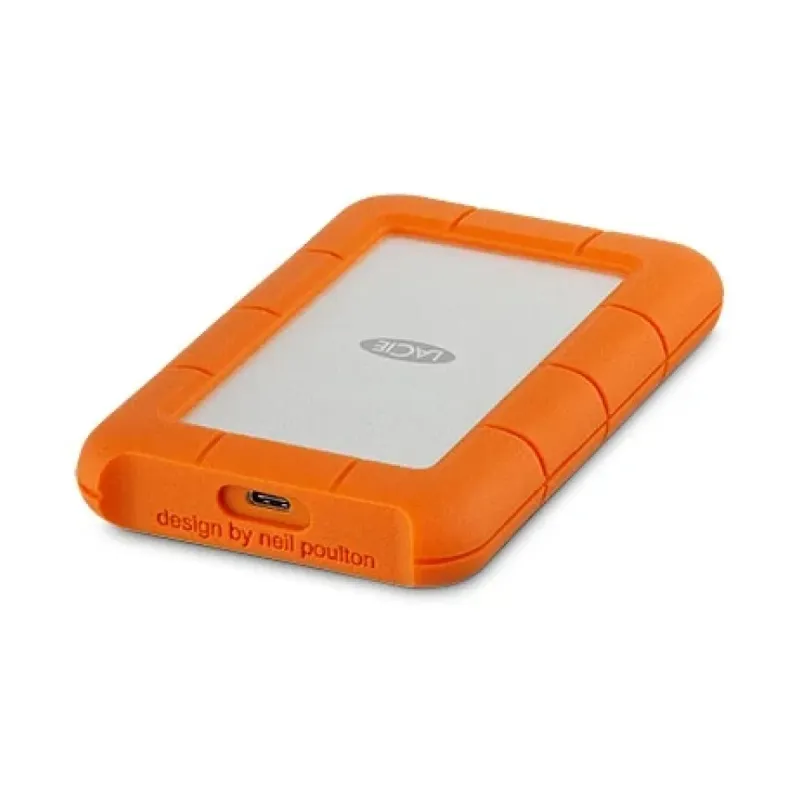
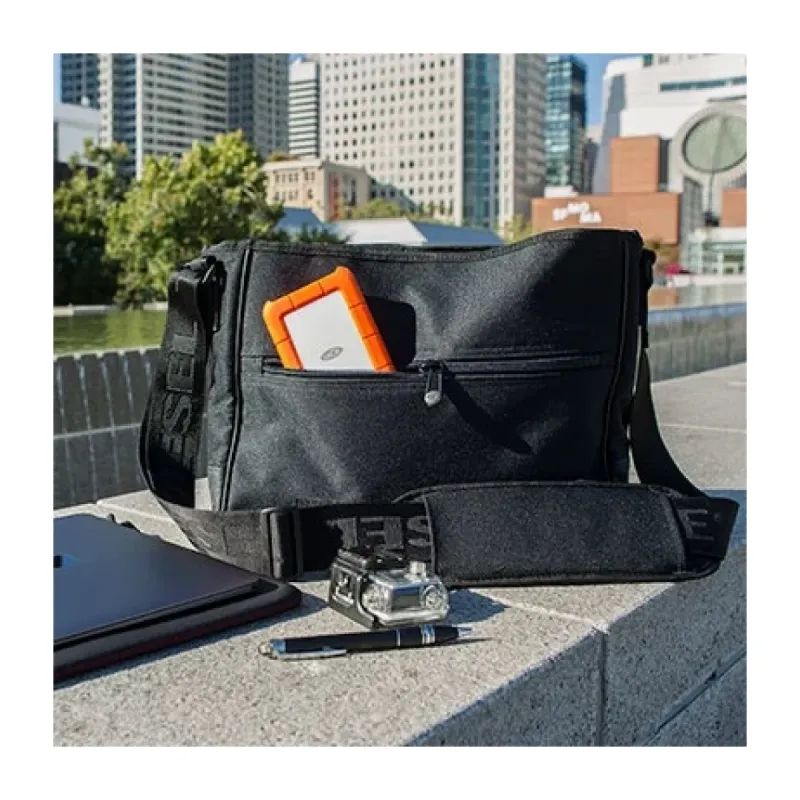
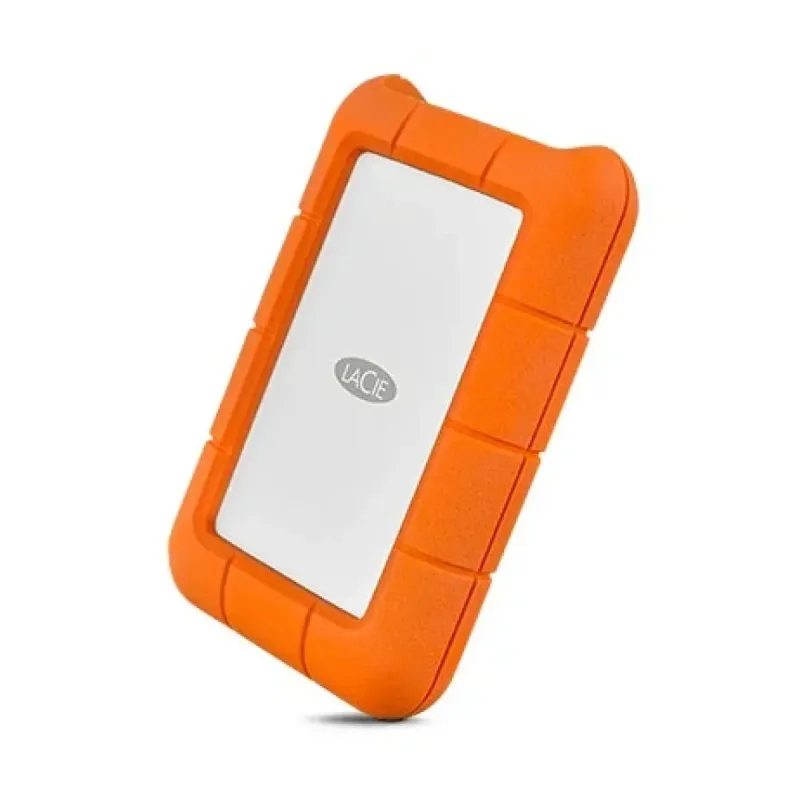
Disco duro externo lacie rugged de , diseñado para usuarios de mac que necesitan almacenamiento portátil y resistente. su construcción robusta protege contra golpes, caídas y salpicaduras, ideal para llevar tus archivos a cualquier lugar. cuenta con conexión usb-c para transferencias rápidas y compatibilidad sencilla con equipos apple. es la solución confiable para respaldar fotos, videos y proyectos creativos en movimiento.
$2,239.78
Impuestos: $2,239.78
No Disponible
Entrega estimada
Entrega entre el 19/03/2026 y el 22/03/2026
Costo de envio
Calculado en el checkout
Se ajustara automaticamente con Skydropx
Compra con confianza
- Pago seguro
- MSI con tarjetas participantes
- Factura electronica SAT
Garantia
Garantia incluida segun fabricante
Garantia extendible disponible
Metodos de pago
Metodos disponibles al finalizar la compra
Etiquetas:
disco duro externo
, lacie
, seagate
, 1tb
, usb-c
, mac
, almacenamiento portatil
, resistente a golpes
, backup
, fotografos
, estudiantes
, profesionales
El disco duro externo LaCie Rugged es la solución perfecta para quienes buscan almacenamiento portátil y resistente. Con 1TB de capacidad y conexión USB-C 3.2 Gen 1, ofrece velocidades de transferencia de hasta 130 MB/s, ideal para respaldar fotos, videos y documentos importantes.Diseñado específicamente para usuarios Mac, es compatible con sistemas operativos desde OS X 10.5 Leopard hasta las versiones más recientes. Su cubierta de caucho lo protege contra golpes y salpicaduras, mientras que su peso ligero de solo 100 gramos lo hace fácil de transportar.Incluye software especializado como LaCie Backup Assistant y LaCie Private-Public para gestionar tus archivos de forma segura. Perfecto para fotógrafos, estudiantes y profesionales que necesitan llevar sus datos a todas partes con total confianza.
Especificaciones
| Características | |
|---|---|
| Color del producto | Naranja |
| Material de la cubierta | Caucho |
| Sistemas operativos Mac soportados | Mac OS X 10.10 Yosemite, Mac OS X 10.11 El Capitan, Mac OS X 10.12 Sierra, Mac OS X 10.5 Leopard, Mac OS X 10.6 Snow Leopard, Mac OS X 10.7 Lion, Mac OS X 10.8 Mountain Lion, Mac OS X 10.9 Mavericks |
| Control de energía | |
| Alimentación bus | USB |
| Datos de logística | |
| Cantidad por paquete | 1 pieza(s) |
| Código de Sistema de Armonización (SA) | 84717050 |
| Disco duro | |
| Tipo | Unidad de disco duro |
| Tamaño del HDD | 2.5" |
| Capacidad del HDD | 1 TB |
| Velocidad de lectura | 130 MB/s |
| Velocidad de escritura | 130 MB/s |
| Empaquetado de datos | |
| Alto del paquete | 24 mm |
| Cables incluidos | USB Tipo C |
| Peso del paquete | 350 g |
| Ancho del paquete | 80 mm |
| Largo del paquete | 139 mm |
| Manual de usuario | Si |
| Software incluido | LaCie Backup Assistant, LaCie Setup Assistant, LaCie Private-Public |
| Otras características | |
| Materiales | Plástico |
| País de origen | Estados Unidos |
| Velocidad de unidad de dispositivo | 5400 RPM |
| Peso y dimensiones | |
| Peso | 100 g |
| Ancho | 86 mm |
| Altura | 18.7 mm |
| Profundidad | 135.1 mm |
| Puertos e Interfaces | |
| Wifi | No |
| Conector USB | USB Tipo C |
| Versión USB | 3.2 Gen 1 (3.1 Gen 1) |
| Tecnología Thunderbolt (Rayo) | No |
| Rango de transferencia de datos USB | 5000 Mbit/s |
| Rango máximo de transferencia de datos | 500 Mbit/s |
| Seguridad | |
| Funciones de protección | Resistente a los golpes, Resistente a golpes, A prueba de salpicaduras |
**Preguntas Frecuentes (FAQs)**
**1. ¿Es compatible con mi computadora Mac?**
Sí, es compatible con Mac que tengan puerto USB-C o USB-A (con un adaptador). Viene preformateado para macOS (HFS+), listo para usar.
**2. ¿Funciona con Windows o consolas de videojuegos?**
Sí, pero necesitarás reformatearlo. Para Windows, usa el sistema de archivos NTFS. Para PlayStation o Xbox, consulta el manual de tu consola, ya que requieren un formato específico. **ADVERTENCIA:** Reformatear borrará todos los datos.
**3. ¿Cómo lo conecto por primera vez?**
Simplemente conecta el cable USB-C incluido al disco y a un puerto USB-C de tu Mac. Debería aparecer automáticamente en el escritorio y en el Finder.
**4. ¿Realmente es resistente a golpes y agua?**
Está diseñado con una carcasa resistente a golpes y salpicaduras (como lluvia o derrames accidentales). **NO es sumergible.** No lo expongas a chorros de agua directos ni lo sumerjas.
**5. ¿Debo expulsarlo antes de desconectarlo?**
**SÍ, siempre.** Arrastra el icono del disco a la Papelera (que se convertirá en el símbolo de expulsar) en tu Mac, o haz clic derecho y selecciona 'Expulsar'. Esto evita la corrupción de datos.
**6. ¿Qué garantía tiene y cómo la activo?**
El producto incluye una garantía limitada del fabricante. Te recomendamos registrar tu producto en el sitio web oficial de LaCie para activar la garantía y tener acceso a soporte.
**7. Mi Mac no lo reconoce, ¿qué hago?**
Primero, prueba con otro puerto USB-C. Si no funciona, ve a 'Utilidad de Discos' (en Aplicaciones > Utilidades) y verifica si el disco aparece ahí. Si es necesario, puedes formatearlo desde esa herramienta.
**8. ¿Puedo usarlo para hacer copias de seguridad con Time Machine?**
Sí, es una excelente opción. Cuando configures Time Machine por primera vez, podrás seleccionar este disco como destino de tus copias de seguridad automáticas.
**9. ¿El cable incluido es solo USB-C a USB-C?**
El producto incluye un cable USB-C. Si tu Mac solo tiene puertos USB-A (rectangulares tradicionales), necesitarás comprar un adaptador o cable USB-C a USB-A por separado.
**10. ¿Requiere una fuente de alimentación externa?**
No. Se alimenta directamente a través del puerto USB-C de tu computadora, por lo que no necesita un enchufe o adaptador de corriente adicional.
**1. ¿Es compatible con mi computadora Mac?**
Sí, es compatible con Mac que tengan puerto USB-C o USB-A (con un adaptador). Viene preformateado para macOS (HFS+), listo para usar.
**2. ¿Funciona con Windows o consolas de videojuegos?**
Sí, pero necesitarás reformatearlo. Para Windows, usa el sistema de archivos NTFS. Para PlayStation o Xbox, consulta el manual de tu consola, ya que requieren un formato específico. **ADVERTENCIA:** Reformatear borrará todos los datos.
**3. ¿Cómo lo conecto por primera vez?**
Simplemente conecta el cable USB-C incluido al disco y a un puerto USB-C de tu Mac. Debería aparecer automáticamente en el escritorio y en el Finder.
**4. ¿Realmente es resistente a golpes y agua?**
Está diseñado con una carcasa resistente a golpes y salpicaduras (como lluvia o derrames accidentales). **NO es sumergible.** No lo expongas a chorros de agua directos ni lo sumerjas.
**5. ¿Debo expulsarlo antes de desconectarlo?**
**SÍ, siempre.** Arrastra el icono del disco a la Papelera (que se convertirá en el símbolo de expulsar) en tu Mac, o haz clic derecho y selecciona 'Expulsar'. Esto evita la corrupción de datos.
**6. ¿Qué garantía tiene y cómo la activo?**
El producto incluye una garantía limitada del fabricante. Te recomendamos registrar tu producto en el sitio web oficial de LaCie para activar la garantía y tener acceso a soporte.
**7. Mi Mac no lo reconoce, ¿qué hago?**
Primero, prueba con otro puerto USB-C. Si no funciona, ve a 'Utilidad de Discos' (en Aplicaciones > Utilidades) y verifica si el disco aparece ahí. Si es necesario, puedes formatearlo desde esa herramienta.
**8. ¿Puedo usarlo para hacer copias de seguridad con Time Machine?**
Sí, es una excelente opción. Cuando configures Time Machine por primera vez, podrás seleccionar este disco como destino de tus copias de seguridad automáticas.
**9. ¿El cable incluido es solo USB-C a USB-C?**
El producto incluye un cable USB-C. Si tu Mac solo tiene puertos USB-A (rectangulares tradicionales), necesitarás comprar un adaptador o cable USB-C a USB-A por separado.
**10. ¿Requiere una fuente de alimentación externa?**
No. Se alimenta directamente a través del puerto USB-C de tu computadora, por lo que no necesita un enchufe o adaptador de corriente adicional.
**Guía Rápida de Uso**
1. **Desempaqueta:** Saca el disco duro LaCie Rugged y el cable USB-C incluido.
2. **Conecta:** Enchufa un extremo del cable al disco y el otro a un puerto USB-C de tu Mac.
3. **Reconoce:** En unos segundos, un icono del disco aparecerá en tu escritorio y en la barra lateral del Finder.
4. **Primer Uso (Opcional):** Si es la primera vez, puedes abrirlo y crear una carpeta para organizar tus archivos desde el inicio.
5. **Transferir Archivos:** Para guardar archivos, arrástralos y suéltalos sobre el icono del disco o dentro de cualquier carpeta en él.
6. **Usar con Time Machine (Opcional):** Ve a Preferencias del Sistema > Time Machine, haz clic en 'Seleccionar Disco de Copia de Seguridad' y elige tu LaCie Rugged.
7. **Expulsar Siempre:** Antes de desconectar el cable, asegúrate de expulsar el disco. Haz clic derecho sobre su icono y selecciona 'Expulsar' o arrástralo a la Papelera.
8. **Desconectar:** Una vez que el icono desaparezca del escritorio, puedes desconectar el cable con seguridad.
9. **Almacenamiento:** Guárdalo en un lugar seco y a temperatura ambiente, lejos de fuentes de calor extremo o humedad.
10. **Mantenimiento:** Para un rendimiento óptimo, evita llenarlo por completo. Deja al menos un 10-15% de espacio libre.
**Nota:** Para especificaciones técnicas completas, soporte o descarga de software, consulta la ficha del producto o la página de soporte oficial de LaCie.
1. **Desempaqueta:** Saca el disco duro LaCie Rugged y el cable USB-C incluido.
2. **Conecta:** Enchufa un extremo del cable al disco y el otro a un puerto USB-C de tu Mac.
3. **Reconoce:** En unos segundos, un icono del disco aparecerá en tu escritorio y en la barra lateral del Finder.
4. **Primer Uso (Opcional):** Si es la primera vez, puedes abrirlo y crear una carpeta para organizar tus archivos desde el inicio.
5. **Transferir Archivos:** Para guardar archivos, arrástralos y suéltalos sobre el icono del disco o dentro de cualquier carpeta en él.
6. **Usar con Time Machine (Opcional):** Ve a Preferencias del Sistema > Time Machine, haz clic en 'Seleccionar Disco de Copia de Seguridad' y elige tu LaCie Rugged.
7. **Expulsar Siempre:** Antes de desconectar el cable, asegúrate de expulsar el disco. Haz clic derecho sobre su icono y selecciona 'Expulsar' o arrástralo a la Papelera.
8. **Desconectar:** Una vez que el icono desaparezca del escritorio, puedes desconectar el cable con seguridad.
9. **Almacenamiento:** Guárdalo en un lugar seco y a temperatura ambiente, lejos de fuentes de calor extremo o humedad.
10. **Mantenimiento:** Para un rendimiento óptimo, evita llenarlo por completo. Deja al menos un 10-15% de espacio libre.
**Nota:** Para especificaciones técnicas completas, soporte o descarga de software, consulta la ficha del producto o la página de soporte oficial de LaCie.



