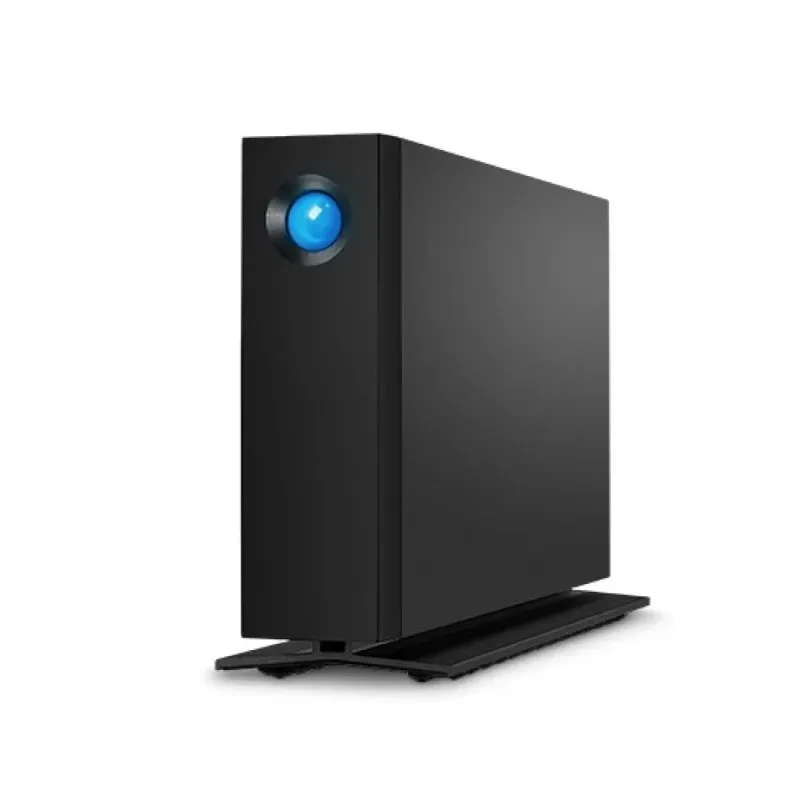
Disco Duro Externo LaCie D2 Professional 4TB USB-C 3.2 Gen 1 Aluminio Negro - STHA4000800
SKU
STHA4000800
Disco duro externo seagate lacie d2 professional, ideal para respaldar y transportar grandes colecciones de fotos, videos y proyectos creativos. su diseño robusto en aluminio negro ofrece durabilidad y un estilo profesional, con conexión usb-c para transferencias rápidas y compatibilidad con computadoras modernas. una solución de almacenamiento confiable y con gran capacidad para creadores de contenido y usuarios exigentes.
$4,501.65
Impuestos: $4,501.65
No Disponible
Entrega estimada
Entrega entre el 03/04/2026 y el 06/04/2026
Costo de envio
Calculado en el checkout
Se ajustara automaticamente con Skydropx
Compra con confianza
- Pago seguro
- MSI con tarjetas participantes
- Factura electronica SAT
Garantia
Garantia incluida segun fabricante
Garantia extendible disponible
Metodos de pago
Metodos disponibles al finalizar la compra
Etiquetas:
disco duro externo
, lacie
, 4tb
, usb-c
, almacenamiento
, profesional
, windows
, mac
, backup
, transferencia rapida
, aluminio
, negro
, stha4000800
El disco duro externo LaCie D2 Professional es la solución ideal para profesionales que necesitan almacenamiento confiable y de alto rendimiento. Con 4TB de capacidad y velocidad de rotación de 7200 RPM, podrás guardar todos tus proyectos, archivos multimedia y copias de seguridad sin preocupaciones.Su diseño robusto en aluminio negro no solo es elegante sino que también disipa eficientemente el calor, garantizando un funcionamiento óptimo durante largas sesiones de trabajo. La conexión USB-C 3.2 Gen 1 (compatible con USB 3.1) ofrece velocidades de transferencia de hasta 5 Gbps, permitiéndote mover grandes archivos en segundos.Perfecto para fotógrafos, diseñadores, videógrafos y cualquier profesional que maneje grandes volúmenes de datos. Incluye cables USB y USB-C para máxima compatibilidad, y es compatible con Windows 10 y macOS Sierra/High Sierra. Tu información más valiosa merece la protección y velocidad que solo LaCie puede ofrecer.
Especificaciones
| Características | |
|---|---|
| Color del producto | Negro |
| Material de la cubierta | Aluminio |
| Sistemas operativos Mac soportados | Mac OS X 10.12 Sierra, Mac OS X 10.13 High Sierra |
| Sistemas operativos Windows soportados | Windows 10 |
| Control de energía | |
| Alimentación bus | No |
| Adaptador de energía externo | Si |
| Datos de logística | |
| Alto de la caja principal | 495 mm |
| Largo de la caja principal | 377 mm |
| Cantidad por caja principal | 6 pieza(s) |
| Longitud de la caja principal | 212 mm |
| Peso neto de la caja principal | 10.7 kg |
| Código de Sistema de Armonización (SA) | 84717050 |
| Disco duro | |
| Tipo | Unidad de disco duro |
| Capacidad del HDD | 4 TB |
| Velocidad de rotación del HDD | 7200 RPM |
| Empaquetado de datos | |
| Alto del paquete | 120 mm |
| Cables incluidos | USB, USB Tipo C |
| Peso del paquete | 1.6 kg |
| Ancho del paquete | 180 mm |
| Largo del paquete | 240 mm |
| Manual de usuario | Si |
| Peso y dimensiones | |
| Peso | 1.4 kg |
| Ancho | 60 mm |
| Altura | 188.5 mm |
| Profundidad | 130 mm |
| Puertos e Interfaces | |
| Wifi | No |
| Conector USB | USB Tipo C |
| Versión USB | 3.2 Gen 1 (3.1 Gen 1) |
| Rango de transferencia de datos USB | 5000 Mbit/s |
| Rango máximo de transferencia de datos | 240 Mbit/s |
1. ¿Es compatible con mi computadora Mac o Windows?
Sí, es compatible con ambos sistemas operativos. Para Mac, es posible que necesites formatearlo primero usando la Utilidad de Discos para el sistema de archivos APFS o Mac OS Extendido.
2. ¿Qué tipo de cable incluye y necesito un adaptador?
Incluye un cable USB-C a USB-C. Si tu computadora solo tiene puertos USB-A (rectangulares tradicionales), necesitarás un adaptador o cable USB-C a USB-A por separado.
3. ¿Necesito instalar algún software o controlador?
No, generalmente no es necesario. El disco funciona como almacenamiento plug-and-play. Algunos modelos LaCie pueden incluir software de utilidad opcional para respaldo o gestión, pero no es obligatorio para el funcionamiento básico.
4. ¿Cómo sé si el disco está encendido y funcionando?
El disco no tiene un LED de actividad luminoso en el frente. Verifica que esté conectado correctamente a la corriente y al puerto USB de tu computadora. Deberás escuchar un ligero sonido del motor al encender y ver la unidad aparecer en "Este equipo" (Windows) o en el escritorio/Finder (Mac).
5. ¿Puedo dejarlo conectado a la corriente todo el tiempo?
Sí, está diseñado para uso continuo. Sin embargo, para prolongar su vida útil y ahorrar energía, se recomienda apagarlo o desenchufarlo cuando no se use por periodos largos.
6. ¿Qué debo hacer si mi computadora no reconoce el disco?
Primero, prueba con otro puerto USB-C en tu computadora. Asegúrate de que el cable esté bien conectado en ambos extremos. Si usas un adaptador, intenta con otro. También puedes probar el disco en otra computadora para descartar problemas del puerto original.
7. ¿Tiene protección contra golpes o caídas?
La carcasa es de aluminio robusto, lo que ofrece cierta protección estructural, pero NO es a prueba de golpes, agua o polvo. Es un disco duro tradicional (no SSD), por lo que los impactos fuertes pueden dañar los componentes internos. Manipúlalo con cuidado.
8. ¿Cómo funciona la garantía y qué cubre?
La garantía es la estándar del fabricante LaCie. Cubre defectos de fabricación y fallas en componentes bajo uso normal. No cubre daños por mal uso, golpes, caídas, líquidos o modificaciones. Para hacerla válida, conserva tu factura de compra. Se recomienda registrar el producto en el sitio web de LaCie.
9. ¿Es bueno para edición de video o solo para almacenamiento?
Gracias a su interfaz USB 3.2 Gen 1 (hasta 5 Gbps), es adecuado para transferir y editar proyectos de video de tamaño moderado directamente desde el disco, aunque para flujos de trabajo profesionales de muy alta resolución (como 8K RAW) podría recomendarse una unidad SSD o RAID para mayor velocidad.
10. ¿Viene formateado y listo para usar?
Sí, normalmente viene preformateado en el sistema de archivos exFAT, que permite leer y escribir tanto en Windows como en Mac sin necesidad de formatear. Si planeas usarlo exclusivamente con un sistema, puedes reformatearlo para un rendimiento optimizado (NTFS para Windows, APFS/HFS+ para Mac).
Sí, es compatible con ambos sistemas operativos. Para Mac, es posible que necesites formatearlo primero usando la Utilidad de Discos para el sistema de archivos APFS o Mac OS Extendido.
2. ¿Qué tipo de cable incluye y necesito un adaptador?
Incluye un cable USB-C a USB-C. Si tu computadora solo tiene puertos USB-A (rectangulares tradicionales), necesitarás un adaptador o cable USB-C a USB-A por separado.
3. ¿Necesito instalar algún software o controlador?
No, generalmente no es necesario. El disco funciona como almacenamiento plug-and-play. Algunos modelos LaCie pueden incluir software de utilidad opcional para respaldo o gestión, pero no es obligatorio para el funcionamiento básico.
4. ¿Cómo sé si el disco está encendido y funcionando?
El disco no tiene un LED de actividad luminoso en el frente. Verifica que esté conectado correctamente a la corriente y al puerto USB de tu computadora. Deberás escuchar un ligero sonido del motor al encender y ver la unidad aparecer en "Este equipo" (Windows) o en el escritorio/Finder (Mac).
5. ¿Puedo dejarlo conectado a la corriente todo el tiempo?
Sí, está diseñado para uso continuo. Sin embargo, para prolongar su vida útil y ahorrar energía, se recomienda apagarlo o desenchufarlo cuando no se use por periodos largos.
6. ¿Qué debo hacer si mi computadora no reconoce el disco?
Primero, prueba con otro puerto USB-C en tu computadora. Asegúrate de que el cable esté bien conectado en ambos extremos. Si usas un adaptador, intenta con otro. También puedes probar el disco en otra computadora para descartar problemas del puerto original.
7. ¿Tiene protección contra golpes o caídas?
La carcasa es de aluminio robusto, lo que ofrece cierta protección estructural, pero NO es a prueba de golpes, agua o polvo. Es un disco duro tradicional (no SSD), por lo que los impactos fuertes pueden dañar los componentes internos. Manipúlalo con cuidado.
8. ¿Cómo funciona la garantía y qué cubre?
La garantía es la estándar del fabricante LaCie. Cubre defectos de fabricación y fallas en componentes bajo uso normal. No cubre daños por mal uso, golpes, caídas, líquidos o modificaciones. Para hacerla válida, conserva tu factura de compra. Se recomienda registrar el producto en el sitio web de LaCie.
9. ¿Es bueno para edición de video o solo para almacenamiento?
Gracias a su interfaz USB 3.2 Gen 1 (hasta 5 Gbps), es adecuado para transferir y editar proyectos de video de tamaño moderado directamente desde el disco, aunque para flujos de trabajo profesionales de muy alta resolución (como 8K RAW) podría recomendarse una unidad SSD o RAID para mayor velocidad.
10. ¿Viene formateado y listo para usar?
Sí, normalmente viene preformateado en el sistema de archivos exFAT, que permite leer y escribir tanto en Windows como en Mac sin necesidad de formatear. Si planeas usarlo exclusivamente con un sistema, puedes reformatearlo para un rendimiento optimizado (NTFS para Windows, APFS/HFS+ para Mac).
Guía de Uso Rápido - LaCie D2 Professional
1. Desempaque: Retira el disco y el cable USB-C incluido de la caja.
2. Conexión de Energía: Conecta el cable de alimentación incluido a la parte trasera del disco y a un enchufe de pared.
3. Conexión a la Computadora: Conecta un extremo del cable USB-C al puerto trasero del disco y el otro extremo a un puerto USB-C de tu computadora.
4. Encendido: Presiona el botón de encendido en la parte trasera del disco. Escucharás que el motor arranca.
5. Verificación: En Windows, abre "Este equipo". En Mac, revisa el escritorio o el Finder. Debe aparecer una nueva unidad llamada "LaCie" o similar.
6. Primer Uso (Opcional): Si lo deseas, puedes abrir la unidad y crear carpetas para organizar tus archivos desde el primer momento.
7. Transferencia de Archivos: Arrastra y suelta tus archivos o carpetas a la unidad LaCie como lo harías con cualquier otra carpeta.
8. Expulsión Segura: Antes de desconectar, en Windows, haz clic en el icono "Quitar hardware con seguridad" en la barra de tareas y selecciona la unidad LaCie. En Mac, arrastra el icono del disco a la Papelera (que se convertirá en el icono de expulsar).
9. Apagado: Espera a que la luz de actividad (si la hay) se apague y el disco deje de hacer ruido. Luego, presiona el botón de encendido en la parte trasera para apagarlo.
10. Desconexión: Una vez apagado, puedes desconectar el cable USB-C de la computadora y el cable de alimentación de la pared.
NOTA: Para un rendimiento óptimo y evitar pérdida de datos, NUNCA desconectes el cable USB o apagues el disco mientras la luz esté parpadeando o durante una transferencia activa.
1. Desempaque: Retira el disco y el cable USB-C incluido de la caja.
2. Conexión de Energía: Conecta el cable de alimentación incluido a la parte trasera del disco y a un enchufe de pared.
3. Conexión a la Computadora: Conecta un extremo del cable USB-C al puerto trasero del disco y el otro extremo a un puerto USB-C de tu computadora.
4. Encendido: Presiona el botón de encendido en la parte trasera del disco. Escucharás que el motor arranca.
5. Verificación: En Windows, abre "Este equipo". En Mac, revisa el escritorio o el Finder. Debe aparecer una nueva unidad llamada "LaCie" o similar.
6. Primer Uso (Opcional): Si lo deseas, puedes abrir la unidad y crear carpetas para organizar tus archivos desde el primer momento.
7. Transferencia de Archivos: Arrastra y suelta tus archivos o carpetas a la unidad LaCie como lo harías con cualquier otra carpeta.
8. Expulsión Segura: Antes de desconectar, en Windows, haz clic en el icono "Quitar hardware con seguridad" en la barra de tareas y selecciona la unidad LaCie. En Mac, arrastra el icono del disco a la Papelera (que se convertirá en el icono de expulsar).
9. Apagado: Espera a que la luz de actividad (si la hay) se apague y el disco deje de hacer ruido. Luego, presiona el botón de encendido en la parte trasera para apagarlo.
10. Desconexión: Una vez apagado, puedes desconectar el cable USB-C de la computadora y el cable de alimentación de la pared.
NOTA: Para un rendimiento óptimo y evitar pérdida de datos, NUNCA desconectes el cable USB o apagues el disco mientras la luz esté parpadeando o durante una transferencia activa.