Documentacion del producto
Documentacion disponible proximamente
- PDFs
- Fichas tecnicas
- Manuales
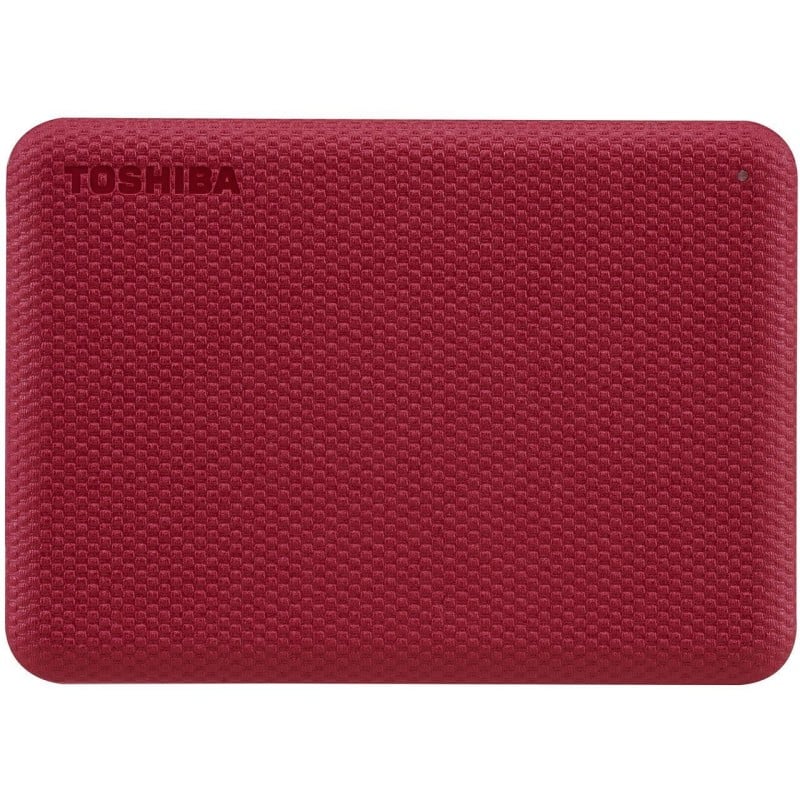
Disco Duro Externo Toshiba Canvio Advance 4TB USB 3.0 Rojo HDTCA40XR3CA
SKU
HDTCA40XR3CA
Disco duro externo toshiba canvio advance de , ideal para ampliar el almacenamiento de tu computadora de manera sencilla y portátil. su diseño compacto y color rojo lo hacen fácil de transportar y reconocer, perfecto para respaldar fotos, videos y documentos importantes. compatible con computadoras que tengan puerto usb, ofrece una solución práctica para llevar tus archivos a donde vayas.
$1,999.00
Impuestos: $1,999.00
Solo 5 piezas disponibles
Entrega estimada
Entrega entre el 25/02/2026 y el 28/02/2026
Costo de envio
Calculado en el checkout
Se ajustara automaticamente con Skydropx
Compra con confianza
- Pago seguro
- MSI con tarjetas participantes
- Factura electronica SAT
Garantia
Garantia incluida segun fabricante
Garantia extendible disponible
Metodos de pago
Metodos disponibles al finalizar la compra
Etiquetas:
disco duro externo
, toshiba
, canvio advance
, 4tb
, usb 3.0
, almacenamiento
, respaldo datos
, windows
, mac
, portátil
, seguridad
, software incluido
, color rojo
El disco duro externo Toshiba Canvio Advance de Toshiba te ofrece 4TB de capacidad de almacenamiento en un diseño compacto y portátil de color rojo. Perfecto para respaldar tus archivos importantes, fotos, videos y documentos de trabajo.Con conexión USB 3.0, disfruta de transferencias rápidas de datos hasta 5000 Mbit/s. Es compatible con Windows 7, 8, 8.1, 10 y Mac OS X desde El Capitan hasta High Sierra, por lo que funciona sin problemas en la mayoría de computadoras.Incluye software de respaldo Toshiba para automatizar tus copias de seguridad y software de seguridad para proteger tus archivos con contraseña. Su tamaño de 2.5 pulgadas y peso de solo 217.5 gramos lo hacen ideal para llevar contigo a cualquier lugar.Ideal para estudiantes, profesionales, fotógrafos y cualquier persona que necesite almacenamiento adicional confiable y seguro para sus datos digitales.
Especificaciones
| Características | |
|---|---|
| Indicadores LED | Si |
| Color del producto | Rojo |
| Sistemas operativos Mac soportados | Mac OS X 10.11 El Capitan, Mac OS X 10.12 Sierra, Mac OS X 10.13 High Sierra |
| Sistemas operativos Windows soportados | Windows 10, Windows 7, Windows 8, Windows 8.1 |
| Control de energía | |
| Alimentación bus | USB |
| Disco duro | |
| Tamaño del HDD | 2.5" |
| Capacidad del HDD | 4 TB |
| Sistema de formato de archivo | NTFS |
| Empaquetado de datos | |
| Cables incluidos | USB |
| Manual de usuario | Si |
| Software incluido | Toshiba Backup Software Toshiba Security Software |
| Tarjeta de garantía | Si |
| Peso y dimensiones | |
| Peso | 217.5 g |
| Ancho | 78 mm |
| Altura | 19.5 mm |
| Profundidad | 109 mm |
| Puertos e Interfaces | |
| Wifi | No |
| Ethernet | No |
| Conector USB | Micro-USB B |
| Versión USB | 2.0/3.2 Gen 1 (3.1 Gen 1) |
| Tecnología Thunderbolt (Rayo) | No |
| Rango de transferencia de datos USB | 480,5000 Mbit/s |
| Rango máximo de transferencia de datos | 5000 Mbit/s |
| Seguridad | |
| Protección mediante contraseña | Si |
**Preguntas Frecuentes (FAQs)**
**1. ¿Es compatible con mi computadora?**
Sí, es compatible con Windows (10, 11) y Mac (macOS X 10.6 o superior). Para Mac, es posible que necesites formatearlo primero.
**2. ¿Cómo lo conecto por primera vez?**
Simplemente conecta el cable USB incluido al disco y a un puerto USB de tu computadora. No requiere una fuente de alimentación externa.
**3. ¿Necesito instalar algún software?**
No es obligatorio para el almacenamiento básico. El disco incluye software de respaldo y seguridad opcional (Toshiba Storage Backup Software). Puedes instalarlo si lo deseas desde los archivos incluidos en la unidad.
**4. ¿Por qué no aparece en Mi PC/Equipo?**
Si es la primera vez que lo usas, es posible que necesite ser inicializado y formateado. Ve a "Administración de discos" en Windows o "Utilidad de Discos" en Mac para completar el proceso.
**5. ¿Funciona con consolas de videojuegos?**
Generalmente, los discos externos son compatibles con PlayStation y Xbox para expandir el almacenamiento, pero se recomienda verificar la compatibilidad específica con el modelo de tu consola.
**6. ¿Cuál es la velocidad de transferencia?**
Utiliza el estándar USB 3.0, que ofrece velocidades teóricas de hasta 5 Gbps. La velocidad real puede variar según los archivos y el puerto de tu computadora.
**7. ¿Cómo debo desconectarlo de forma segura?**
En Windows, usa la opción "Expulsar hardware" en la barra de tareas. En Mac, arrastra el icono del disco a la Papelera (que se convertirá en el icono de expulsar) antes de desconectar el cable.
**8. ¿Qué garantía tiene?**
La garantía la determina el vendedor o distribuidor. Para detalles exactos sobre la cobertura y duración, consulta la ficha del producto o contacta directamente al proveedor (Diten.mx).
**9. ¿Puedo usarlo para hacer respaldos de Time Machine (Mac)?**
Sí, pero primero debes formatearlo al sistema de archivos APFS o Mac OS Extendido (Journaled) usando la Utilidad de Discos de macOS.
**10. ¿Se puede usar en Windows y Mac sin formatear cada vez?**
Para usar el mismo disco en ambos sistemas sin perder datos, debes formatearlo en un sistema de archivos compatible con ambos, como exFAT. Esto borrará todos los datos existentes.
**1. ¿Es compatible con mi computadora?**
Sí, es compatible con Windows (10, 11) y Mac (macOS X 10.6 o superior). Para Mac, es posible que necesites formatearlo primero.
**2. ¿Cómo lo conecto por primera vez?**
Simplemente conecta el cable USB incluido al disco y a un puerto USB de tu computadora. No requiere una fuente de alimentación externa.
**3. ¿Necesito instalar algún software?**
No es obligatorio para el almacenamiento básico. El disco incluye software de respaldo y seguridad opcional (Toshiba Storage Backup Software). Puedes instalarlo si lo deseas desde los archivos incluidos en la unidad.
**4. ¿Por qué no aparece en Mi PC/Equipo?**
Si es la primera vez que lo usas, es posible que necesite ser inicializado y formateado. Ve a "Administración de discos" en Windows o "Utilidad de Discos" en Mac para completar el proceso.
**5. ¿Funciona con consolas de videojuegos?**
Generalmente, los discos externos son compatibles con PlayStation y Xbox para expandir el almacenamiento, pero se recomienda verificar la compatibilidad específica con el modelo de tu consola.
**6. ¿Cuál es la velocidad de transferencia?**
Utiliza el estándar USB 3.0, que ofrece velocidades teóricas de hasta 5 Gbps. La velocidad real puede variar según los archivos y el puerto de tu computadora.
**7. ¿Cómo debo desconectarlo de forma segura?**
En Windows, usa la opción "Expulsar hardware" en la barra de tareas. En Mac, arrastra el icono del disco a la Papelera (que se convertirá en el icono de expulsar) antes de desconectar el cable.
**8. ¿Qué garantía tiene?**
La garantía la determina el vendedor o distribuidor. Para detalles exactos sobre la cobertura y duración, consulta la ficha del producto o contacta directamente al proveedor (Diten.mx).
**9. ¿Puedo usarlo para hacer respaldos de Time Machine (Mac)?**
Sí, pero primero debes formatearlo al sistema de archivos APFS o Mac OS Extendido (Journaled) usando la Utilidad de Discos de macOS.
**10. ¿Se puede usar en Windows y Mac sin formatear cada vez?**
Para usar el mismo disco en ambos sistemas sin perder datos, debes formatearlo en un sistema de archivos compatible con ambos, como exFAT. Esto borrará todos los datos existentes.
**Guía de Uso Rápido**
1. **Desempaqueta:** Verifica que tengas el disco duro y el cable USB.
2. **Conexión:** Conecta el extremo estándar del cable USB al disco y el extremo tipo A a un puerto USB 3.0 (preferiblemente) de tu computadora.
3. **Alimentación:** El disco se encenderá y se alimentará a través del puerto USB. No necesita adaptador de corriente.
4. **Detección (Windows):** Si es nuevo, Windows puede pedirte formatearlo. Si no, aparecerá en "Este equipo".
5. **Detección (Mac):** Aparecerá en el escritorio o en el Finder. Si es nuevo, es probable que debas formatearlo primero con la Utilidad de Discos.
6. **Formateo (Si es necesario):** Para Windows, usa NTFS. Para Mac exclusivo, usa APFS o Mac OS Extendido. Para usar en ambos, formatea en exFAT. **ADVERTENCIA: El formateo borra todos los datos.**
7. **Uso:** Ya puedes arrastrar y soltar archivos para copiarlos o moverlos al disco.
8. **Software Opcional:** Si quieres usar el software de respaldo, ejecuta el instalador que se encuentra en la unidad (si está presente).
9. **Expulsión Segura:** Antes de desconectar el cable, siempre expulsa la unidad desde el sistema operativo para evitar daños en los datos.
10. **Almacenamiento:** Guarda el disco en un lugar seco, fresco y alejado de golpes o campos magnéticos fuertes cuando no lo uses.
1. **Desempaqueta:** Verifica que tengas el disco duro y el cable USB.
2. **Conexión:** Conecta el extremo estándar del cable USB al disco y el extremo tipo A a un puerto USB 3.0 (preferiblemente) de tu computadora.
3. **Alimentación:** El disco se encenderá y se alimentará a través del puerto USB. No necesita adaptador de corriente.
4. **Detección (Windows):** Si es nuevo, Windows puede pedirte formatearlo. Si no, aparecerá en "Este equipo".
5. **Detección (Mac):** Aparecerá en el escritorio o en el Finder. Si es nuevo, es probable que debas formatearlo primero con la Utilidad de Discos.
6. **Formateo (Si es necesario):** Para Windows, usa NTFS. Para Mac exclusivo, usa APFS o Mac OS Extendido. Para usar en ambos, formatea en exFAT. **ADVERTENCIA: El formateo borra todos los datos.**
7. **Uso:** Ya puedes arrastrar y soltar archivos para copiarlos o moverlos al disco.
8. **Software Opcional:** Si quieres usar el software de respaldo, ejecuta el instalador que se encuentra en la unidad (si está presente).
9. **Expulsión Segura:** Antes de desconectar el cable, siempre expulsa la unidad desde el sistema operativo para evitar daños en los datos.
10. **Almacenamiento:** Guarda el disco en un lugar seco, fresco y alejado de golpes o campos magnéticos fuertes cuando no lo uses.