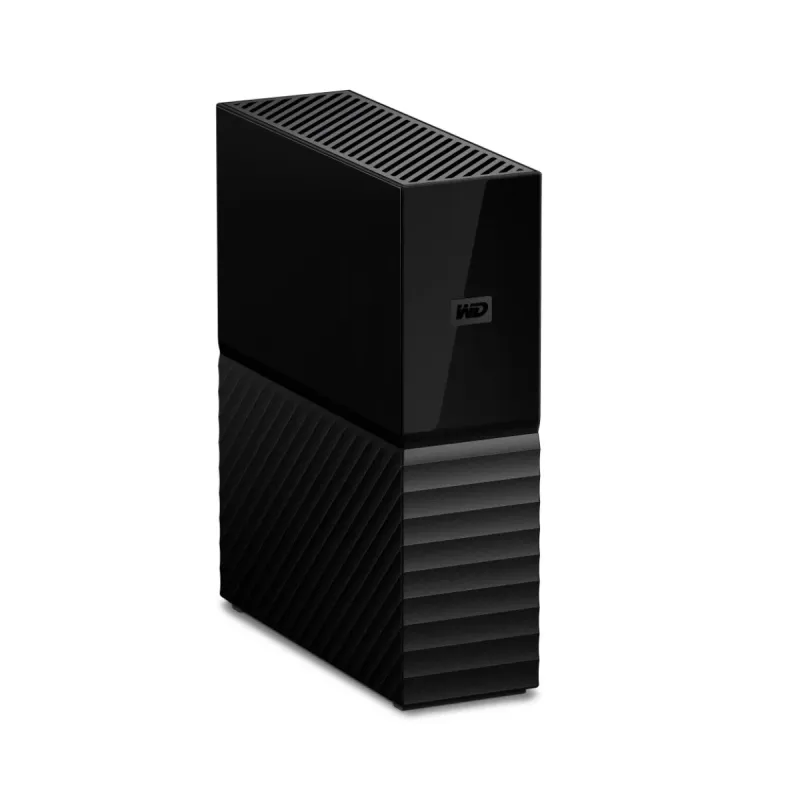
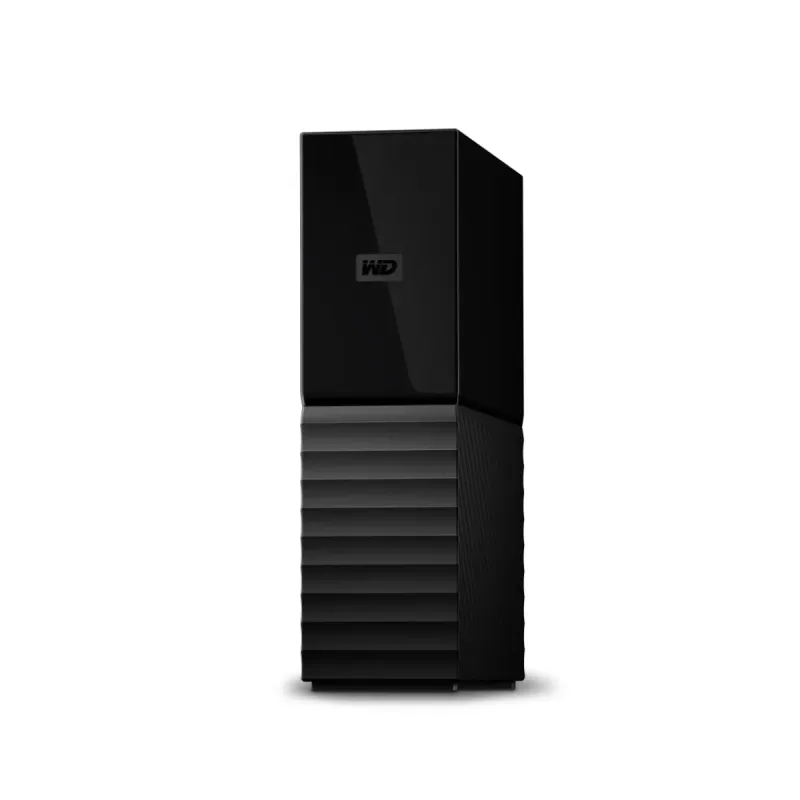
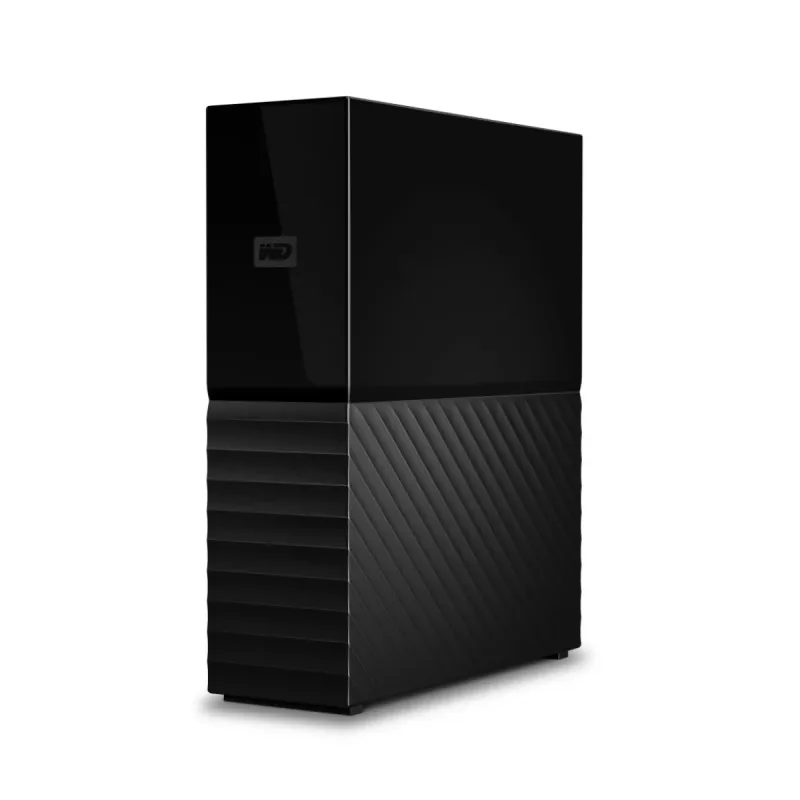
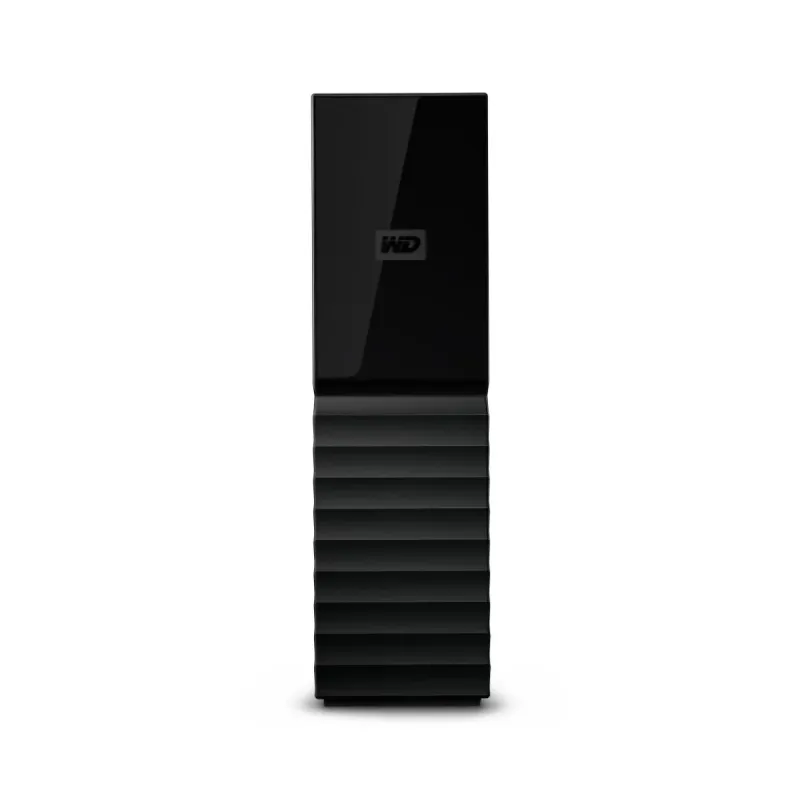
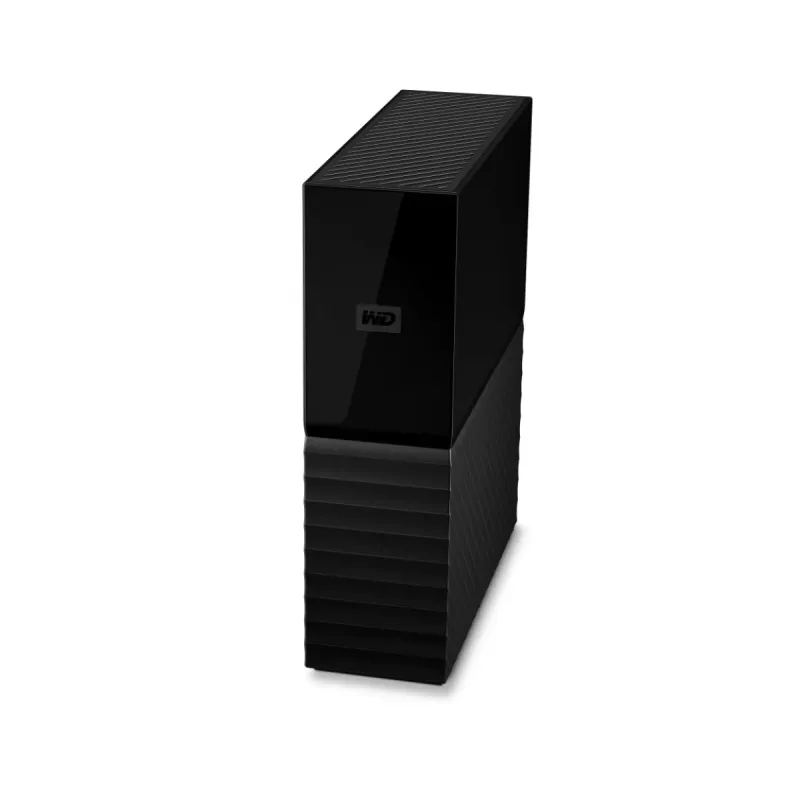
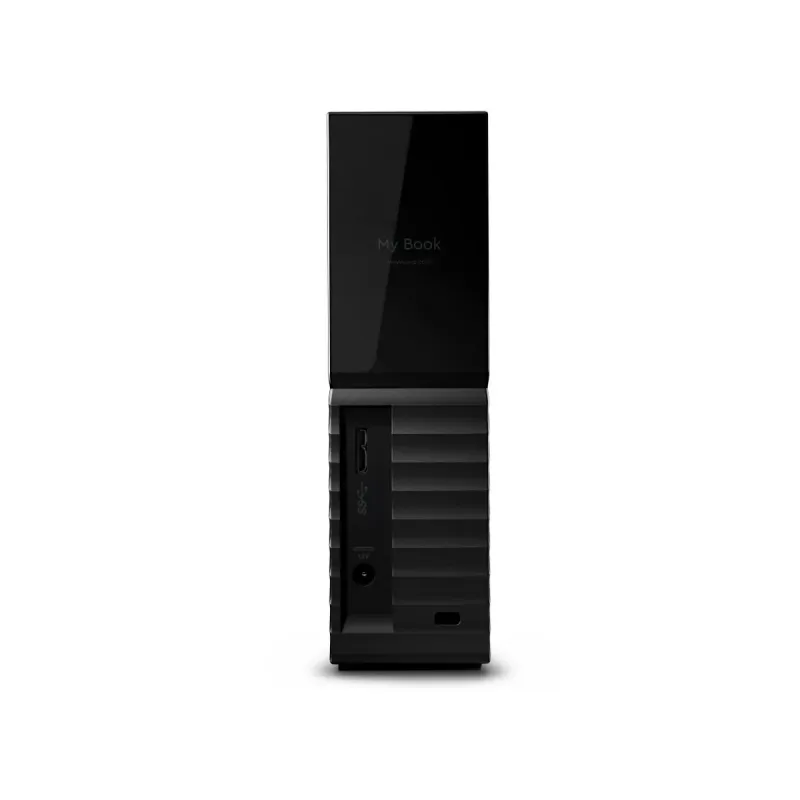
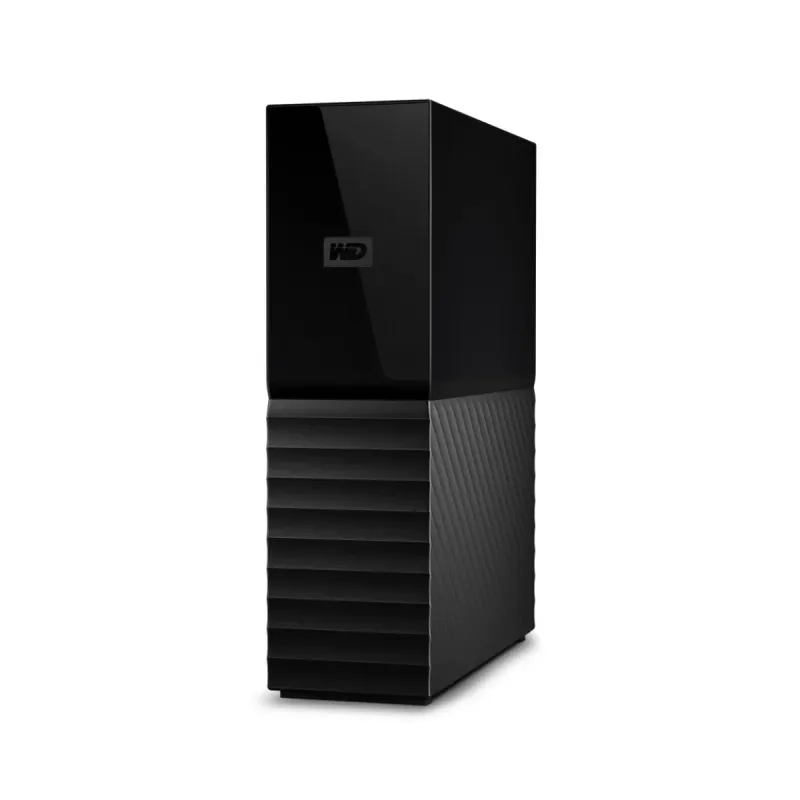
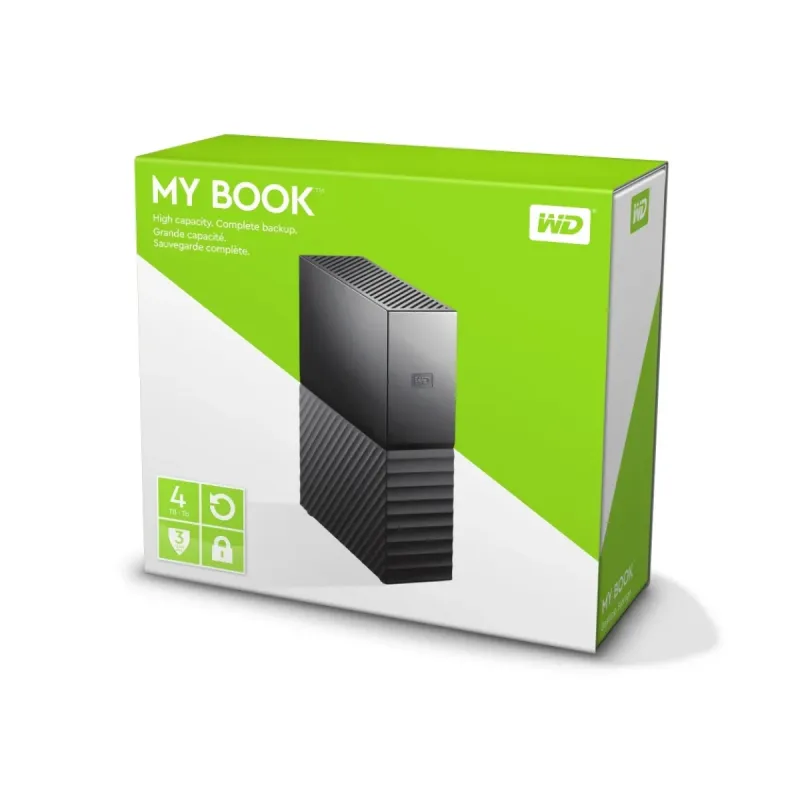
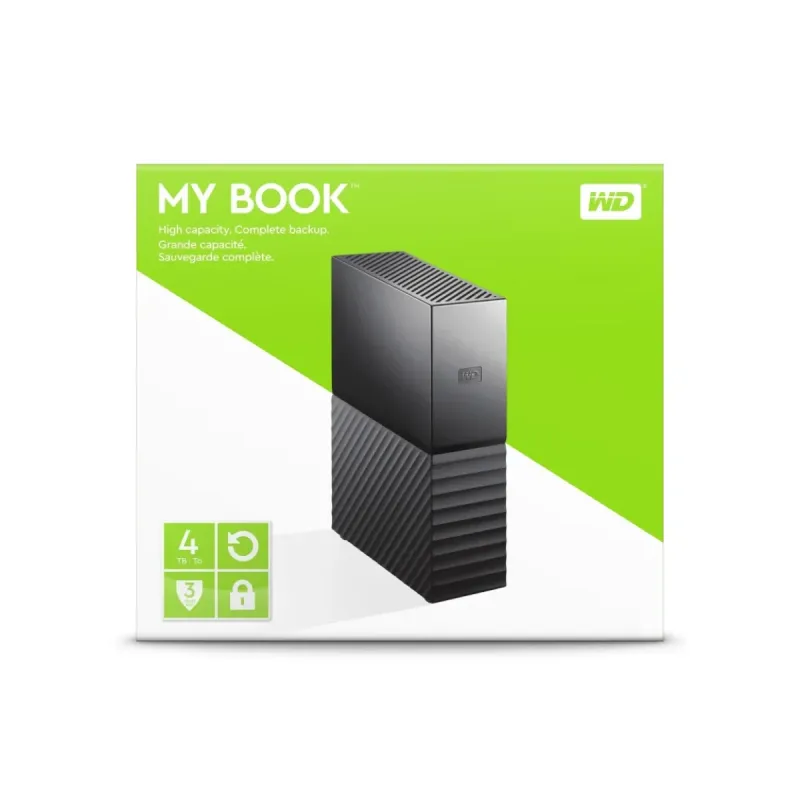
Disco Duro Externo Western Digital My Book 4TB USB 3.0 Negro WDBBGB0040HBK-NESN
SKU
WDBBGB0040HBK-NESN
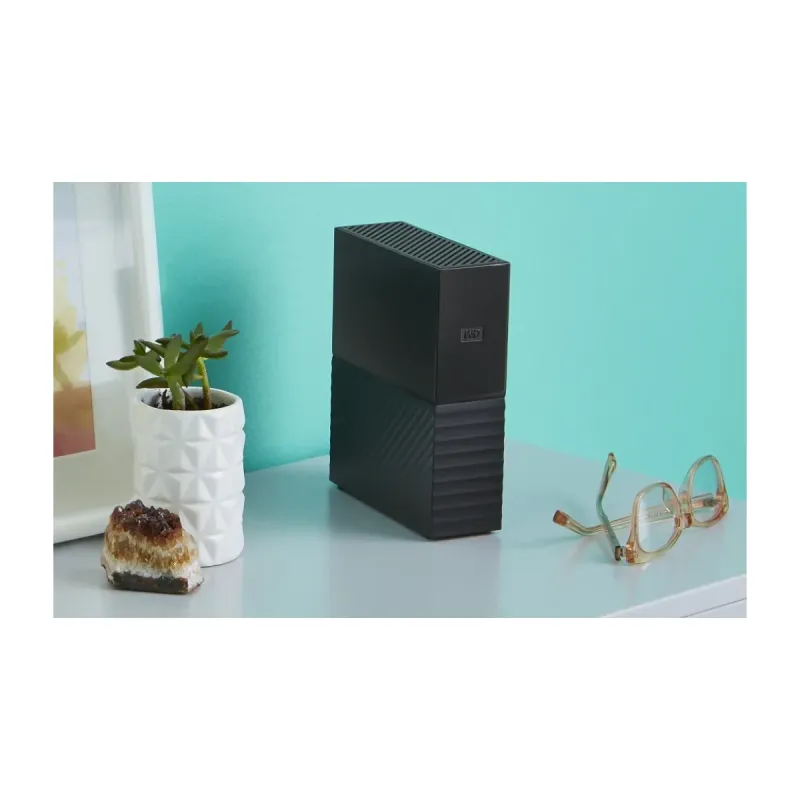
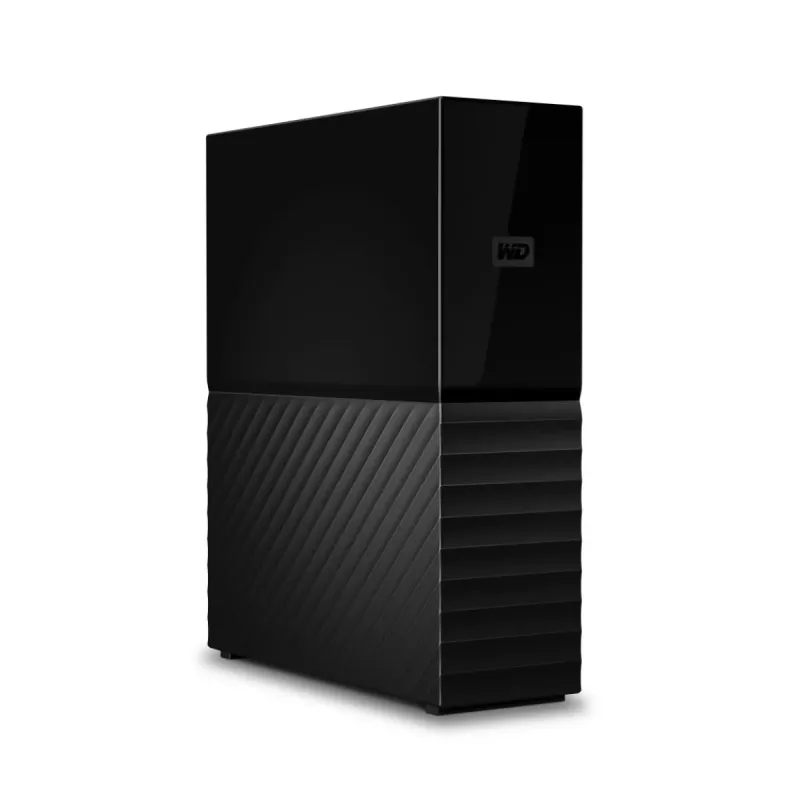
Disco duro externo Western Digital My Book de , ideal para respaldar tus archivos importantes, fotos y videos con gran capacidad. Su diseño compacto y color negro se integra fácilmente en tu espacio de trabajo o estudio. Conéctalo rápidamente a tu computadora mediante USB para transferencias ágiles y almacenamiento adicional confiable. Perfecto para usuarios que necesitan guardar grandes colecciones de manera segura y ordenada.
$3,587.03
Impuestos: $3,587.03
No Disponible
Entrega estimada
Entrega entre el 06/04/2026 y el 09/04/2026
Costo de envio
Calculado en el checkout
Se ajustara automaticamente con Skydropx
Compra con confianza
- Pago seguro
- MSI con tarjetas participantes
- Factura electronica SAT
Garantia
Garantia incluida segun fabricante
Garantia extendible disponible
Metodos de pago
Metodos disponibles al finalizar la compra
Etiquetas:
disco duro externo
, western digital
, my book
, 4tb
, usb 3.0
, almacenamiento
, respaldo
, windows
, mac
, negro
, archivos
, multimedia
, oficina
, casa
El disco duro externo Western Digital My Book es la solución ideal para quienes necesitan ampliar su capacidad de almacenamiento de forma segura y rápida. Con 4TB de espacio, podrás guardar miles de fotos, videos, documentos y más sin preocuparte por la falta de memoria. Su conexión USB 3.0 garantiza transferencias veloces, ideal para respaldos completos o trabajar con archivos pesados. Compatible con Windows y Mac, es fácil de usar: simplemente conéctalo y listo. El diseño compacto y elegante en negro se integra perfectamente en cualquier entorno, ya sea en casa o en la oficina. Está dirigido a estudiantes, profesionales, creativos y cualquier persona que valore la seguridad de sus datos. Western Digital, una marca reconocida mundialmente, asegura durabilidad y rendimiento constante para que tus archivos estén siempre protegidos.
**Preguntas Frecuentes (FAQs)**
**1. ¿Es compatible con mi computadora?**
Sí, es compatible con Windows (10 y versiones posteriores) y Mac (macOS 10.14 y versiones posteriores). Para sistemas operativos más antiguos, es posible que necesites descargar el software de formateo desde el sitio web de WD.
**2. ¿Necesito instalar algún software o controlador?**
No, normalmente no. El disco funciona como "Plug & Play" en sistemas compatibles. Para funciones avanzadas como encriptación de hardware, puedes descargar el software WD Discovery desde el sitio de WD.
**3. ¿Cómo lo conecto por primera vez?**
Conecta el cable USB incluido al disco y a un puerto USB 3.0 (preferiblemente) de tu computadora. El puerto USB 3.0 suele ser de color azul. El sistema operativo lo detectará automáticamente.
**4. ¿Por qué no aparece en Mi PC/Explorador de Archivos?**
Es posible que necesite ser inicializado y formateado. En Windows, ve a "Administración de discos". En Mac, abre la aplicación "Utilidad de Discos". Si es nuevo, sigue las instrucciones para formatearlo (NTFS para Windows, APFS o HFS+ para Mac). **¡ADVERTENCIA! Formatear borrará todos los datos.**
**5. ¿Puedo usarlo para hacer una copia de seguridad automática?**
Sí, puedes configurarlo como destino de copia de seguridad. En Windows, usa "Historial de archivos" o tu software de respaldo. En Mac, utilízalo con Time Machine. Para opciones más automatizadas, usa el software WD Backup (descargable).
**6. ¿Qué significa que tiene encriptación de hardware?**
El disco incluye cifrado de hardware AES de 256 bits. Para activarlo y proteger tus datos con contraseña, debes instalar y configurar el software WD Security desde WD Discovery.
**7. ¿Requiere una fuente de alimentación externa?**
No. Este modelo se alimenta directamente a través del puerto USB de tu computadora (bus-powered), por lo que no necesita un adaptador de corriente separado.
**8. ¿Cuál es la garantía y dónde la gestiono?**
Western Digital ofrece una garantía limitada. El período exacto puede variar; consulta la tarjeta de garantía incluida o el sitio web oficial de WD. Para soporte y reclamaciones, contacta directamente al fabricante.
**9. ¿Puedo desmontar la carcasa y usar el disco internamente?**
No se recomienda. Hacerlo anulará la garantía y el disco interno puede usar una conexión que no es estándar. Está diseñado para usarse como unidad externa.
**10. La luz LED parpadea o está siempre encendida, ¿es normal?**
Sí. Una luz LED blanca fija indica que está encendido y conectado. Un parpadeo intermitente suele indicar actividad de lectura/escritura de datos.
**1. ¿Es compatible con mi computadora?**
Sí, es compatible con Windows (10 y versiones posteriores) y Mac (macOS 10.14 y versiones posteriores). Para sistemas operativos más antiguos, es posible que necesites descargar el software de formateo desde el sitio web de WD.
**2. ¿Necesito instalar algún software o controlador?**
No, normalmente no. El disco funciona como "Plug & Play" en sistemas compatibles. Para funciones avanzadas como encriptación de hardware, puedes descargar el software WD Discovery desde el sitio de WD.
**3. ¿Cómo lo conecto por primera vez?**
Conecta el cable USB incluido al disco y a un puerto USB 3.0 (preferiblemente) de tu computadora. El puerto USB 3.0 suele ser de color azul. El sistema operativo lo detectará automáticamente.
**4. ¿Por qué no aparece en Mi PC/Explorador de Archivos?**
Es posible que necesite ser inicializado y formateado. En Windows, ve a "Administración de discos". En Mac, abre la aplicación "Utilidad de Discos". Si es nuevo, sigue las instrucciones para formatearlo (NTFS para Windows, APFS o HFS+ para Mac). **¡ADVERTENCIA! Formatear borrará todos los datos.**
**5. ¿Puedo usarlo para hacer una copia de seguridad automática?**
Sí, puedes configurarlo como destino de copia de seguridad. En Windows, usa "Historial de archivos" o tu software de respaldo. En Mac, utilízalo con Time Machine. Para opciones más automatizadas, usa el software WD Backup (descargable).
**6. ¿Qué significa que tiene encriptación de hardware?**
El disco incluye cifrado de hardware AES de 256 bits. Para activarlo y proteger tus datos con contraseña, debes instalar y configurar el software WD Security desde WD Discovery.
**7. ¿Requiere una fuente de alimentación externa?**
No. Este modelo se alimenta directamente a través del puerto USB de tu computadora (bus-powered), por lo que no necesita un adaptador de corriente separado.
**8. ¿Cuál es la garantía y dónde la gestiono?**
Western Digital ofrece una garantía limitada. El período exacto puede variar; consulta la tarjeta de garantía incluida o el sitio web oficial de WD. Para soporte y reclamaciones, contacta directamente al fabricante.
**9. ¿Puedo desmontar la carcasa y usar el disco internamente?**
No se recomienda. Hacerlo anulará la garantía y el disco interno puede usar una conexión que no es estándar. Está diseñado para usarse como unidad externa.
**10. La luz LED parpadea o está siempre encendida, ¿es normal?**
Sí. Una luz LED blanca fija indica que está encendido y conectado. Un parpadeo intermitente suele indicar actividad de lectura/escritura de datos.
**Guía Rápida de Uso**
1. **Desempaqueta:** Verifica que tengas el disco duro y el cable USB 3.0.
2. **Conecta:** Enchufa el cable USB al puerto USB 3.0 (azul) de tu computadora y al disco.
3. **Espera la detección:** Tu sistema operativo (Windows/Mac) reconocerá el dispositivo automáticamente.
4. **Accede al disco (Si es nuevo o no aparece):**
* **En Windows:** Ve a "Administración de discos", inicializa y formatea la unidad en NTFS.
* **En Mac:** Abre "Utilidad de Discos" y formatea en APFS (recomendado) o HFS+ (Mac OS Extendido).
5. **Transfiere archivos:** Arrastra y suelta archivos o carpetas a la nueva unidad que aparecerá en tu explorador.
6. **Expulsa de forma segura:** Antes de desconectar, en Windows haz clic en "Expulsar" en la bandeja del sistema. En Mac, arrastra el icono del disco a la Papelera (que se convertirá en el icono de expulsar).
7. **Desconecta:** Espera a que la luz LED deje de parpadear y luego desconecta el cable USB.
**Consejos:**
* Para funciones extra (copia de seguridad, encriptación), descarga el software **WD Discovery** desde el sitio web de Western Digital.
* Mantén el disco en un lugar estable, lejos de calor extremo, humedad y campos magnéticos.
* No lo muevas ni lo golpees mientras está en uso (luz LED parpadeando).
* Para especificaciones técnicas completas o solución de problemas, consulta la ficha del producto o el sitio de soporte de WD.
1. **Desempaqueta:** Verifica que tengas el disco duro y el cable USB 3.0.
2. **Conecta:** Enchufa el cable USB al puerto USB 3.0 (azul) de tu computadora y al disco.
3. **Espera la detección:** Tu sistema operativo (Windows/Mac) reconocerá el dispositivo automáticamente.
4. **Accede al disco (Si es nuevo o no aparece):**
* **En Windows:** Ve a "Administración de discos", inicializa y formatea la unidad en NTFS.
* **En Mac:** Abre "Utilidad de Discos" y formatea en APFS (recomendado) o HFS+ (Mac OS Extendido).
5. **Transfiere archivos:** Arrastra y suelta archivos o carpetas a la nueva unidad que aparecerá en tu explorador.
6. **Expulsa de forma segura:** Antes de desconectar, en Windows haz clic en "Expulsar" en la bandeja del sistema. En Mac, arrastra el icono del disco a la Papelera (que se convertirá en el icono de expulsar).
7. **Desconecta:** Espera a que la luz LED deje de parpadear y luego desconecta el cable USB.
**Consejos:**
* Para funciones extra (copia de seguridad, encriptación), descarga el software **WD Discovery** desde el sitio web de Western Digital.
* Mantén el disco en un lugar estable, lejos de calor extremo, humedad y campos magnéticos.
* No lo muevas ni lo golpees mientras está en uso (luz LED parpadeando).
* Para especificaciones técnicas completas o solución de problemas, consulta la ficha del producto o el sitio de soporte de WD.