

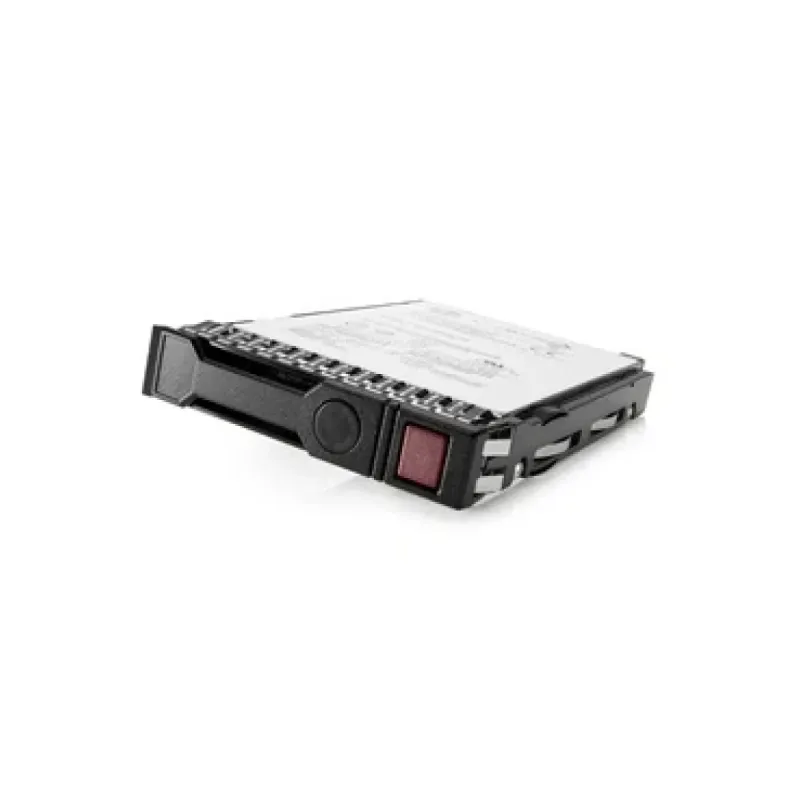
Disco Duro Interno HPE 3.5 pulgadas 2TB SATA 3 7200 RPM - Modelo 861681-B21

Disco Duro Interno HPE 3.5 pulgadas 2TB SATA 3 7200 RPM - Modelo 861681-B21
AGOTADO
Documentacion del producto
Documentacion disponible proximamente
  • PDFs
  • Fichas tecnicas
  • Manuales

Disco Duro Interno HPE 3.5 pulgadas 2TB SATA 3 7200 RPM - Modelo 861681-B21

SKU 861681-B21
Disco duro interno hp para servidores y sistemas de almacenamiento compatible con equipos que admitan unidades sata de 3.5 pulgadas. ofrece una capacidad generosa para almacenar datos, respaldar información y expandir el espacio de tu infraestructura. su construcción robusta está diseñada para un funcionamiento continuo y confiable en entornos empresariales.
$1,396.92
Impuestos: $1,396.92
Entrega estimada
Entrega entre el 25/02/2026 y el 28/02/2026
Costo de envio
Calculado en el checkout
Se ajustara automaticamente con Skydropx
Compra con confianza
  • Pago seguro
  • MSI con tarjetas participantes
  • Factura electronica SAT
Garantia
Garantia incluida segun fabricante
Garantia extendible disponible
Metodos de pago
Metodos disponibles al finalizar la compra
Optimiza el almacenamiento de tus sistemas con el disco duro interno HPE de 3.5 pulgadas y 2TB de capacidad. Diseñado para servidores y computadoras de escritorio, cuenta con interfaz SATA 3 que garantiza velocidades de transferencia rápidas y eficientes, junto con una rotación de 7200 RPM para un acceso ágil a tus datos.Este modelo 861681-B21 es perfecto para usuarios que requieren ampliar su capacidad de almacenamiento sin comprometer el rendimiento. Sus dimensiones compactas (105.5 mm de ancho, 26.1 mm de alto y 156.6 mm de profundidad) facilitan su instalación en gabinetes estándar, mientras que la marca HPE asegura calidad y durabilidad en entornos exigentes.Ideal para empresas, profesionales IT y entusiastas que buscan una solución confiable para respaldar información, ejecutar aplicaciones o gestionar servidores. Disfruta de un producto que combina tecnología avanzada y compatibilidad con una amplia gama de dispositivos.


Especificaciones

Características
TipoUnidad de disco duro
InterfazSATA
Capacidad del HDD2 TB
Velocidad de rotación del HDD7200 RPM
Peso y dimensiones
Ancho105.5 mm
Altura26.1 mm
Profundidad156.6 mm

1. ¿Es compatible con mi computadora de escritorio o servidor?
R: Sí, es compatible con cualquier equipo que tenga un puerto SATA 3 (6 Gb/s) y una bahía de 3.5 pulgadas. Es ideal para servidores HPE y también funciona en PCs de escritorio comunes.

2. ¿Necesito algún software especial o controlador para usarlo?
R: No, para la mayoría de los sistemas operativos modernos (Windows, Linux) no se requiere software adicional. El sistema lo reconocerá como un nuevo almacenamiento. Para servidores, se recomienda verificar la compatibilidad en la lista de componentes de HPE.

3. ¿Cómo puedo verificar que el disco funciona correctamente después de instalarlo?
R: Accede a la herramienta de administración de discos de tu sistema operativo (en Windows, es "Administración de discos"). Deberías ver el nuevo disco sin formato. Puedes usar software como CrystalDiskInfo para revisar su estado de salud (SMART).

4. ¿Qué debo hacer si mi computadora no detecta el disco?
R: Verifica lo siguiente: a) Que los cables de alimentación y datos SATA estén bien conectados. b) Que el disco esté correctamente montado en la bahía. c) Que la unidad aparezca en la BIOS/UEFI de tu equipo. Si no aparece ahí, revisa las conexiones.

5. ¿Este disco es nuevo y tiene garantía en México?
R: Según la información del producto, sí se ofrece garantía en México. Para los detalles exactos de la cobertura y duración, te recomendamos contactar directamente al vendedor o revisar la documentación que acompaña al producto.

6. ¿Es adecuado para usar en un RAID (arreglo de discos)?
R: Sí, al ser un disco de servidor HPE, está diseñado para funcionar en entornos RAID. Sin embargo, para configuraciones críticas, se recomienda usar discos idénticos y consultar la guía de tu controlador RAID.

7. ¿Requiere algún mantenimiento especial?
R: No, es un disco mecánico estándar. El mantenimiento es el usual: evitar golpes o vibraciones fuertes mientras está en operación, asegurar una buena ventilación en el gabinete y realizar copias de seguridad periódicas de tu información importante.

8. ¿Viene formateado y listo para usar?
R: Generalmente, los discos nuevos vienen sin formatear. Necesitarás inicializarlo y crear una partición desde la herramienta de administración de discos de tu sistema operativo antes de poder guardar archivos.
Guía de Instalación y Puesta en Marcha:

1. **Preparación:** Apaga completamente tu computadora o servidor y desconéctala de la corriente eléctrica. Usa una pulsera antiestática o toca una parte metálica del chasis para descargar electricidad estática.
2. **Acceso:** Abre el gabinete o el chasis del servidor para acceder a las bahías de unidades.
3. **Montaje:** Localiza una bahía libre de 3.5 pulgadas. Desliza con cuidado el disco duro en la bahía y asegúralo con los tornillos proporcionados con tu gabinete o chasis.
4. **Conexión de Cables:** Conecta un cable de datos SATA (no incluido) desde el puerto SATA de la placa base o controlador RAID hasta el puerto SATA del disco duro.
5. **Alimentación:** Conecta un conector de alimentación SATA (proveniente de la fuente de poder) al disco duro.
6. **Verificación:** Antes de cerrar el gabinete, verifica que ambos cables (datos y alimentación) estén firmemente conectados en ambos extremos.
7. **Encendido:** Cierra el gabinete, reconecta la energía y enciende el equipo.
8. **Detección en BIOS/UEFI:** Durante el arranque, entra a la configuración de la BIOS/UEFI (generalmente presionando F2, DEL o F10) y confirma que el nuevo disco duro es detectado en la lista de unidades.
9. **Inicialización en el Sistema Operativo:** Una vez cargado el sistema operativo (ej. Windows), ve a "Administración de discos" (diskmgmt.msc). El sistema te pedirá inicializar el disco (selecciona MBR o GPT, GPT es recomendado para discos de 2TB y sistemas modernos).
10. **Formateo:** Después de inicializar, haz clic derecho en el espacio no asignado del nuevo disco, selecciona "Nuevo volumen simple", asigna una letra de unidad y formatea (NTFS es común para Windows).
11. **Verificación Final:** Abre el Explorador de archivos y confirma que la nueva unidad aparece y puedes acceder a ella.
12. **Copia de Seguridad:** Considera realizar una primera copia de seguridad de datos importantes para probar la funcionalidad de la nueva unidad.

Escribir una reseña

Por favor inicia sesión o regístrate para reseñar



