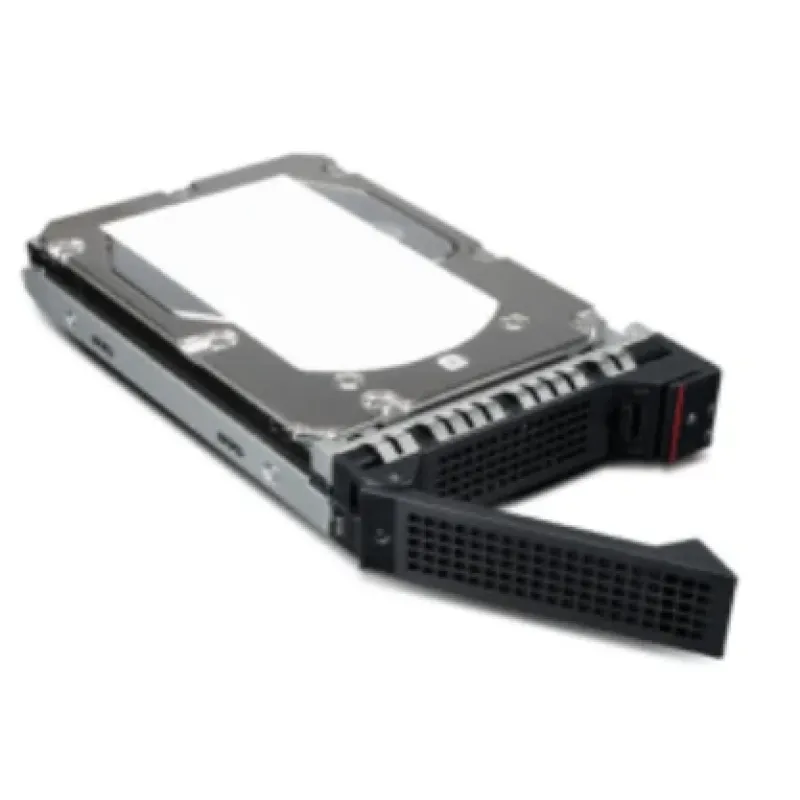
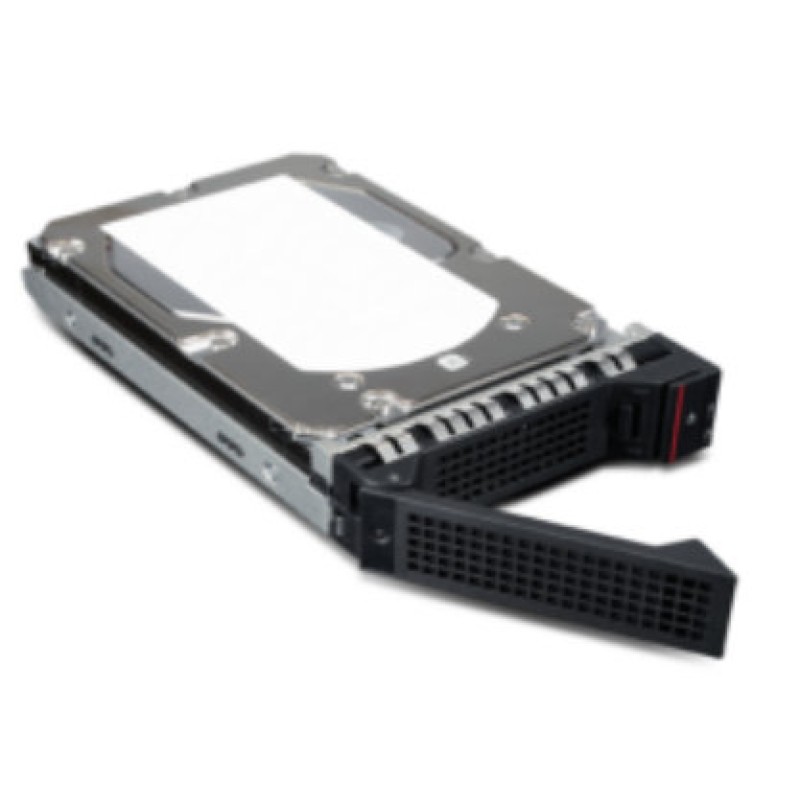
Disco Duro Interno Lenovo 4TB SAS 7200 RPM Modelo 7XB7A00043
SKU
7XB7A00043
Disco duro interno lenovo de de capacidad, ideal para actualizar o expandir el almacenamiento de servidores y sistemas empresariales compatibles con la interfaz sas. ofrece un rendimiento confiable para cargas de trabajo exigentes, con una construcción robusta diseñada para un funcionamiento continuo. es la solución perfecta para centros de datos, almacenamiento corporativo y respaldo de información crítica.
$9,417.05
Impuestos: $9,417.05
No Disponible
Entrega estimada
Entrega entre el 14/04/2026 y el 17/04/2026
Costo de envio
Calculado en el checkout
Se ajustara automaticamente con Skydropx
Compra con confianza
- Pago seguro
- MSI con tarjetas participantes
- Factura electronica SAT
Garantia
Garantia incluida segun fabricante
Garantia extendible disponible
Metodos de pago
Metodos disponibles al finalizar la compra
Etiquetas:
disco duro
, lenovo
, 4tb
, sas
, 7200 rpm
, servidor
, estacion de trabajo
, almacenamiento
, hot-swap
, hdd interno
, 3.5 pulgadas
, 12 gbit/s
El disco duro interno Lenovo modelo 7XB7A00043 es una solución de almacenamiento robusta y confiable, diseñada específicamente para servidores y estaciones de trabajo. Con una capacidad de 4TB y una velocidad de rotación de 7200 RPM, garantiza un rendimiento óptimo en entornos demandantes. Su interfaz SAS permite una velocidad de transferencia de datos de hasta 12 Gbit/s, asegurando acceso rápido y eficiente a la información. La función hot-swap facilita el reemplazo sin necesidad de apagar el sistema, ideal para mantenimiento continuo. Este disco duro de 3.5 pulgadas opera con voltaje de 5/12V y es perfecto para empresas, centros de datos o profesionales que requieren almacenamiento escalable y de alta disponibilidad. Confía en la calidad Lenovo para tus proyectos más exigentes.
Especificaciones
| Características | |
|---|---|
| Tipo | Unidad de disco duro |
| Hot-swap | Si |
| Interfaz | SAS |
| Componente para | Servidor/estación de trabajo |
| Tamaño del HDD | 3.5" |
| Capacidad del HDD | 4 TB |
| Velocidad de rotación del HDD | 7200 RPM |
| Velocidad de transferencia de Interfaz del HDD | 12 Gbit/s |
| Control de energía | |
| Voltaje de funcionamiento | 5 / 12 V |
| Datos de logística | |
| Código de Sistema de Armonización (SA) | 84717050 |
| Empaquetado de datos | |
| Cantidad por paquete | 1 pieza(s) |
**Preguntas Frecuentes (FAQs)**
**1. ¿En qué tipo de equipo puedo instalar este disco duro?**
Este disco duro SAS está diseñado específicamente para servidores o sistemas de almacenamiento empresarial que tengan un controlador y bahías compatibles con la interfaz SAS. No es compatible con puertos SATA comunes en computadoras de escritorio o laptops domésticas.
**2. ¿Qué significa "hot-swap" y cómo lo uso?**
La función hot-swap (intercambio en caliente) permite reemplazar el disco sin necesidad de apagar el servidor. Para usarlo, su servidor debe tener bahías compatibles con esta función. Normalmente, se libera un mecanismo de seguro, se extrae el disco viejo y se inserta el nuevo, el sistema lo detecta automáticamente.
**3. ¿Necesito algún cable o accesorio especial para instalarlo?**
Sí, necesitará un cable de datos SAS (generalmente con conector SFF-8482) y una conexión de alimentación adecuada para servidores (como un conector SATA de potencia o uno específico para la bahía). Estos cables suelen venir con el chasis del servidor.
**4. ¿Cómo sé si mi servidor es compatible con discos SAS de 7200 RPM?**
Consulte el manual de su servidor o la lista de componentes compatibles (Hardware Compatibility List - HCL) del fabricante. Verifique que el controlador RAID o HBA (Host Bus Adapter) soporte la interfaz SAS y la capacidad de 4TB.
**5. ¿El disco viene formateado y listo para usar?**
No, los discos nuevos para servidores generalmente vienen sin formatear. Deberá inicializarlo, crear un arreglo RAID (si aplica) y formatearlo con el sistema de archivos deseado desde la utilidad de configuración de su controlador RAID o sistema operativo.
**6. ¿Qué garantía tiene el producto y cómo la hago válida?**
El producto cuenta con garantía. Para hacerla válida, conserve su comprobante de compra y contacte al soporte técnico del vendedor (Diten) o revise los términos específicos en la ficha del producto. Generalmente cubre defectos de fabricación.
**7. ¿Puedo usarlo como disco único o necesito más de uno?**
Puede usarlo como disco único, pero en entornos de servidor es común y recomendable usar múltiples discos en configuraciones RAID (como RAID 1, 5 o 10) para redundancia y mejor rendimiento.
**8. ¿Requiere mantenimiento especial?**
No requiere mantenimiento físico por parte del usuario. El sistema operativo del servidor y el controlador RAID gestionan su funcionamiento. Es recomendable monitorear su salud (SMART status) y temperatura mediante las herramientas de administración del servidor.
**1. ¿En qué tipo de equipo puedo instalar este disco duro?**
Este disco duro SAS está diseñado específicamente para servidores o sistemas de almacenamiento empresarial que tengan un controlador y bahías compatibles con la interfaz SAS. No es compatible con puertos SATA comunes en computadoras de escritorio o laptops domésticas.
**2. ¿Qué significa "hot-swap" y cómo lo uso?**
La función hot-swap (intercambio en caliente) permite reemplazar el disco sin necesidad de apagar el servidor. Para usarlo, su servidor debe tener bahías compatibles con esta función. Normalmente, se libera un mecanismo de seguro, se extrae el disco viejo y se inserta el nuevo, el sistema lo detecta automáticamente.
**3. ¿Necesito algún cable o accesorio especial para instalarlo?**
Sí, necesitará un cable de datos SAS (generalmente con conector SFF-8482) y una conexión de alimentación adecuada para servidores (como un conector SATA de potencia o uno específico para la bahía). Estos cables suelen venir con el chasis del servidor.
**4. ¿Cómo sé si mi servidor es compatible con discos SAS de 7200 RPM?**
Consulte el manual de su servidor o la lista de componentes compatibles (Hardware Compatibility List - HCL) del fabricante. Verifique que el controlador RAID o HBA (Host Bus Adapter) soporte la interfaz SAS y la capacidad de 4TB.
**5. ¿El disco viene formateado y listo para usar?**
No, los discos nuevos para servidores generalmente vienen sin formatear. Deberá inicializarlo, crear un arreglo RAID (si aplica) y formatearlo con el sistema de archivos deseado desde la utilidad de configuración de su controlador RAID o sistema operativo.
**6. ¿Qué garantía tiene el producto y cómo la hago válida?**
El producto cuenta con garantía. Para hacerla válida, conserve su comprobante de compra y contacte al soporte técnico del vendedor (Diten) o revise los términos específicos en la ficha del producto. Generalmente cubre defectos de fabricación.
**7. ¿Puedo usarlo como disco único o necesito más de uno?**
Puede usarlo como disco único, pero en entornos de servidor es común y recomendable usar múltiples discos en configuraciones RAID (como RAID 1, 5 o 10) para redundancia y mejor rendimiento.
**8. ¿Requiere mantenimiento especial?**
No requiere mantenimiento físico por parte del usuario. El sistema operativo del servidor y el controlador RAID gestionan su funcionamiento. Es recomendable monitorear su salud (SMART status) y temperatura mediante las herramientas de administración del servidor.
**Guía de Instalación y Puesta en Marcha**
**IMPORTANTE:** Esta guía es genérica. Consulte siempre el manual de su servidor antes de proceder.
1. **Preparación:** Apague el servidor completamente, a menos que sus bahías soporten hot-swap y vaya a reemplazar un disco en un arreglo RAID con esta función. Use una pulsera antiestática.
2. **Localice la bahía:** Identifique la bahía de unidades vacía o la que contiene el disco que desea reemplazar en su servidor.
3. **Extracción (si reemplaza):** Si reemplaza una unidad, libere el seguro o mecanismo de sujeción (palanca o botón) y extraiga con cuidado el disco viejo de la bahía.
4. **Preparar el disco nuevo:** Retire el nuevo disco Lenovo de su empaque protector sosteniéndolo por los costados, sin tocar los conectores.
5. **Inserción:** Alinee con cuidado el disco nuevo con los rieles de la bahía. Inserte firmemente hasta que encaje por completo. Debe oír/se sentir un clic que indica que está bien asentado y asegurado.
6. **Conectores:** Asegúrese de que los conectores de datos (SAS) y alimentación en la parte trasera del disco hagan contacto completo con los de la bahía. En la mayoría de los servidores, esto ocurre automáticamente al insertar el disco.
7. **Encendido:** Si el servidor estaba apagado, enciéndalo. Si usó hot-swap, el sistema detectará automáticamente el nuevo hardware.
8. **Configuración:** Durante el arranque, ingrese a la utilidad de configuración de su controlador RAID (generalmente presionando una tecla como Ctrl+R, F8 o similar).
9. **Inicialización:** En la utilidad RAID, localice el nuevo disco (aparecerá como una unidad física no asignada). Cree un nuevo arreglo RAID o agréguelo a uno existente, según su necesidad.
10. **Formateo:** Una vez configurado el arreglo RAID, desde el sistema operativo de su servidor (como Windows Server o Linux), inicialice el nuevo volumen y formátelo con el sistema de archivos deseado (por ejemplo, NTFS o ext4).
11. **Asignación:** Asigne una letra de unidad (Windows) o monte el volumen (Linux) para que esté disponible para su uso.
12. **Verificación:** Verifique que el disco aparezca con la capacidad correcta y realice pruebas básicas de escritura/lectura para confirmar su funcionamiento.
**IMPORTANTE:** Esta guía es genérica. Consulte siempre el manual de su servidor antes de proceder.
1. **Preparación:** Apague el servidor completamente, a menos que sus bahías soporten hot-swap y vaya a reemplazar un disco en un arreglo RAID con esta función. Use una pulsera antiestática.
2. **Localice la bahía:** Identifique la bahía de unidades vacía o la que contiene el disco que desea reemplazar en su servidor.
3. **Extracción (si reemplaza):** Si reemplaza una unidad, libere el seguro o mecanismo de sujeción (palanca o botón) y extraiga con cuidado el disco viejo de la bahía.
4. **Preparar el disco nuevo:** Retire el nuevo disco Lenovo de su empaque protector sosteniéndolo por los costados, sin tocar los conectores.
5. **Inserción:** Alinee con cuidado el disco nuevo con los rieles de la bahía. Inserte firmemente hasta que encaje por completo. Debe oír/se sentir un clic que indica que está bien asentado y asegurado.
6. **Conectores:** Asegúrese de que los conectores de datos (SAS) y alimentación en la parte trasera del disco hagan contacto completo con los de la bahía. En la mayoría de los servidores, esto ocurre automáticamente al insertar el disco.
7. **Encendido:** Si el servidor estaba apagado, enciéndalo. Si usó hot-swap, el sistema detectará automáticamente el nuevo hardware.
8. **Configuración:** Durante el arranque, ingrese a la utilidad de configuración de su controlador RAID (generalmente presionando una tecla como Ctrl+R, F8 o similar).
9. **Inicialización:** En la utilidad RAID, localice el nuevo disco (aparecerá como una unidad física no asignada). Cree un nuevo arreglo RAID o agréguelo a uno existente, según su necesidad.
10. **Formateo:** Una vez configurado el arreglo RAID, desde el sistema operativo de su servidor (como Windows Server o Linux), inicialice el nuevo volumen y formátelo con el sistema de archivos deseado (por ejemplo, NTFS o ext4).
11. **Asignación:** Asigne una letra de unidad (Windows) o monte el volumen (Linux) para que esté disponible para su uso.
12. **Verificación:** Verifique que el disco aparezca con la capacidad correcta y realice pruebas básicas de escritura/lectura para confirmar su funcionamiento.