

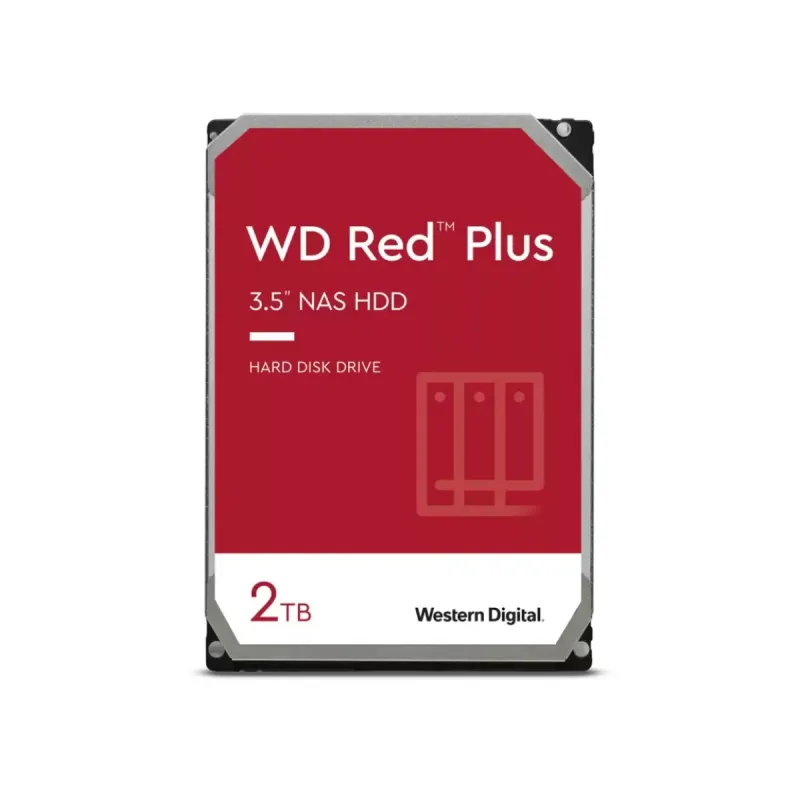
Disco Duro Interno Western Digital Red Plus NAS 2TB SATA 5400 RPM WD20EFPX
SKU
WD20EFPX
Disco duro interno western digital red plus, diseñado para almacenamiento en sistemas nas. ofrece un rendimiento confiable y está optimizado para funcionar en entornos de red con múltiples usuarios y acceso constante a los datos. su construcción robusta ayuda a proteger tu información importante en un uso continuo. compatible con gabinetes nas de diversas marcas que admitan unidades sata de 3.5 pulgadas.
$1,337.58
Impuestos: $1,337.58
No Disponible
Entrega estimada
Entrega entre el 25/02/2026 y el 28/02/2026
Costo de envio
Calculado en el checkout
Se ajustara automaticamente con Skydropx
Compra con confianza
- Pago seguro
- MSI con tarjetas participantes
- Factura electronica SAT
Garantia
Garantia incluida segun fabricante
Garantia extendible disponible
Metodos de pago
Metodos disponibles al finalizar la compra
Etiquetas:
disco duro
, western digital
, red plus
, nas
, 2tb
, sata
, almacenamiento
, disco interno
, wd20efpx
, backup
, servidor
, 5400 rpm
, hot-swap
El disco duro interno Western Digital Red Plus NAS de 2TB es la solución perfecta para tus necesidades de almacenamiento en red. Diseñado específicamente para sistemas NAS, este disco ofrece un rendimiento confiable y eficiente para entornos domésticos y de pequeña oficina que requieren acceso continuo a datos.Con capacidad de 2TB, interfaz SATA y velocidad de 5400 RPM, este disco garantiza un funcionamiento silencioso y un bajo consumo energético, ideal para sistemas que operan las 24 horas. Incluye tecnología NASware que optimiza la compatibilidad con sistemas de almacenamiento conectado en red, mejorando el rendimiento y la protección de datos.Perfecto para usuarios que necesitan almacenar fotos, videos, documentos importantes o realizar copias de seguridad automáticas. Su construcción robusta soporta hasta 600,000 ciclos de inicio/detención y cuenta con un tiempo medio entre fallos de 1,000,000 de horas, asegurando tu información por años.
Especificaciones
| Características | |
|---|---|
| Tipo | Unidad de disco duro |
| Hot-swap | Si |
| Interfaz | SATA |
| Componente para | NAS |
| Tamaño del HDD | 3.5" |
| Capacidad del HDD | 2 TB |
| Inciar/detener ciclos | 600000 |
| Tiempo medio entre fallos | 1000000 h |
| Velocidad de rotación del HDD | 5400 RPM |
| Velocidad de transferencia de Interfaz del HDD | 6 Gbit/s |
| Tamaño del búfer de la unidad de almacenamiento | 64 MB |
| Velocidad de transferencia de impulso sostenido del HDD | 150 MiB/s |
| Condiciones ambientales | |
| Resistencia a golpes | 30 G |
| Golpe (fuera de operación) | 350 G |
| Intervalo de temperatura de almacenaje | -40 - 70 °C |
| Intervalo de temperatura operativa (T-T) | 0 - 65 °C |
| Control de energía | |
| Corriente de arranque | 1.2 A |
| Voltaje de funcionamiento | 5 / 12 V |
| Consumo de energía (espera) | 2.3 W |
| Consumo de energía (lectura) | 3.3 W |
| Consumo de energía (inactivo) | 0.4 W |
| Consumo de energía (escritura) | 3.3 W |
| Empaquetado de datos | |
| Cantidad por paquete | 1 pieza(s) |
| Peso y dimensiones | |
| Peso | 450 g |
| Ancho | 101.6 mm |
| Altura | 26.1 mm |
| Profundidad | 147 mm |
**Preguntas Frecuentes (FAQs)**
**1. ¿En qué tipo de dispositivos puedo instalar este disco duro?**
Está diseñado específicamente para sistemas NAS (Network Attached Storage) de 1 a 8 bahías. No se recomienda su uso como disco principal en una PC de escritorio o laptop, ya que sus características están optimizadas para el funcionamiento continuo en un NAS.
**2. ¿Qué significa "Red Plus" y "NAS"?**
"Red Plus" es la línea de Western Digital para almacenamiento NAS de uso general. "NAS" significa que el disco está diseñado para funcionar 24/7 en un dispositivo de almacenamiento conectado a la red, con tecnología para reducir vibraciones y mayor tolerancia a la temperatura.
**3. ¿Es compatible con mi NAS?**
Es compatible con la mayoría de los NAS del mercado (Synology, QNAP, Asustor, TerraMaster, etc.) que utilicen discos SATA de 3.5 pulgadas. Para confirmar, consulta la lista de compatibilidad de tu modelo específico en el sitio web del fabricante de tu NAS.
**4. ¿Necesito formatearlo antes de usarlo?**
Generalmente, no. La mayoría de los sistemas NAS detectan el disco nuevo y te guían en el proceso de formateo e incorporación al almacenamiento (como crear un volumen o agregarlo a un RAID) desde su sistema operativo (como DSM de Synology o QTS de QNAP).
**5. ¿Cuál es la garantía y cómo la hago válida?**
Los discos WD Red Plus suelen tener una garantía limitada de 3 años. Para hacerla válida, conserva tu ticket o factura de compra. En caso de falla, contacta primero al lugar donde lo compraste o al soporte técnico de Western Digital.
**6. ¿Por qué gira a 5400 RPM y no a 7200 RPM?**
La velocidad de 5400 RPM (clase de rendimiento) está optimizada para un equilibrio entre rendimiento, consumo de energía bajoy generación de calor, lo que es ideal para el funcionamiento continuo y silencioso en un entorno NAS doméstico o de pequeña oficina.
**7. ¿Puedo usarlo en un RAID?**
Sí, este disco es ideal para configuraciones RAID (como RAID 0, 1, 5, 10) gracias a su tecnología NASware, que mejora la compatibilidad y gestión de errores en entornos de almacenamiento multi-disco.
**8. ¿Qué debo hacer si el disco no es detectado por mi NAS?**
1. Verifica que esté correctamente conectado (cables SATA y de poder firmes).
2. Asegúrate de que la bahía del NAS esté funcionando probando con otro disco.
3. Revisa si el disco es reconocido en la herramienta de diagnóstico del sistema del NAS.
4. Si persiste el problema, contacta a soporte técnico.
**1. ¿En qué tipo de dispositivos puedo instalar este disco duro?**
Está diseñado específicamente para sistemas NAS (Network Attached Storage) de 1 a 8 bahías. No se recomienda su uso como disco principal en una PC de escritorio o laptop, ya que sus características están optimizadas para el funcionamiento continuo en un NAS.
**2. ¿Qué significa "Red Plus" y "NAS"?**
"Red Plus" es la línea de Western Digital para almacenamiento NAS de uso general. "NAS" significa que el disco está diseñado para funcionar 24/7 en un dispositivo de almacenamiento conectado a la red, con tecnología para reducir vibraciones y mayor tolerancia a la temperatura.
**3. ¿Es compatible con mi NAS?**
Es compatible con la mayoría de los NAS del mercado (Synology, QNAP, Asustor, TerraMaster, etc.) que utilicen discos SATA de 3.5 pulgadas. Para confirmar, consulta la lista de compatibilidad de tu modelo específico en el sitio web del fabricante de tu NAS.
**4. ¿Necesito formatearlo antes de usarlo?**
Generalmente, no. La mayoría de los sistemas NAS detectan el disco nuevo y te guían en el proceso de formateo e incorporación al almacenamiento (como crear un volumen o agregarlo a un RAID) desde su sistema operativo (como DSM de Synology o QTS de QNAP).
**5. ¿Cuál es la garantía y cómo la hago válida?**
Los discos WD Red Plus suelen tener una garantía limitada de 3 años. Para hacerla válida, conserva tu ticket o factura de compra. En caso de falla, contacta primero al lugar donde lo compraste o al soporte técnico de Western Digital.
**6. ¿Por qué gira a 5400 RPM y no a 7200 RPM?**
La velocidad de 5400 RPM (clase de rendimiento) está optimizada para un equilibrio entre rendimiento, consumo de energía bajoy generación de calor, lo que es ideal para el funcionamiento continuo y silencioso en un entorno NAS doméstico o de pequeña oficina.
**7. ¿Puedo usarlo en un RAID?**
Sí, este disco es ideal para configuraciones RAID (como RAID 0, 1, 5, 10) gracias a su tecnología NASware, que mejora la compatibilidad y gestión de errores en entornos de almacenamiento multi-disco.
**8. ¿Qué debo hacer si el disco no es detectado por mi NAS?**
1. Verifica que esté correctamente conectado (cables SATA y de poder firmes).
2. Asegúrate de que la bahía del NAS esté funcionando probando con otro disco.
3. Revisa si el disco es reconocido en la herramienta de diagnóstico del sistema del NAS.
4. Si persiste el problema, contacta a soporte técnico.
**Guía de Instalación y Uso Inicial**
**ADVERTENCIA:** Antes de manipular cualquier componente, apaga y desenchufa completamente tu dispositivo NAS de la corriente eléctrica.
1. **Preparación:** Apaga tu NAS de forma segura desde su sistema operativo. Desconéctalo de la corriente y de cualquier cable de red o USB.
2. **Acceso:** Abre o desliza la carcasa de tu NAS según las instrucciones del fabricante para acceder a las bahías de discos.
3. **Montaje:** Retira la bandeja o riel de la bahía donde instalarás el disco. Fija el disco WD Red Plus a la bandeja usando los tornillos proporcionados con tu NAS (generalmente 4, uno en cada esquina). Asegúrate de que quede firme.
4. **Conexión:** Conecta con cuidado los cables a la parte trasera del disco: el conector de datos SATA y el conector de alimentación SATA. La forma de las fichas evita que los conectes al revés.
5. **Inserción:** Desliza con suavidad la bandeja con el disco instalado de vuelta a la bahía del NAS hasta que encaje o el mecanismo de cierre se active.
6. **Cierre:** Vuelve a colocar la carcasa o tapa del NAS y asegúrala.
7. **Encendido:** Conecta el cable de poder y el cable de red a tu NAS. Enciéndelo presionando el botón de poder.
8. **Configuración:** Accede a la interfaz de administración de tu NAS (vía navegador web) usando la dirección IP asignada. El sistema debería detectar el nuevo disco.
9. **Inicialización:** Sigue los pasos que te indique el asistente de tu NAS para inicializar el disco. Esto generalmente implica formatearlo y elegir un tipo de sistema de archivos (como Btrfs o ext4).
10. **Uso:** Una vez formateado, podrás crear volúmenes de almacenamiento, carpetas compartidas y asignar permisos según tus necesidades.
**Nota:** Para pasos específicos sobre la configuración de volúmenes, RAID o permisos, consulta el manual de usuario de tu modelo de NAS.
**ADVERTENCIA:** Antes de manipular cualquier componente, apaga y desenchufa completamente tu dispositivo NAS de la corriente eléctrica.
1. **Preparación:** Apaga tu NAS de forma segura desde su sistema operativo. Desconéctalo de la corriente y de cualquier cable de red o USB.
2. **Acceso:** Abre o desliza la carcasa de tu NAS según las instrucciones del fabricante para acceder a las bahías de discos.
3. **Montaje:** Retira la bandeja o riel de la bahía donde instalarás el disco. Fija el disco WD Red Plus a la bandeja usando los tornillos proporcionados con tu NAS (generalmente 4, uno en cada esquina). Asegúrate de que quede firme.
4. **Conexión:** Conecta con cuidado los cables a la parte trasera del disco: el conector de datos SATA y el conector de alimentación SATA. La forma de las fichas evita que los conectes al revés.
5. **Inserción:** Desliza con suavidad la bandeja con el disco instalado de vuelta a la bahía del NAS hasta que encaje o el mecanismo de cierre se active.
6. **Cierre:** Vuelve a colocar la carcasa o tapa del NAS y asegúrala.
7. **Encendido:** Conecta el cable de poder y el cable de red a tu NAS. Enciéndelo presionando el botón de poder.
8. **Configuración:** Accede a la interfaz de administración de tu NAS (vía navegador web) usando la dirección IP asignada. El sistema debería detectar el nuevo disco.
9. **Inicialización:** Sigue los pasos que te indique el asistente de tu NAS para inicializar el disco. Esto generalmente implica formatearlo y elegir un tipo de sistema de archivos (como Btrfs o ext4).
10. **Uso:** Una vez formateado, podrás crear volúmenes de almacenamiento, carpetas compartidas y asignar permisos según tus necesidades.
**Nota:** Para pasos específicos sobre la configuración de volúmenes, RAID o permisos, consulta el manual de usuario de tu modelo de NAS.



