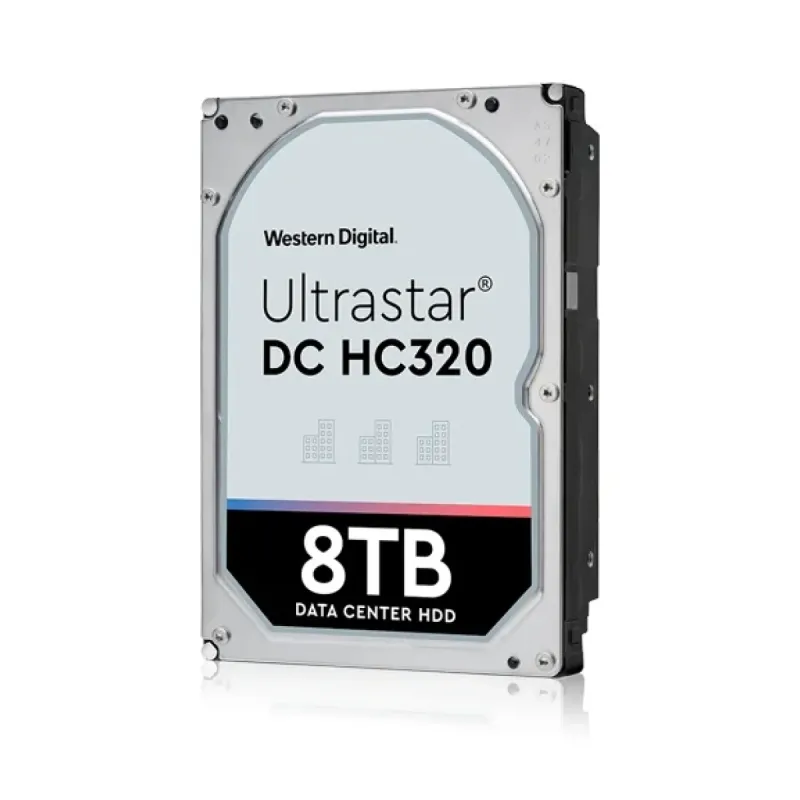
Disco Duro Interno Western Digital Ultrastar DC HC320 8TB SATA 3 7200 RPM HUS728T8TALE6L4
SKU
HUS728T8TALE6L4
Disco duro interno western digital ultrastar de , diseñado para ofrecer alta capacidad y confiabilidad en entornos de almacenamiento exigentes. su construcción robusta y tecnología avanzada garantizan un rendimiento constante, ideal para servidores y sistemas de respaldo que requieren gran durabilidad. compatible con equipos que admiten unidades sata, es una solución de almacenamiento eficiente para expandir tu infraestructura de datos.
$6,729.00
Impuestos: $6,729.00
Solo 5 piezas disponibles
Entrega estimada
Entrega entre el 14/02/2026 y el 17/02/2026
Costo de envio
Calculado en el checkout
Se ajustara automaticamente con Skydropx
Compra con confianza
- Pago seguro
- MSI con tarjetas participantes
- Factura electronica SAT
Garantia
Garantia incluida segun fabricante
Garantia extendible disponible
Metodos de pago
Metodos disponibles al finalizar la compra
Etiquetas:
disco duro
, western digital
, ultrastar
, 8tb
, sata 3
, 7200 rpm
, almacenamiento
, servidor
, empresarial
, hdd interno
, alta capacidad
El disco duro interno Western Digital Ultrastar DC HC320 es la solución perfecta para necesidades de almacenamiento de alta capacidad y rendimiento. Con 8TB de espacio, interfaz SATA 3 y velocidad de 7200 RPM, este disco está diseñado para servidores, centros de datos y entornos empresariales que requieren operación continua 24/7.Características clave incluyen una velocidad de transferencia promedio de 255 MB/s, buffer de 256 MB y baja latencia de 4.16 ms, garantizando un acceso rápido a los datos. Su construcción robusta soporta vibración operativa de 0.67 G y resistencia a golpes de 70 G, asegurando durabilidad en entornos exigentes.Ideal para empresas, profesionales de TI y usuarios que necesitan almacenamiento masivo confiable, este disco cuenta con certificaciones como RoHS, CE y UL, ofreciendo seguridad y compatibilidad. Bajo consumo energético de 8.8 W y tiempo medio entre fallos de 2,000,000 horas lo convierten en una inversión inteligente para cualquier infraestructura de almacenamiento.
Especificaciones
| Características | |
|---|---|
| Tipo | Unidad de disco duro |
| Interfaz | Serial ATA III |
| Componente para | PC |
| Tamaño del HDD | 3.5" |
| Capacidad del HDD | 8 TB |
| Latencia promedio | 4.16 ms |
| Tiempo de lectura | 8 ms |
| Funcionamiento 24/7 | Si |
| Tiempo de escritura | 8.6 ms |
| Inciar/detener ciclos | 600000 |
| Nivel de ruido ( reposo) | 29 Db |
| Tiempo medio entre fallos | 2000000 h |
| Velocidad de rotación del HDD | 7200 RPM |
| Tasa de error de bit incorregible (UBER) | < 1 per 10^15 bits read |
| Velocidad media de transferencia del HDD | 255 MB/s |
| Velocidad de transferencia de Interfaz del HDD | 4.8 Gbit/s |
| Tamaño del búfer de la unidad de almacenamiento | 256 MB |
| Velocidad de transferencia de impulso sostenido del HDD | 243 MiB/s |
| Condiciones ambientales | |
| Resistencia a golpes | 70 G |
| Vibración operativa | 0.67 G |
| Vibración no operativa | 1.04 G |
| Golpe (fuera de operación) | 300 G |
| Intervalo de temperatura de almacenaje | -40 - 70 °C |
| Intervalo de temperatura operativa (T-T) | 5 - 60 °C |
| Control de energía | |
| Consumo energético | 8.8 W |
| Voltaje de funcionamiento | 5 / 12 V |
| Consumo de energía (espera) | 7.4 W |
| Datos de logística | |
| Código de Sistema de Armonización (SA) | 84717050 |
| Empaquetado de datos | |
| Cantidad por paquete | 1 pieza(s) |
| Otras características | |
| Certificación | REACH, UL, CE/ICES/VCCI, BSMI, RCM, KCC |
| Certificados de cumplimiento | RoHS |
| Peso y dimensiones | |
| Peso | 715 g |
| Ancho | 101.6 mm |
| Altura | 26.1 mm |
| Profundidad | 147 mm |
**Preguntas Frecuentes (FAQs)**
**1. ¿Es compatible con mi computadora de escritorio común?**
Sí, es compatible físicamente con cualquier gabinete de escritorio que tenga una bahía de 3.5" y una conexión SATA. Sin embargo, está diseñado para entornos de alto rendimiento y uso intensivo (como servidores o NAS). Para uso doméstico general, podría ser excesivo.
**2. ¿Qué tipo de conexión utiliza?**
Utiliza una interfaz SATA III (SATA 6Gb/s), que es el estándar actual para la mayoría de las placas base y tarjetas controladoras.
**3. ¿Necesito algún software especial para usarlo?**
No, el sistema operativo (Windows, Linux, etc.) lo reconocerá como un disco nuevo. Para usarlo, solo necesitarás inicializarlo, particionarlo y formatearlo desde las herramientas de administración de discos de tu sistema.
**4. ¿Viene formateado y listo para usar?**
No, los discos duros nuevos para servidores/empresa generalmente vienen sin formatear. Debes inicializarlo y formatearlo en tu sistema antes de poder guardar datos.
**5. ¿Cuál es la garantía y cómo la hago válida?**
El producto incluye garantía del fabricante. Para hacerla válida, debes conservar tu comprobante de compra y contactar directamente al soporte de Western Digital o al punto de venta donde lo adquiriste, según sus políticas.
**6. ¿Es ruidoso o calienta mucho?**
Al ser un disco de 7200 RPM y alta capacidad diseñado para centros de datos, puede generar más calor y ser más audible que un disco para consumo doméstico. Se recomienda una buena ventilación en el gabinete.
**7. ¿Puedo usarlo en un NAS o servidor?**
Sí, ese es su propósito principal. El modelo Ultrastar DC HC320 está diseñado para cargas de trabajo intensivas en entornos de almacenamiento empresarial, NAS y servidores.
**8. ¿Qué significa "He-filled" o "Helio"?**
Este modelo (y muchos de alta capacidad) están sellados con helio en lugar de aire. Esto reduce la fricción interna, permite más platos en el mismo espacio, consume menos energía y genera menos calor. No requiere ningún mantenimiento por parte del usuario.
**1. ¿Es compatible con mi computadora de escritorio común?**
Sí, es compatible físicamente con cualquier gabinete de escritorio que tenga una bahía de 3.5" y una conexión SATA. Sin embargo, está diseñado para entornos de alto rendimiento y uso intensivo (como servidores o NAS). Para uso doméstico general, podría ser excesivo.
**2. ¿Qué tipo de conexión utiliza?**
Utiliza una interfaz SATA III (SATA 6Gb/s), que es el estándar actual para la mayoría de las placas base y tarjetas controladoras.
**3. ¿Necesito algún software especial para usarlo?**
No, el sistema operativo (Windows, Linux, etc.) lo reconocerá como un disco nuevo. Para usarlo, solo necesitarás inicializarlo, particionarlo y formatearlo desde las herramientas de administración de discos de tu sistema.
**4. ¿Viene formateado y listo para usar?**
No, los discos duros nuevos para servidores/empresa generalmente vienen sin formatear. Debes inicializarlo y formatearlo en tu sistema antes de poder guardar datos.
**5. ¿Cuál es la garantía y cómo la hago válida?**
El producto incluye garantía del fabricante. Para hacerla válida, debes conservar tu comprobante de compra y contactar directamente al soporte de Western Digital o al punto de venta donde lo adquiriste, según sus políticas.
**6. ¿Es ruidoso o calienta mucho?**
Al ser un disco de 7200 RPM y alta capacidad diseñado para centros de datos, puede generar más calor y ser más audible que un disco para consumo doméstico. Se recomienda una buena ventilación en el gabinete.
**7. ¿Puedo usarlo en un NAS o servidor?**
Sí, ese es su propósito principal. El modelo Ultrastar DC HC320 está diseñado para cargas de trabajo intensivas en entornos de almacenamiento empresarial, NAS y servidores.
**8. ¿Qué significa "He-filled" o "Helio"?**
Este modelo (y muchos de alta capacidad) están sellados con helio en lugar de aire. Esto reduce la fricción interna, permite más platos en el mismo espacio, consume menos energía y genera menos calor. No requiere ningún mantenimiento por parte del usuario.
**Guía Rápida de Instalación y Primer Uso**
**ADVERTENCIA:** Antes de manipular cualquier componente interno de tu computadora, apágala, desenchúfala de la corriente eléctrica y descárgate de electricidad estática tocando una superficie metálica sin pintar.
1. **Preparación:** Apaga y desenchufa tu computadora o servidor. Abre el gabinete o chasis.
2. **Ubicación:** Localiza una bahía libre de 3.5 pulgadas dentro del gabinete.
3. **Montaje:** Coloca con cuidado el disco duro en la bahía y asegúralo con los tornillos proporcionados con tu gabinete o riel de montaje.
4. **Conexiones:** Conecta el cable de datos SATA (plano) a un puerto SATA disponible en tu placa base o controladora. Luego, conecta un cable de alimentación SATA (conector en "L") desde tu fuente de poder al disco.
5. **Cierre:** Verifica que las conexiones estén firmes. Cierra el gabinete y conecta todos los cables externos.
6. **Encendido:** Enciende la computadora. El BIOS/UEFI debería detectar automáticamente el nuevo disco.
7. **Inicialización (Windows):** Entra al sistema operativo. Ve a "Administración de discos" (clic derecho en Inicio). El sistema te pedirá inicializar el disco (selecciona GPT para discos >2TB o si tu sistema es UEFI).
8. **Particionado y Formateo:** En la misma herramienta, verás el nuevo disco como espacio "No asignado". Haz clic derecho sobre él, selecciona "Nuevo volumen simple", asigna una letra de unidad y formatea (se recomienda NTFS para Windows).
9. **Listo:** Una vez completado el formateo, el disco aparecerá en "Este equipo" listo para almacenar datos.
**Nota:** Para uso en RAID, NAS o sistemas especializados, consulta la documentación de tu controladora o dispositivo, ya que los pasos pueden variar.
**ADVERTENCIA:** Antes de manipular cualquier componente interno de tu computadora, apágala, desenchúfala de la corriente eléctrica y descárgate de electricidad estática tocando una superficie metálica sin pintar.
1. **Preparación:** Apaga y desenchufa tu computadora o servidor. Abre el gabinete o chasis.
2. **Ubicación:** Localiza una bahía libre de 3.5 pulgadas dentro del gabinete.
3. **Montaje:** Coloca con cuidado el disco duro en la bahía y asegúralo con los tornillos proporcionados con tu gabinete o riel de montaje.
4. **Conexiones:** Conecta el cable de datos SATA (plano) a un puerto SATA disponible en tu placa base o controladora. Luego, conecta un cable de alimentación SATA (conector en "L") desde tu fuente de poder al disco.
5. **Cierre:** Verifica que las conexiones estén firmes. Cierra el gabinete y conecta todos los cables externos.
6. **Encendido:** Enciende la computadora. El BIOS/UEFI debería detectar automáticamente el nuevo disco.
7. **Inicialización (Windows):** Entra al sistema operativo. Ve a "Administración de discos" (clic derecho en Inicio). El sistema te pedirá inicializar el disco (selecciona GPT para discos >2TB o si tu sistema es UEFI).
8. **Particionado y Formateo:** En la misma herramienta, verás el nuevo disco como espacio "No asignado". Haz clic derecho sobre él, selecciona "Nuevo volumen simple", asigna una letra de unidad y formatea (se recomienda NTFS para Windows).
9. **Listo:** Una vez completado el formateo, el disco aparecerá en "Este equipo" listo para almacenar datos.
**Nota:** Para uso en RAID, NAS o sistemas especializados, consulta la documentación de tu controladora o dispositivo, ya que los pasos pueden variar.
_HUS728T8TALE6L4-350x350h.jpg)