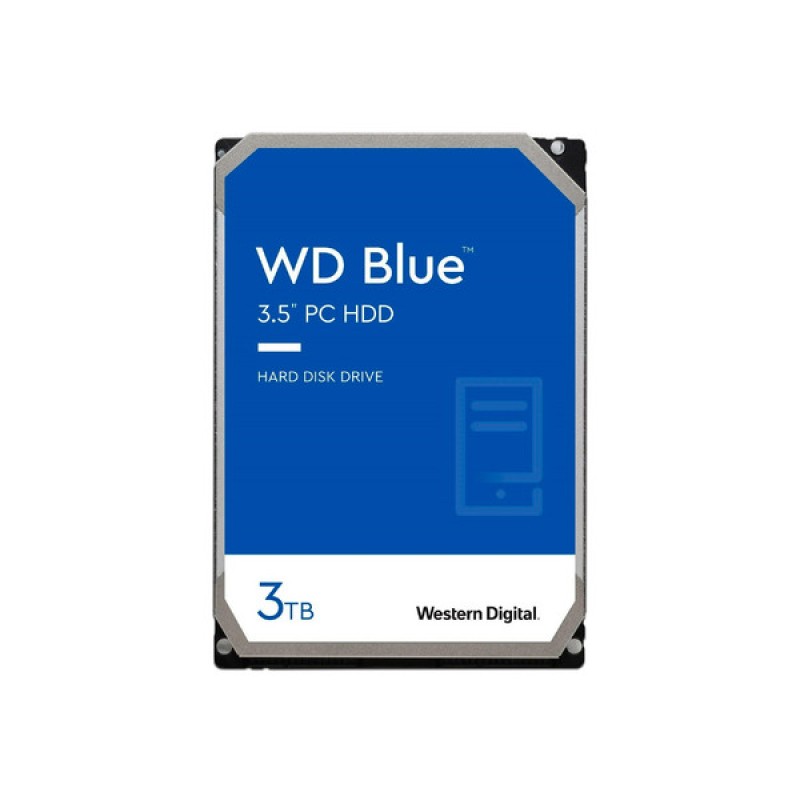
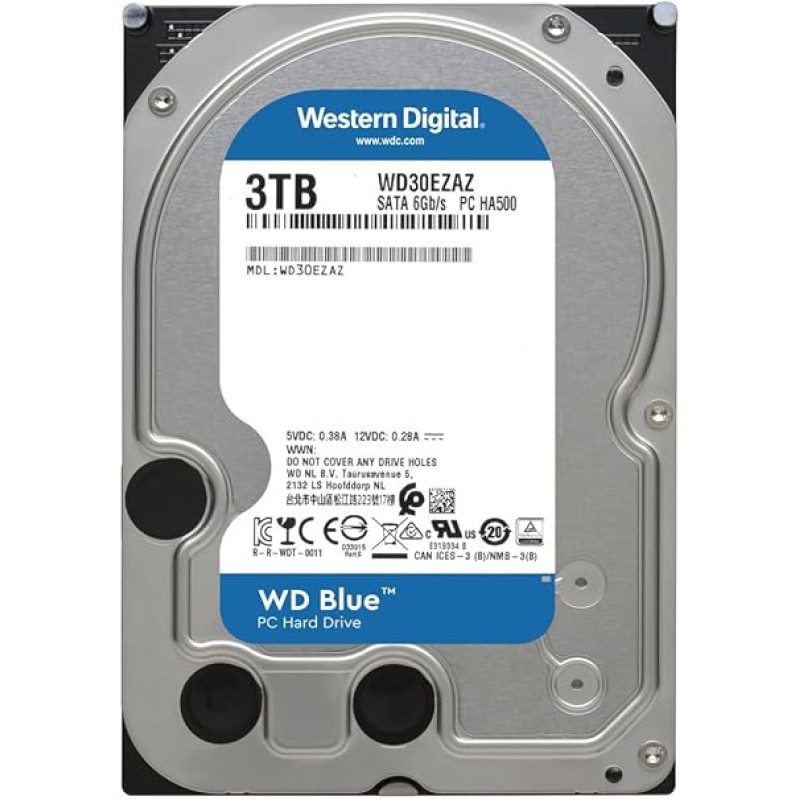
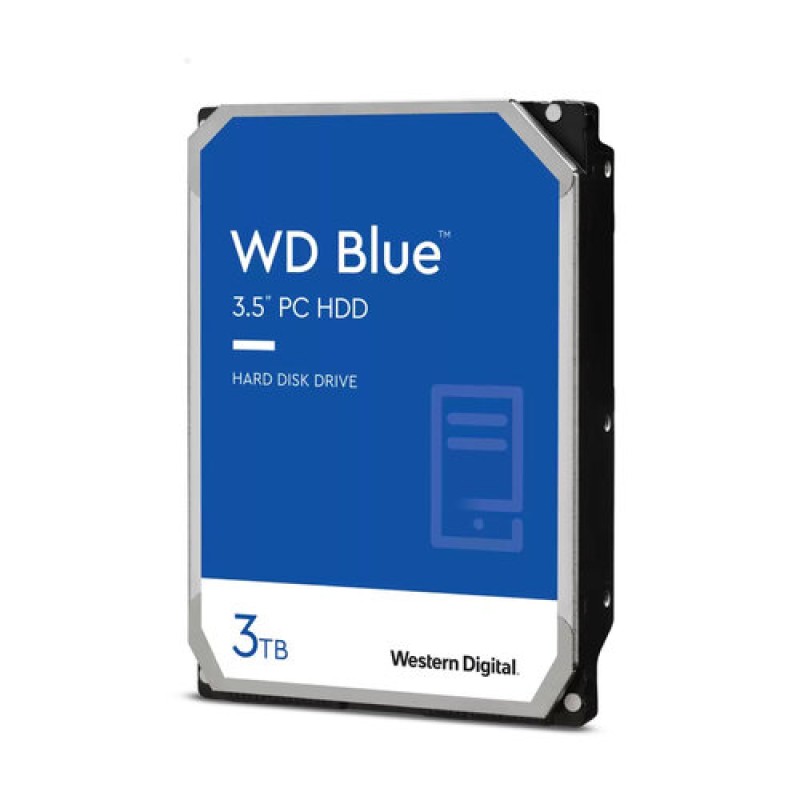
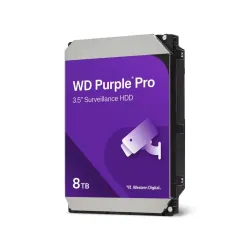
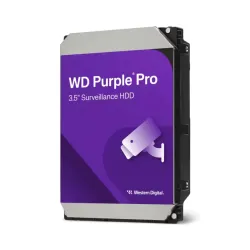
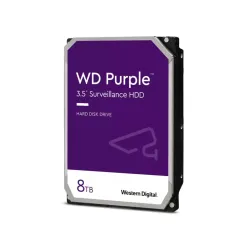
Disco Duro Interno Western Digital WD Blue 3TB SATA 3.5" 5400 RPM Modelo WD30EZAZ
SKU
WD30EZAZ
Disco duro interno western digital wd blue de , ideal para agregar almacenamiento de alta capacidad a tu computadora de escritorio. su diseño confiable te permite guardar una gran colección de archivos, documentos, fotos y videos. es un componente esencial para actualizar o armar tu pc, ofreciendo un rendimiento equilibrado para el uso diario. fabricado por una marca líder, este disco duro es una solución de almacenamiento sencilla y accesible.
$1,579.43
Impuestos: $1,579.43
Entrega estimada
Entrega entre el 25/02/2026 y el 28/02/2026
Costo de envio
Calculado en el checkout
Se ajustara automaticamente con Skydropx
Compra con confianza
- Pago seguro
- MSI con tarjetas participantes
- Factura electronica SAT
Garantia
Garantia incluida segun fabricante
Garantia extendible disponible
Metodos de pago
Metodos disponibles al finalizar la compra
Etiquetas:
disco duro
, interno
, western digital
, wd blue
, 3tb
, sata
, 3.5 pulgadas
, 5400 rpm
, almacenamiento
, pc
, computadora
, datos
, respaldo
El disco duro interno Western Digital WD Blue de 3TB es la solución perfecta para aumentar la capacidad de almacenamiento de tu computadora de escritorio. Con su tamaño de 3.5 pulgadas y interfaz SATA, ofrece compatibilidad con la mayoría de los gabinetes y placas base modernas.Diseñado para usuarios que necesitan guardar grandes cantidades de datos como documentos, fotos, videos y juegos, este disco duro funciona a 5400 RPM, proporcionando un equilibrio ideal entre rendimiento y eficiencia energética. Es especialmente útil para quienes trabajan con archivos multimedia o requieren espacio adicional para respaldos.Western Digital es una marca reconocida por su fiabilidad, por lo que puedes confiar en que tus datos estarán seguros. Instalación sencilla y garantía de calidad para que disfrutes de tu PC sin preocupaciones por el espacio.
Características
- Capacidad de disco duro:3000 GB
- Tamaño de disco duro:3.5"
- Componente para:PC
- Velocidad de rotación de disco duro:5400 RPM
- Interfaz:SATA
**Preguntas Frecuentes (FAQs)**
**1. ¿Es compatible con mi computadora de escritorio?**
Sí, es compatible con la mayoría de las PC de escritorio que tengan una bahía de 3.5 pulgadas y un puerto SATA disponible en la tarjeta madre. Verifica que tu fuente de poder tenga un conector de alimentación SATA libre.
**2. ¿Necesito algún software especial para usarlo?**
No, el sistema operativo (Windows, Linux) lo reconocerá como un nuevo dispositivo de almacenamiento. Sin embargo, después de instalarlo físicamente, deberás inicializar y formatear la unidad desde el administrador de discos de tu sistema.
**3. ¿Viene con los cables necesarios para instalarlo?**
Generalmente, los discos duros internos no incluyen cables. Necesitarás un cable de datos SATA y un conector de alimentación SATA de tu fuente de poder. Si tu gabinete no tiene una bahía con rieles, también podrías necesitar tornillos.
**4. ¿Puedo usarlo en una consola de videojuegos o en un dispositivo externo?**
Como disco interno, está diseñado para instalarse dentro de un equipo. Para usarlo de forma externa, necesitarías una carcasa o adaptador externo USB a SATA.
**5. ¿Cuál es la garantía y cómo la hago válida?**
El periodo de garantía depende del distribuidor. Para hacerla válida, conserva tu ticket o factura de compra. En caso de falla, contacta directamente al lugar donde lo adquiriste o al soporte de Western Digital con el número de serie del producto.
**6. ¿Por qué mi computadora no lo detecta después de instalarlo?**
Verifica lo siguiente: Asegúrate de que ambos cables (datos y poder) estén bien conectados en el disco y en la tarjeta madre/fuente. Revisa que esté correctamente asegurado en la bahía. Luego, accede al "Administrador de discos" en Windows para inicializar y formatear la unidad.
**7. ¿Es bueno para almacenar juegos o programas?**
Sí, es una excelente opción para ampliar el almacenamiento de juegos, programas, documentos, fotos y videos. Por su velocidad de 5400 RPM, es ideal para almacenamiento masivo, mientras que un SSD sería recomendable para instalar el sistema operativo y aplicaciones que requieran mayor velocidad de carga.
**8. ¿Requiere algún mantenimiento especial?**
No, pero es recomendable evitar golpes o vibraciones fuertes mientras está en funcionamiento. Puedes usar herramientas del sistema como "Desfragmentar y optimizar unidades" (en Windows) periódicamente para mantener un buen rendimiento, aunque no es necesario hacerlo con frecuencia.
**9. ¿Cómo puedo asegurar mis datos en este disco?**
El disco es un dispositivo de almacenamiento, no incluye software de respaldo por sí mismo. Para proteger tus datos, se recomienda: hacer copias de seguridad periódicas en otro dispositivo (como un disco externo o en la nube), y usar funciones de tu sistema operativo como "Historial de archivos" en Windows.
**10. ¿La velocidad de 5400 RPM es suficiente?**
Sí, para almacenamiento general, archivos multimedia y respaldos es más que suficiente. Ofrece un buen equilibrio entre capacidad, rendimiento y consumo de energía. Si buscas máxima velocidad para el sistema operativo, considera complementarlo con un SSD.
**1. ¿Es compatible con mi computadora de escritorio?**
Sí, es compatible con la mayoría de las PC de escritorio que tengan una bahía de 3.5 pulgadas y un puerto SATA disponible en la tarjeta madre. Verifica que tu fuente de poder tenga un conector de alimentación SATA libre.
**2. ¿Necesito algún software especial para usarlo?**
No, el sistema operativo (Windows, Linux) lo reconocerá como un nuevo dispositivo de almacenamiento. Sin embargo, después de instalarlo físicamente, deberás inicializar y formatear la unidad desde el administrador de discos de tu sistema.
**3. ¿Viene con los cables necesarios para instalarlo?**
Generalmente, los discos duros internos no incluyen cables. Necesitarás un cable de datos SATA y un conector de alimentación SATA de tu fuente de poder. Si tu gabinete no tiene una bahía con rieles, también podrías necesitar tornillos.
**4. ¿Puedo usarlo en una consola de videojuegos o en un dispositivo externo?**
Como disco interno, está diseñado para instalarse dentro de un equipo. Para usarlo de forma externa, necesitarías una carcasa o adaptador externo USB a SATA.
**5. ¿Cuál es la garantía y cómo la hago válida?**
El periodo de garantía depende del distribuidor. Para hacerla válida, conserva tu ticket o factura de compra. En caso de falla, contacta directamente al lugar donde lo adquiriste o al soporte de Western Digital con el número de serie del producto.
**6. ¿Por qué mi computadora no lo detecta después de instalarlo?**
Verifica lo siguiente: Asegúrate de que ambos cables (datos y poder) estén bien conectados en el disco y en la tarjeta madre/fuente. Revisa que esté correctamente asegurado en la bahía. Luego, accede al "Administrador de discos" en Windows para inicializar y formatear la unidad.
**7. ¿Es bueno para almacenar juegos o programas?**
Sí, es una excelente opción para ampliar el almacenamiento de juegos, programas, documentos, fotos y videos. Por su velocidad de 5400 RPM, es ideal para almacenamiento masivo, mientras que un SSD sería recomendable para instalar el sistema operativo y aplicaciones que requieran mayor velocidad de carga.
**8. ¿Requiere algún mantenimiento especial?**
No, pero es recomendable evitar golpes o vibraciones fuertes mientras está en funcionamiento. Puedes usar herramientas del sistema como "Desfragmentar y optimizar unidades" (en Windows) periódicamente para mantener un buen rendimiento, aunque no es necesario hacerlo con frecuencia.
**9. ¿Cómo puedo asegurar mis datos en este disco?**
El disco es un dispositivo de almacenamiento, no incluye software de respaldo por sí mismo. Para proteger tus datos, se recomienda: hacer copias de seguridad periódicas en otro dispositivo (como un disco externo o en la nube), y usar funciones de tu sistema operativo como "Historial de archivos" en Windows.
**10. ¿La velocidad de 5400 RPM es suficiente?**
Sí, para almacenamiento general, archivos multimedia y respaldos es más que suficiente. Ofrece un buen equilibrio entre capacidad, rendimiento y consumo de energía. Si buscas máxima velocidad para el sistema operativo, considera complementarlo con un SSD.
**Guía de Instalación y Puesta en Marcha**
**ADVERTENCIA:** Antes de comenzar, apaga completamente tu computadora, desconéctala de la corriente eléctrica y toca una parte metálica del gabinete para descargar electricidad estática de tu cuerpo.
1. **Prepara tu espacio:** Trabaja en una superficie limpia, seca y sin estática. Ten a la mano un destornillador de cruz (si es necesario).
2. **Abre el gabinete:** Retira los paneles laterales de tu torre de computadora para acceder al interior.
3. **Localiza una bahía libre:** Identifica una bahía de 3.5 pulgadas libre en tu gabinete.
4. **Instala el disco:** Desliza con cuidado el disco duro en la bahía. Alinéalo con los agujeros para tornillos y asegúralo utilizando los tornillos proporcionados con tu gabinete (generalmente cuatro, uno en cada esquina). No lo aprietes en exceso.
5. **Conecta la alimentación:** Toma un cable con conector de alimentación SATA (en forma de "L") de tu fuente de poder y conéctalo firmemente al puerto correspondiente del disco duro.
6. **Conecta el cable de datos:** Toma un cable SATA (más delgado que el de poder) y conecta un extremo al puerto SATA del disco duro y el otro extremo a un puerto SATA disponible en tu tarjeta madre.
7. **Cierra el gabinete:** Vuelve a colocar los paneles laterales de tu computadora y asegúralos.
8. **Enciende la PC:** Conecta la energía y enciende tu computadora.
9. **Inicializa y formatea (Windows):**
* Presiona `Tecla Windows + X` y selecciona "Administración de discos".
* Aparecerá una ventana preguntando por el estilo de partición. Selecciona **GPT** (recomendado para discos de 3TB) y haz clic en "Aceptar".
* Verás el nuevo disco como espacio "No asignado". Haz clic derecho sobre él y selecciona "Nuevo volumen simple...".
* Sigue el asistente, asigna una letra de unidad (ej. D:) y elige el sistema de archivos **NTFS**. Puedes dejar el tamaño predeterminado.
* Completa el asistente. El disco ahora aparecerá en "Este equipo" listo para usar.
10. **Verifica el funcionamiento:** Accede a la nueva unidad desde el Explorador de Archivos y copia algunos archivos para asegurarte de que todo funcione correctamente.
**Nota:** Para sistemas operativos diferentes a Windows o si encuentras problemas, consulta la documentación de tu sistema o la página de soporte de Western Digital.
**ADVERTENCIA:** Antes de comenzar, apaga completamente tu computadora, desconéctala de la corriente eléctrica y toca una parte metálica del gabinete para descargar electricidad estática de tu cuerpo.
1. **Prepara tu espacio:** Trabaja en una superficie limpia, seca y sin estática. Ten a la mano un destornillador de cruz (si es necesario).
2. **Abre el gabinete:** Retira los paneles laterales de tu torre de computadora para acceder al interior.
3. **Localiza una bahía libre:** Identifica una bahía de 3.5 pulgadas libre en tu gabinete.
4. **Instala el disco:** Desliza con cuidado el disco duro en la bahía. Alinéalo con los agujeros para tornillos y asegúralo utilizando los tornillos proporcionados con tu gabinete (generalmente cuatro, uno en cada esquina). No lo aprietes en exceso.
5. **Conecta la alimentación:** Toma un cable con conector de alimentación SATA (en forma de "L") de tu fuente de poder y conéctalo firmemente al puerto correspondiente del disco duro.
6. **Conecta el cable de datos:** Toma un cable SATA (más delgado que el de poder) y conecta un extremo al puerto SATA del disco duro y el otro extremo a un puerto SATA disponible en tu tarjeta madre.
7. **Cierra el gabinete:** Vuelve a colocar los paneles laterales de tu computadora y asegúralos.
8. **Enciende la PC:** Conecta la energía y enciende tu computadora.
9. **Inicializa y formatea (Windows):**
* Presiona `Tecla Windows + X` y selecciona "Administración de discos".
* Aparecerá una ventana preguntando por el estilo de partición. Selecciona **GPT** (recomendado para discos de 3TB) y haz clic en "Aceptar".
* Verás el nuevo disco como espacio "No asignado". Haz clic derecho sobre él y selecciona "Nuevo volumen simple...".
* Sigue el asistente, asigna una letra de unidad (ej. D:) y elige el sistema de archivos **NTFS**. Puedes dejar el tamaño predeterminado.
* Completa el asistente. El disco ahora aparecerá en "Este equipo" listo para usar.
10. **Verifica el funcionamiento:** Accede a la nueva unidad desde el Explorador de Archivos y copia algunos archivos para asegurarte de que todo funcione correctamente.
**Nota:** Para sistemas operativos diferentes a Windows o si encuentras problemas, consulta la documentación de tu sistema o la página de soporte de Western Digital.