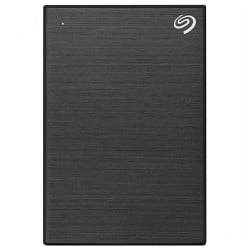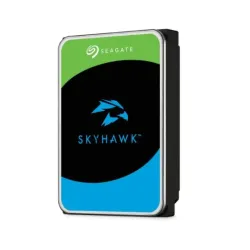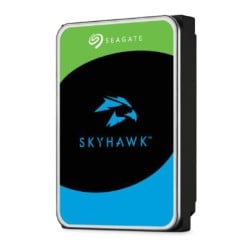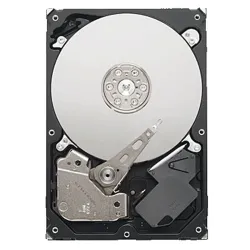
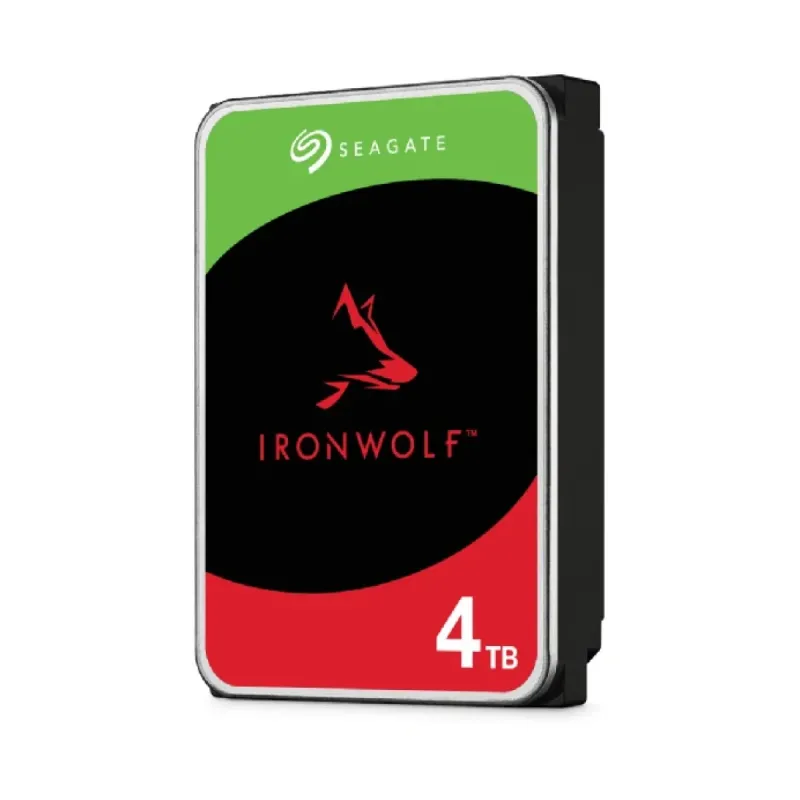
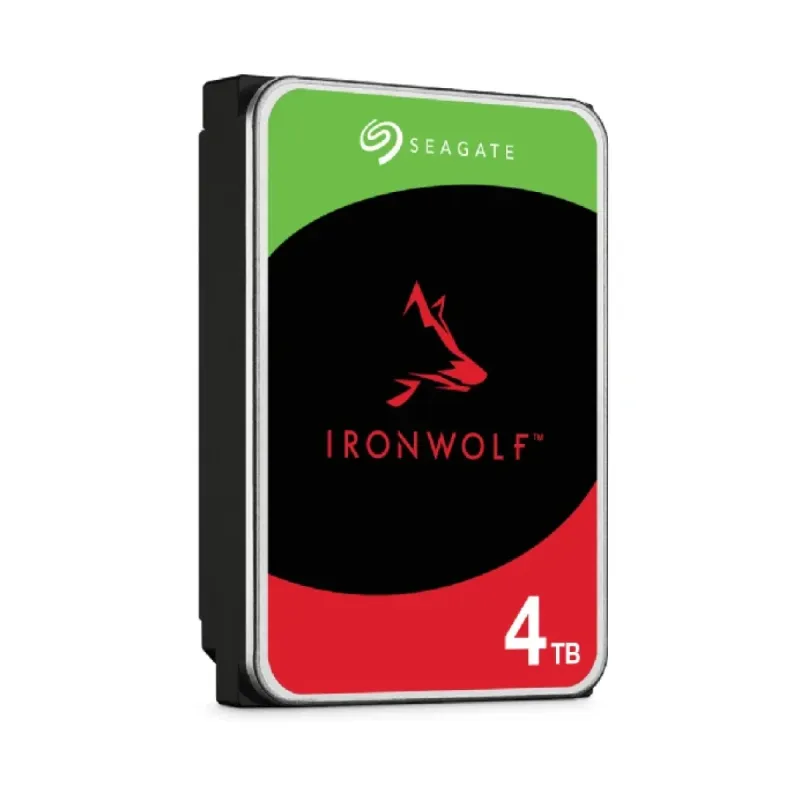
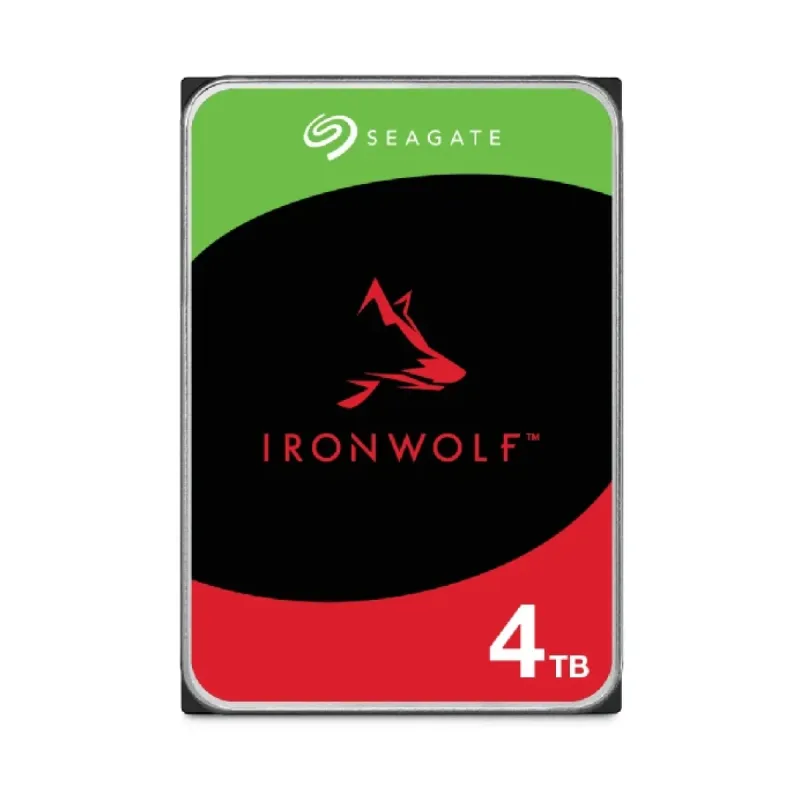
Disco Duro Seagate IronWolf 4TB SATA 3 para NAS - Modelo ST4000VN006
SKU
ST4000VN006
Disco duro interno seagate ironwolf de , diseñado para sistemas nas. ofrece un rendimiento confiable y está optimizado para funcionar en entornos de almacenamiento compartido con múltiples usuarios. su construcción robusta ayuda a resistir las vibraciones típicas de una bahía con varios discos, contribuyendo a la integridad de tus datos. ideal para expandir la capacidad de tu nas doméstico o de pequeña oficina.
$1,827.85
Impuestos: $1,827.85
Entrega estimada
Entrega entre el 25/02/2026 y el 28/02/2026
Costo de envio
Calculado en el checkout
Se ajustara automaticamente con Skydropx
Compra con confianza
- Pago seguro
- MSI con tarjetas participantes
- Factura electronica SAT
Garantia
Garantia incluida segun fabricante
Garantia extendible disponible
Metodos de pago
Metodos disponibles al finalizar la compra
Etiquetas:
disco duro
, seagate
, ironwolf
, 4tb
, nas
, sata 3
, almacenamiento
, datos
, hogar
, empresa
, respaldo
, 3.5 pulgadas
El disco duro Seagate IronWolf de 4TB es la solución perfecta para sistemas NAS, diseñado para ofrecer un rendimiento óptimo en entornos de almacenamiento multiusuario. Con interfaz SATA 3, garantiza velocidades de transferencia rápidas y eficientes, ideal para respaldar archivos, streaming multimedia y aplicaciones empresariales.Su construcción robusta incluye tecnología IronWolf Health Management, que monitorea la salud del disco y ayuda a prevenir fallos, asegurando la integridad de tus datos. Este modelo es compatible con la mayoría de sistemas NAS del mercado, facilitando la expansión de capacidad sin complicaciones.Dirigido a usuarios domésticos, emprendedores y pequeñas empresas que necesitan almacenamiento confiable y escalable, el Seagate IronWolf 4TB combina durabilidad y eficiencia energética para un uso continuo las 24 horas.
**Preguntas Frecuentes (FAQs)**
**1. ¿Es compatible con cualquier NAS?**
R: Está diseñado específicamente para sistemas NAS, pero es compatible con la mayoría de los modelos que tengan una bahía SATA de 3.5". Se recomienda verificar la lista de compatibilidad de tu fabricante de NAS.
**2. ¿Cómo se instala físicamente en el NAS?**
R: Apaga y desenchufa el NAS. Retira la bahía, inserta el disco asegurándote de que los conectores SATA y de energía queden alineados, y fíjalo con los tornillos incluidos. Luego, vuelve a insertar la bahía en el NAS.
**3. ¿Necesito formatearlo antes de usarlo?**
R: Generalmente, no. La mayoría de los sistemas NAS detectan el disco nuevo y te guían en el proceso de formateo e incorporación al almacenamiento (creación de un volumen o RAID) desde su interfaz de administración.
**4. ¿Cuál es el periodo de garantía y cómo la hago válida?**
R: El producto incluye garantía en México. El tiempo exacto puede variar; consulta la ficha del producto o el empaque. Para hacerla válida, conserva tu ticket o factura de compra y contacta al vendedor o al centro de servicio autorizado de Seagate.
**5. ¿Se puede usar en una PC de escritorio normal?**
R: Sí, es físicamente compatible con un gabinete de PC estándar, pero está optimizado para el entorno 24/7 de un NAS. Para uso en PC, un disco BarraCuda podría ser una opción más común.
**6. ¿Qué significa que sea para NAS?**
R: Está construido para soportar vibraciones de múltiples discos, funcionamiento continuo (24/7), y tiene características como AgileArray para un mejor manejo en entornos RAID, lo que lo hace más robusto para servidores de almacenamiento.
**7. ¿Qué hago si el NAS no detecta el disco?**
R: Verifica que esté bien conectado y firmemente asentado en la bahía. Asegúrate de que el NAS esté actualizado. Si el problema persiste, prueba el disco en otra bahía o en otra computadora para descartar fallas.
**8. ¿Es seguro para almacenar datos importantes?**
R: Es un disco de alta confiabilidad para NAS, pero NINGÚN disco es infalible. Se recomienda encarecidamente usarlo en una configuración RAID (ej. RAID 1, 5 o 6) y mantener siempre una copia de seguridad externa (regla 3-2-1) de tus datos más críticos.
**1. ¿Es compatible con cualquier NAS?**
R: Está diseñado específicamente para sistemas NAS, pero es compatible con la mayoría de los modelos que tengan una bahía SATA de 3.5". Se recomienda verificar la lista de compatibilidad de tu fabricante de NAS.
**2. ¿Cómo se instala físicamente en el NAS?**
R: Apaga y desenchufa el NAS. Retira la bahía, inserta el disco asegurándote de que los conectores SATA y de energía queden alineados, y fíjalo con los tornillos incluidos. Luego, vuelve a insertar la bahía en el NAS.
**3. ¿Necesito formatearlo antes de usarlo?**
R: Generalmente, no. La mayoría de los sistemas NAS detectan el disco nuevo y te guían en el proceso de formateo e incorporación al almacenamiento (creación de un volumen o RAID) desde su interfaz de administración.
**4. ¿Cuál es el periodo de garantía y cómo la hago válida?**
R: El producto incluye garantía en México. El tiempo exacto puede variar; consulta la ficha del producto o el empaque. Para hacerla válida, conserva tu ticket o factura de compra y contacta al vendedor o al centro de servicio autorizado de Seagate.
**5. ¿Se puede usar en una PC de escritorio normal?**
R: Sí, es físicamente compatible con un gabinete de PC estándar, pero está optimizado para el entorno 24/7 de un NAS. Para uso en PC, un disco BarraCuda podría ser una opción más común.
**6. ¿Qué significa que sea para NAS?**
R: Está construido para soportar vibraciones de múltiples discos, funcionamiento continuo (24/7), y tiene características como AgileArray para un mejor manejo en entornos RAID, lo que lo hace más robusto para servidores de almacenamiento.
**7. ¿Qué hago si el NAS no detecta el disco?**
R: Verifica que esté bien conectado y firmemente asentado en la bahía. Asegúrate de que el NAS esté actualizado. Si el problema persiste, prueba el disco en otra bahía o en otra computadora para descartar fallas.
**8. ¿Es seguro para almacenar datos importantes?**
R: Es un disco de alta confiabilidad para NAS, pero NINGÚN disco es infalible. Se recomienda encarecidamente usarlo en una configuración RAID (ej. RAID 1, 5 o 6) y mantener siempre una copia de seguridad externa (regla 3-2-1) de tus datos más críticos.
**Guía de Uso Rápido**
**Pre-instalación:**
1. **Prepara el entorno:** Trabaja en una superficie limpia, seca y sin estática. Ten a mano un destornillador de punta Phillips si es necesario.
2. **Realiza una copia de seguridad:** Si vas a reemplazar un disco, asegúrate de tener respaldados todos los datos importantes.
3. **Apaga el equipo:** Apaga completamente tu sistema NAS y desenchúfalo de la corriente eléctrica.
**Instalación Física:**
4. **Accede a las bahías:** Sigue el manual de tu NAS para retirar con cuidado la tapa o el carril de la bahía donde instalarás el disco.
5. **Monta el disco:** Coloca el disco IronWolf en el carril o bahía, alineando los conectores. Fíjalo con los tornillos proporcionados.
6. **Conecta e inserta:** Conecta con firmeza los cables de alimentación y datos SATA al disco (si aplica en tu NAS). Luego, inserta la bahía de nuevo en el NAS hasta que encaje.
**Configuración en el Sistema:**
7. **Enciende el NAS:** Conecta la energía y enciende el dispositivo. Espera a que arranque completamente.
8. **Accede a la administración:** Ingresa a la interfaz web de administración de tu NAS desde una computadora en la misma red.
9. **Localiza el nuevo disco:** Ve a la sección de "Almacenamiento" o "Administración de Discos". El sistema debería listar el nuevo disco como "No inicializado" o "Sin asignar".
10. **Configura el almacenamiento:** Sigue las instrucciones de tu NAS para formatear el disco e integrarlo a tu almacenamiento. Puedes agregarlo a un volumen existente, crear un nuevo volumen o configurar un RAID. **¡ATENCIÓN! Este paso borrará cualquier dato previo en el disco.**
11. **Formatea:** Completa el proceso de formateo, el cual puede tardar varias horas.
12. **Verifica:** Una vez finalizado, el nuevo espacio de almacenamiento estará disponible para usar. Crea carpetas compartidas y asigna permisos según tus necesidades.
**Nota:** Los pasos 8 a 12 pueden variar ligeramente dependiendo del fabricante y sistema operativo de tu NAS (Synology, QNAP, etc.). Consulta el manual de tu dispositivo para detalles específicos.
**Pre-instalación:**
1. **Prepara el entorno:** Trabaja en una superficie limpia, seca y sin estática. Ten a mano un destornillador de punta Phillips si es necesario.
2. **Realiza una copia de seguridad:** Si vas a reemplazar un disco, asegúrate de tener respaldados todos los datos importantes.
3. **Apaga el equipo:** Apaga completamente tu sistema NAS y desenchúfalo de la corriente eléctrica.
**Instalación Física:**
4. **Accede a las bahías:** Sigue el manual de tu NAS para retirar con cuidado la tapa o el carril de la bahía donde instalarás el disco.
5. **Monta el disco:** Coloca el disco IronWolf en el carril o bahía, alineando los conectores. Fíjalo con los tornillos proporcionados.
6. **Conecta e inserta:** Conecta con firmeza los cables de alimentación y datos SATA al disco (si aplica en tu NAS). Luego, inserta la bahía de nuevo en el NAS hasta que encaje.
**Configuración en el Sistema:**
7. **Enciende el NAS:** Conecta la energía y enciende el dispositivo. Espera a que arranque completamente.
8. **Accede a la administración:** Ingresa a la interfaz web de administración de tu NAS desde una computadora en la misma red.
9. **Localiza el nuevo disco:** Ve a la sección de "Almacenamiento" o "Administración de Discos". El sistema debería listar el nuevo disco como "No inicializado" o "Sin asignar".
10. **Configura el almacenamiento:** Sigue las instrucciones de tu NAS para formatear el disco e integrarlo a tu almacenamiento. Puedes agregarlo a un volumen existente, crear un nuevo volumen o configurar un RAID. **¡ATENCIÓN! Este paso borrará cualquier dato previo en el disco.**
11. **Formatea:** Completa el proceso de formateo, el cual puede tardar varias horas.
12. **Verifica:** Una vez finalizado, el nuevo espacio de almacenamiento estará disponible para usar. Crea carpetas compartidas y asigna permisos según tus necesidades.
**Nota:** Los pasos 8 a 12 pueden variar ligeramente dependiendo del fabricante y sistema operativo de tu NAS (Synology, QNAP, etc.). Consulta el manual de tu dispositivo para detalles específicos.