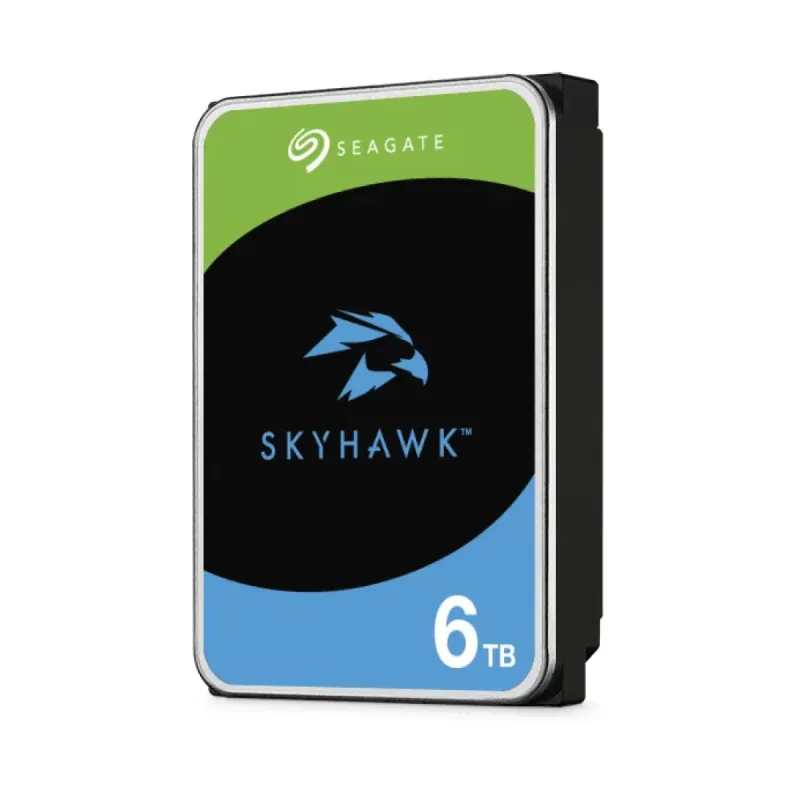
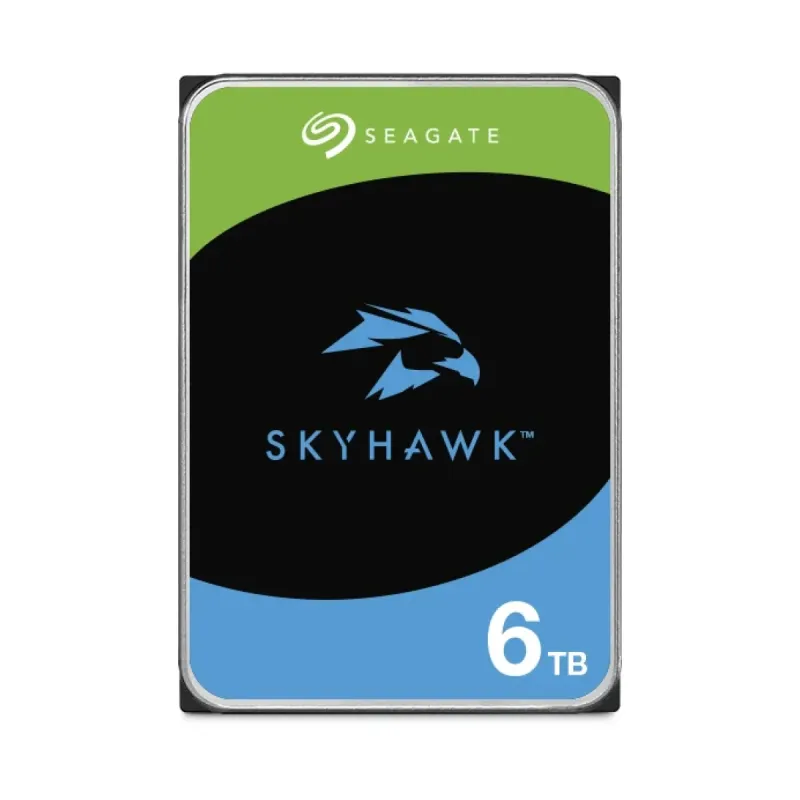
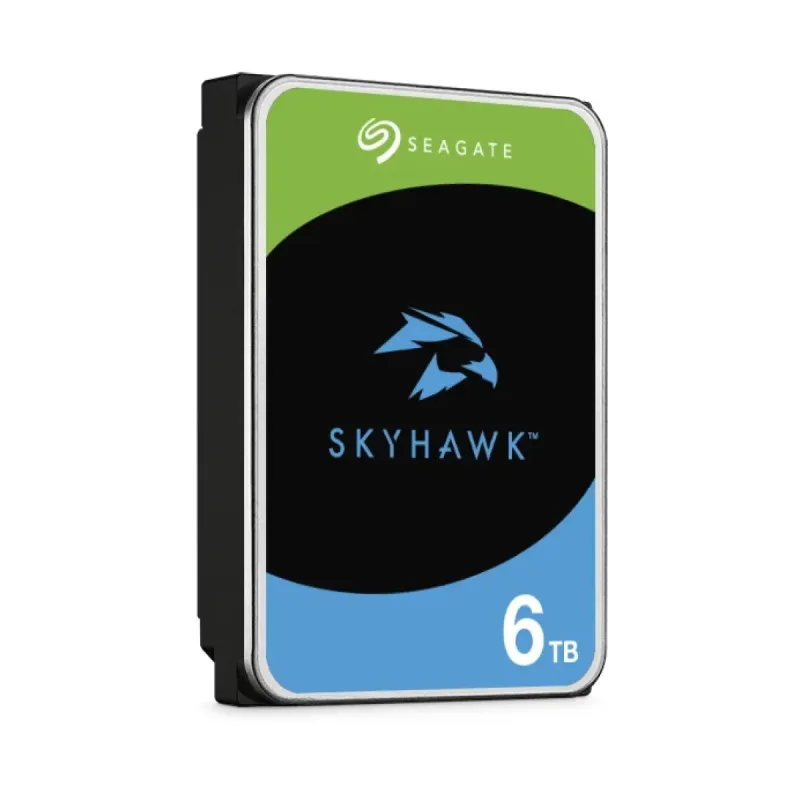
Disco Duro Seagate SkyHawk 6TB 3.5" SATA III para Vigilancia ST6000VX009
SKU
ST6000VX009
Disco duro interno seagate skyhawk de , diseñado específicamente para sistemas de vigilancia y grabación continua. ofrece un rendimiento confiable para la grabación de múltiples cámaras de seguridad, con una construcción resistente para funcionar las 24 horas del día. su formato de 3.5 pulgadas es compatible con gabinetes de escritorio y equipos de videovigilancia que admitan unidades sata. ideal para expandir la capacidad de almacenamiento de tu sistema de seguridad de manera duradera.
$2,567.64
Impuestos: $2,567.64
Entrega estimada
Entrega entre el 24/02/2026 y el 27/02/2026
Costo de envio
Calculado en el checkout
Se ajustara automaticamente con Skydropx
Compra con confianza
- Pago seguro
- MSI con tarjetas participantes
- Factura electronica SAT
Garantia
Garantia incluida segun fabricante
Garantia extendible disponible
Metodos de pago
Metodos disponibles al finalizar la compra
Etiquetas:
disco duro
, seagate
, skyhawk
, 6tb
, vigilancia
, almacenamiento
, sata iii
, 3.5 pulgadas
, seguridad
, dvr
, nvr
, funcionamiento 24/7
, disco vigilancia
, almacenamiento continuo
El disco duro Seagate SkyHawk ST6000VX009 es la solución perfecta para sistemas de vigilancia y seguridad. Con 6TB de capacidad y formato 3.5", está específicamente diseñado para funcionamiento continuo 24/7, ideal para DVR y NVR profesionales.Características técnicas destacadas incluyen interfaz SATA III de 6 Gbit/s, buffer de 256 MB y velocidad de transferencia sostenida de 180 MiB/s. Su construcción robusta soporta hasta 600,000 ciclos de inicio/detención y ofrece un MTBF de 1,000,000 horas, garantizando máxima confiabilidad.Perfecto para instalaciones de seguridad residenciales y comerciales, soporta hasta 64 cámaras simultáneamente. Consumo energético eficiente de solo 5.3W en operación y diseño optimizado para ambientes de vigilancia con sensores RV integrados.
Especificaciones
| Características | |
|---|---|
| Tipo | Unidad de disco duro |
| Interfaz | Serial ATA III |
| Sensor(es) RV | Si |
| Componente para | PC |
| Tamaño del HDD | 3.5" |
| Capacidad del HDD | 6 TB |
| Funcionamiento 24/7 | Si |
| Inciar/detener ciclos | 600000 |
| Tiempo medio entre fallos | 1000000 h |
| Ancho de banda máximo (RV) sensors | Si |
| Límite de tasa de carga de trabajo | 180 TB/año |
| Tasa de error de bit incorregible (UBER) | < 1 per 10^14 bits read |
| Velocidad de transferencia de Interfaz del HDD | 6 Gbit/s |
| Tamaño del búfer de la unidad de almacenamiento | 256 MB |
| Velocidad de transferencia de impulso sostenido del HDD | 180 MiB/s |
| Condiciones ambientales | |
| Intervalo de temperatura operativa (T-T) | 0 - 65 °C |
| Control de energía | |
| Consumo energético | 5.3 W |
| Corriente de arranque | 1.8 A |
| Voltaje de funcionamiento | 5 / 12 V |
| Consumo de energía (espera) | 3.4 W |
| Consumo de energía (apagado) | 0.25 W |
| Otras características | |
| Número máximo de cámaras soportadas | 64 |
| Peso y dimensiones | |
| Peso | 630 g |
| Ancho | 101.6 mm |
| Altura | 26.1 mm |
| Profundidad | 147 mm |
**Preguntas Frecuentes (FAQs)**
**1. ¿Es compatible con mi DVR o NVR?**
Sí, es compatible con la mayoría de DVRs y NVRs que tengan un puerto SATA III (o SATA II) estándar de 3.5". Se recomienda verificar el manual de tu equipo para confirmar compatibilidad con discos de 6TB.
**2. ¿Necesito formatearlo antes de usarlo por primera vez?**
Generalmente, sí. La mayoría de los sistemas de vigilancia (DVR/NVR) detectarán el disco nuevo y te guiarán en un proceso de formateo inicial. Nunca lo formatees desde una PC si lo vas a usar exclusivamente en un equipo de vigilancia.
**3. ¿Puedo usarlo en una computadora de escritorio normal?**
Sí, físicamente es compatible, pero NO es recomendable. Este disco está optimizado para la escritura constante de flujos de video de cámaras (cargas de trabajo 24/7). Su rendimiento en tareas de oficina o juegos puede no ser óptimo.
**4. ¿Cuál es su garantía y cómo la hago válida?**
Los discos Seagate SkyHawk suelen tener una garantía limitada. Para conocer la duración exacta y el proceso de reclamación (que generalmente requiere la factura de compra), consulta el sitio web oficial de Seagate o contacta al vendedor (Diten).
**5. ¿Por qué mi DVR no reconoce toda la capacidad (6TB)?**
Algunos equipos más antiguos pueden tener limitaciones de firmware. Asegúrate de que tu DVR/NVR tenga el firmware más actualizado. Si el problema persiste, consulta el soporte técnico del fabricante de tu equipo de vigilancia.
**6. ¿Requiere mantenimiento especial?**
No, pero es crucial que esté instalado en un lugar con buena ventilación, estable y libre de vibraciones excesivas para asegurar su vida útil en funcionamiento continuo (24/7).
**7. ¿Es seguro para guardar datos personales importantes?**
Está diseñado para video vigilancia, no como disco de respaldo primario. Para datos críticos, se recomiendan discos específicos para NAS o de escritorio, junto con una estrategia de respaldo (backup).
**8. ¿Soporta realmente 64 cámaras?**
El soporte para 64 cámaras es una capacidad de manejo de flujos de video bajo condiciones específicas (ej., resolución y frames por segundo estándar). La cantidad real de cámaras que puedes conectar dependerá de la configuración de grabación de tu sistema.
**1. ¿Es compatible con mi DVR o NVR?**
Sí, es compatible con la mayoría de DVRs y NVRs que tengan un puerto SATA III (o SATA II) estándar de 3.5". Se recomienda verificar el manual de tu equipo para confirmar compatibilidad con discos de 6TB.
**2. ¿Necesito formatearlo antes de usarlo por primera vez?**
Generalmente, sí. La mayoría de los sistemas de vigilancia (DVR/NVR) detectarán el disco nuevo y te guiarán en un proceso de formateo inicial. Nunca lo formatees desde una PC si lo vas a usar exclusivamente en un equipo de vigilancia.
**3. ¿Puedo usarlo en una computadora de escritorio normal?**
Sí, físicamente es compatible, pero NO es recomendable. Este disco está optimizado para la escritura constante de flujos de video de cámaras (cargas de trabajo 24/7). Su rendimiento en tareas de oficina o juegos puede no ser óptimo.
**4. ¿Cuál es su garantía y cómo la hago válida?**
Los discos Seagate SkyHawk suelen tener una garantía limitada. Para conocer la duración exacta y el proceso de reclamación (que generalmente requiere la factura de compra), consulta el sitio web oficial de Seagate o contacta al vendedor (Diten).
**5. ¿Por qué mi DVR no reconoce toda la capacidad (6TB)?**
Algunos equipos más antiguos pueden tener limitaciones de firmware. Asegúrate de que tu DVR/NVR tenga el firmware más actualizado. Si el problema persiste, consulta el soporte técnico del fabricante de tu equipo de vigilancia.
**6. ¿Requiere mantenimiento especial?**
No, pero es crucial que esté instalado en un lugar con buena ventilación, estable y libre de vibraciones excesivas para asegurar su vida útil en funcionamiento continuo (24/7).
**7. ¿Es seguro para guardar datos personales importantes?**
Está diseñado para video vigilancia, no como disco de respaldo primario. Para datos críticos, se recomiendan discos específicos para NAS o de escritorio, junto con una estrategia de respaldo (backup).
**8. ¿Soporta realmente 64 cámaras?**
El soporte para 64 cámaras es una capacidad de manejo de flujos de video bajo condiciones específicas (ej., resolución y frames por segundo estándar). La cantidad real de cámaras que puedes conectar dependerá de la configuración de grabación de tu sistema.
**Guía de Instalación y Uso Rápido**
**ADVERTENCIA:** Antes de manipular cualquier componente, apaga y desenchufa completamente el equipo (DVR/NVR/PC).
1. **Preparación:** Apaga y desconecta la alimentación de tu DVR, NVR o computadora.
2. **Acceso:** Abre la carcasa o bahía de tu equipo para acceder a los puertos internos.
3. **Montaje:** Con cuidado, instala el disco duro de 3.5" en una bahía libre, asegurándolo con los tornillos proporcionados con tu equipo.
4. **Conexión de datos:** Conecta un extremo del cable SATA (no incluido) al puerto SATA del disco y el otro extremo a un puerto SATA libre de la placa base o tarjeta controladora.
5. **Conexión de poder:** Conecta un conector de alimentación SATA (de la fuente de poder) al disco duro.
6. **Cierre:** Verifica que todas las conexiones estén firmes. Vuelve a colocar la tapa o carcasa del equipo.
7. **Encendido:** Conecta la alimentación y enciende tu DVR, NVR o computadora.
8. **Detección (DVR/NVR):** Si usas un equipo de vigilancia, este debería detectar automáticamente el nuevo disco. Sigue las instrucciones en pantalla para inicializarlo y formatearlo (este proceso borrará todos los datos).
9. **Configuración:** En el menú de configuración de almacenamiento de tu sistema, asigna este disco como destino principal de grabación.
10. **Verificación:** Activa algunas cámaras y comprueba que el sistema esté grabando correctamente y que la capacidad de almacenamiento se refleje.
**Nota:** Para uso en PC, el disco deberá ser inicializado y formateado desde el sistema operativo (Administración de discos en Windows). Para detalles específicos de tu modelo de DVR/NVR, consulta siempre el manual del usuario.
**ADVERTENCIA:** Antes de manipular cualquier componente, apaga y desenchufa completamente el equipo (DVR/NVR/PC).
1. **Preparación:** Apaga y desconecta la alimentación de tu DVR, NVR o computadora.
2. **Acceso:** Abre la carcasa o bahía de tu equipo para acceder a los puertos internos.
3. **Montaje:** Con cuidado, instala el disco duro de 3.5" en una bahía libre, asegurándolo con los tornillos proporcionados con tu equipo.
4. **Conexión de datos:** Conecta un extremo del cable SATA (no incluido) al puerto SATA del disco y el otro extremo a un puerto SATA libre de la placa base o tarjeta controladora.
5. **Conexión de poder:** Conecta un conector de alimentación SATA (de la fuente de poder) al disco duro.
6. **Cierre:** Verifica que todas las conexiones estén firmes. Vuelve a colocar la tapa o carcasa del equipo.
7. **Encendido:** Conecta la alimentación y enciende tu DVR, NVR o computadora.
8. **Detección (DVR/NVR):** Si usas un equipo de vigilancia, este debería detectar automáticamente el nuevo disco. Sigue las instrucciones en pantalla para inicializarlo y formatearlo (este proceso borrará todos los datos).
9. **Configuración:** En el menú de configuración de almacenamiento de tu sistema, asigna este disco como destino principal de grabación.
10. **Verificación:** Activa algunas cámaras y comprueba que el sistema esté grabando correctamente y que la capacidad de almacenamiento se refleje.
**Nota:** Para uso en PC, el disco deberá ser inicializado y formateado desde el sistema operativo (Administración de discos en Windows). Para detalles específicos de tu modelo de DVR/NVR, consulta siempre el manual del usuario.