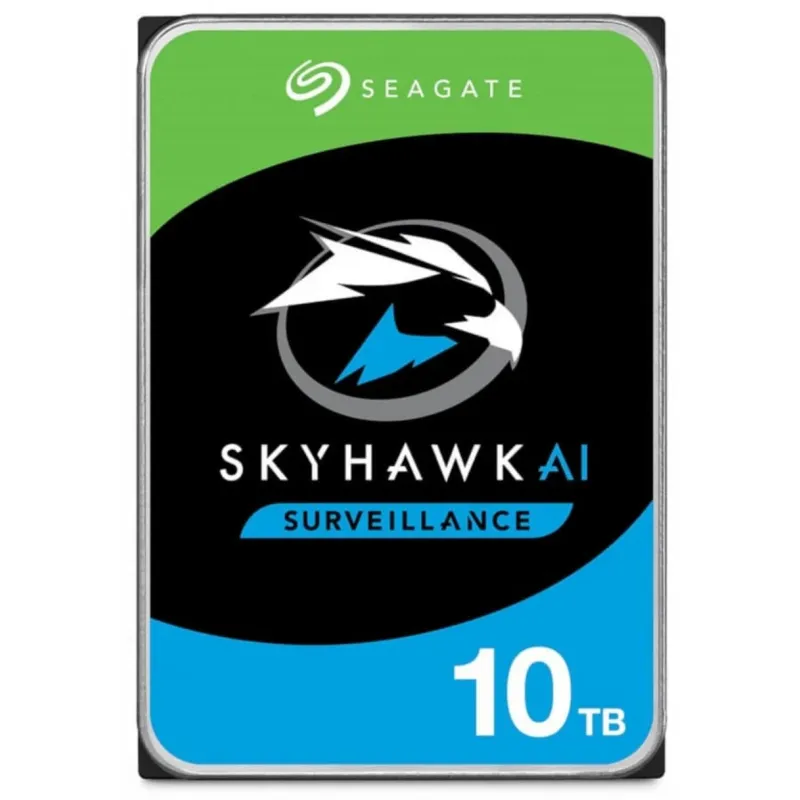
Disco Duro Seagate Skyhawk 10TB 3.5" SATA 7200 RPM para Sistemas de Vigilancia ST10000VE000
SKU
ST10000VE000
Disco duro interno seagate skyhawk diseñado para sistemas de vigilancia continua, con una capacidad de para almacenamiento prolongado de video. su construcción robusta y confiable está optimizada para funcionar en entornos de grabación las 24 horas, ofreciendo un rendimiento estable y fluido para múltiples cámaras de seguridad. compatible con sistemas de videovigilancia de diversas marcas, es una solución de almacenamiento duradera para proteger tu propiedad o negocio.
$6,119.88
Impuestos: $6,119.88
Entrega estimada
Entrega entre el 25/02/2026 y el 28/02/2026
Costo de envio
Calculado en el checkout
Se ajustara automaticamente con Skydropx
Compra con confianza
- Pago seguro
- MSI con tarjetas participantes
- Factura electronica SAT
Garantia
Garantia incluida segun fabricante
Garantia extendible disponible
Metodos de pago
Metodos disponibles al finalizar la compra
Etiquetas:
disco duro
, seagate
, skyhawk
, 10tb
, vigilancia
, sata
, 7200 rpm
, almacenamiento
, sistema seguridad
, 3.5
, hdd
, disco vigilancia 24/7
El disco duro Seagate Skyhawk de 10TB es la solución ideal para sistemas de vigilancia profesionales que requieren almacenamiento continuo y confiable. Con su capacidad masiva de 10TB, puedes almacenar semanas de video de alta definición sin preocuparte por el espacio. Diseñado específicamente para funcionamiento 24/7, este disco duro maneja perfectamente las demandas de los sistemas de seguridad modernos.Caracterizado por su interfaz SATA III de 6 Gbit/s y velocidad de rotación de 7200 RPM, garantiza transferencias rápidas y acceso eficiente a los datos. La tecnología SMART incluida monitorea constantemente el estado del disco, alertándote sobre posibles problemas antes de que ocurran fallos críticos. Con un tiempo medio entre fallos de 2 millones de horas y capacidad para 300,000 ciclos de inicio/detención, está construido para la máxima durabilidad.Ideal para instalaciones de seguridad residenciales y comerciales, este disco duro maneja hasta 550TB de carga de trabajo anual y opera en un amplio rango de temperaturas (0-65°C). Su bajo consumo energético (10.1W en operación) lo hace eficiente para sistemas que funcionan constantemente. Perfecto para integradores de sistemas de seguridad y usuarios que buscan almacenamiento confiable para sus cámaras de vigilancia.
Especificaciones
| Características | |
|---|---|
| Tipo | Unidad de disco duro |
| Interfaz | Serial ATA III |
| Componente para | Sistema de vigilancia |
| Tamaño del HDD | 3.5" |
| Capacidad del HDD | 10 TB |
| Latencia promedio | 4.16 ms |
| Tecnología SMART | Si |
| Funcionamiento 24/7 | Si |
| Inciar/detener ciclos | 300000 |
| Tiempo medio entre fallos | 2000000 h |
| Velocidad de rotación del HDD | 7200 RPM |
| Ancho de banda máximo (RV) sensors | Si |
| Límite de tasa de carga de trabajo | 550 TB/año |
| Velocidad de transferencia de Interfaz del HDD | 6 Gbit/s |
| Tamaño del búfer de la unidad de almacenamiento | 256 MB |
| Condiciones ambientales | |
| Altitud de funcionamiento | -304 - 3048 m |
| Intervalo de temperatura de almacenaje | -40 - 70 °C |
| Intervalo de temperatura operativa (T-T) | 0 - 65 °C |
| Intervalo de humedad relativa durante almacenaje | 5 - 95% |
| Intervalo de humedad relativa para funcionamiento | 5 - 95% |
| Control de energía | |
| Consumo energético | 10.1 W |
| Consumo de energía (espera) | 7.8 W |
| Consumo de energía (apagado) | 1 W |
| Consumo de energía (inactivo) | 1 W |
| Empaquetado de datos | |
| Cantidad por paquete | 1 pieza(s) |
| Peso y dimensiones | |
| Peso | 720 g |
| Ancho | 101.8 mm |
| Altura | 26.1 mm |
| Profundidad | 147 mm |

**Preguntas Frecuentes (FAQs)**
**1. ¿Es compatible con mi sistema de videovigilancia (DVR/NVR)?**
Sí, este disco está diseñado específicamente para sistemas de vigilancia. Es compatible con la mayoría de DVRs y NVRs que tengan un puerto SATA y soporten discos de 3.5". Se recomienda verificar el manual de tu equipo para confirmar compatibilidad con discos de 10TB.
**2. ¿Cómo se instala físicamente en mi gabinete o DVR?**
Debes apagar y desenchufar el equipo. Abre la carcasa, localiza una bahía libre de 3.5", conecta el cable de datos SATA (delgado) a la placa madre y el cable de alimentación SATA (más ancho) de la fuente de poder. Atornilla el disco firmemente en la bahía para evitar vibraciones.
**3. ¿Necesito formatearlo antes de usarlo?**
Generalmente, sí. La mayoría de sistemas de vigilancia detectarán el nuevo disco y te guiarán en un proceso de formateo e inicialización desde el menú de configuración del DVR/NVR. No lo formatees desde una PC con Windows para uso normal, ya que el sistema de vigilancia requiere su propio formato.
**4. ¿Qué significa que es para uso 24/7?**
Está diseñado para funcionar continuamente (24 horas al día, 7 días a la semana) bajo la carga de trabajo constante de escribir múltiples flujos de video de cámaras de seguridad, a diferencia de un disco para PC que tiene ciclos de encendido/apagado.
**5. ¿Cuál es la garantía y cómo la hago válida en México?**
El producto incluye garantía del fabricante respaldada por el distribuidor en México. Conserva tu ticket o factura de compra. Para cualquier defecto de fabricación, contacta al soporte técnico del lugar donde lo adquiriste o al soporte de Seagate con el número de serie del disco.
**6. ¿Puedo usarlo en mi computadora de escritorio para juegos o almacenamiento?**
Aunque físicamente es posible, NO es recomendable. El firmware del disco Skyhawk está optimizado para escritura continua de video, no para el acceso aleatorio y rápido que requieren los sistemas operativos o los juegos. Para una PC, es mejor elegir un disco de la línea BarraCuda o IronWolf.
**7. ¿Qué debo hacer si mi DVR no lo detecta?**
Verifica que ambos cables (SATA y energía) estén bien conectados. Asegúrate de que el DVR/NVR esté apagado al conectarlo. Si persiste el problema, revisa en la configuración del sistema si hay una opción para "Inicializar" o "Formatear" nuevo disco. Si no aparece, consulta el manual de tu equipo.
**8. ¿Requiere algún mantenimiento especial?**
No, su mantenimiento es pasivo. Lo más importante es asegurar una buena ventilación en el gabinete donde está instalado para evitar sobrecalentamiento, y proteger el equipo de golpes, vibraciones fuertes y fluctuaciones de energía usando un regulador o UPS.
**1. ¿Es compatible con mi sistema de videovigilancia (DVR/NVR)?**
Sí, este disco está diseñado específicamente para sistemas de vigilancia. Es compatible con la mayoría de DVRs y NVRs que tengan un puerto SATA y soporten discos de 3.5". Se recomienda verificar el manual de tu equipo para confirmar compatibilidad con discos de 10TB.
**2. ¿Cómo se instala físicamente en mi gabinete o DVR?**
Debes apagar y desenchufar el equipo. Abre la carcasa, localiza una bahía libre de 3.5", conecta el cable de datos SATA (delgado) a la placa madre y el cable de alimentación SATA (más ancho) de la fuente de poder. Atornilla el disco firmemente en la bahía para evitar vibraciones.
**3. ¿Necesito formatearlo antes de usarlo?**
Generalmente, sí. La mayoría de sistemas de vigilancia detectarán el nuevo disco y te guiarán en un proceso de formateo e inicialización desde el menú de configuración del DVR/NVR. No lo formatees desde una PC con Windows para uso normal, ya que el sistema de vigilancia requiere su propio formato.
**4. ¿Qué significa que es para uso 24/7?**
Está diseñado para funcionar continuamente (24 horas al día, 7 días a la semana) bajo la carga de trabajo constante de escribir múltiples flujos de video de cámaras de seguridad, a diferencia de un disco para PC que tiene ciclos de encendido/apagado.
**5. ¿Cuál es la garantía y cómo la hago válida en México?**
El producto incluye garantía del fabricante respaldada por el distribuidor en México. Conserva tu ticket o factura de compra. Para cualquier defecto de fabricación, contacta al soporte técnico del lugar donde lo adquiriste o al soporte de Seagate con el número de serie del disco.
**6. ¿Puedo usarlo en mi computadora de escritorio para juegos o almacenamiento?**
Aunque físicamente es posible, NO es recomendable. El firmware del disco Skyhawk está optimizado para escritura continua de video, no para el acceso aleatorio y rápido que requieren los sistemas operativos o los juegos. Para una PC, es mejor elegir un disco de la línea BarraCuda o IronWolf.
**7. ¿Qué debo hacer si mi DVR no lo detecta?**
Verifica que ambos cables (SATA y energía) estén bien conectados. Asegúrate de que el DVR/NVR esté apagado al conectarlo. Si persiste el problema, revisa en la configuración del sistema si hay una opción para "Inicializar" o "Formatear" nuevo disco. Si no aparece, consulta el manual de tu equipo.
**8. ¿Requiere algún mantenimiento especial?**
No, su mantenimiento es pasivo. Lo más importante es asegurar una buena ventilación en el gabinete donde está instalado para evitar sobrecalentamiento, y proteger el equipo de golpes, vibraciones fuertes y fluctuaciones de energía usando un regulador o UPS.
**Guía de Uso Rápido - Disco Seagate Skyhawk para Vigilancia**
**ADVERTENCIA:** Siempre apaga y desenchufa el equipo antes de manipular componentes internos.
1. **Preparación:** Apaga completamente tu DVR, NVR o computadora y desconéctalo de la corriente eléctrica.
2. **Apertura:** Abre con cuidado la carcasa o gabinete del equipo donde instalarás el disco.
3. **Ubicación:** Localiza una bahía (espacio) libre de 3.5 pulgadas dentro del equipo.
4. **Conexión de datos:** Toma un cable SATA (delgado, con un conector en forma de 'L') y conéctalo desde un puerto SATA libre de la placa madre al conector correspondiente del disco duro.
5. **Conexión de energía:** Toma un conector de alimentación SATA (más ancho, también en 'L') de la fuente de poder y conéctalo al disco.
6. **Fijación:** Coloca el disco dentro de la bahía y asegúralo con los tornillos proporcionados (generalmente 4, uno en cada esquina) para minimizar vibraciones.
7. **Cierre:** Vuelve a colocar la tapa o carcasa del equipo y asegúrala.
8. **Encendido:** Conecta el equipo a la corriente y enciéndelo.
9. **Configuración en DVR/NVR:** Accede al menú de configuración de tu sistema de vigilancia (normalmente vía mouse y monitor o interfaz web).
10. **Inicialización:** Busca una opción como "Administración de Almacenamiento", "Disco" o "HDD". El sistema debería listar el nuevo disco. Selecciónalo e inicia el proceso de "Formatear" o "Inicializar" que te indique el equipo.
11. **Asignación:** Una vez formateado, asigna el disco para grabación (puede ser automático). Configura los modos de grabación (continuo, por detección, etc.) según tus necesidades.
12. **Verificación:** Comprueba que las cámaras estén grabando correctamente y que el espacio de almacenamiento se esté utilizando.
**Nota:** Para detalles específicos de menús y opciones, consulta siempre el manual de usuario de tu DVR o NVR.
**ADVERTENCIA:** Siempre apaga y desenchufa el equipo antes de manipular componentes internos.
1. **Preparación:** Apaga completamente tu DVR, NVR o computadora y desconéctalo de la corriente eléctrica.
2. **Apertura:** Abre con cuidado la carcasa o gabinete del equipo donde instalarás el disco.
3. **Ubicación:** Localiza una bahía (espacio) libre de 3.5 pulgadas dentro del equipo.
4. **Conexión de datos:** Toma un cable SATA (delgado, con un conector en forma de 'L') y conéctalo desde un puerto SATA libre de la placa madre al conector correspondiente del disco duro.
5. **Conexión de energía:** Toma un conector de alimentación SATA (más ancho, también en 'L') de la fuente de poder y conéctalo al disco.
6. **Fijación:** Coloca el disco dentro de la bahía y asegúralo con los tornillos proporcionados (generalmente 4, uno en cada esquina) para minimizar vibraciones.
7. **Cierre:** Vuelve a colocar la tapa o carcasa del equipo y asegúrala.
8. **Encendido:** Conecta el equipo a la corriente y enciéndelo.
9. **Configuración en DVR/NVR:** Accede al menú de configuración de tu sistema de vigilancia (normalmente vía mouse y monitor o interfaz web).
10. **Inicialización:** Busca una opción como "Administración de Almacenamiento", "Disco" o "HDD". El sistema debería listar el nuevo disco. Selecciónalo e inicia el proceso de "Formatear" o "Inicializar" que te indique el equipo.
11. **Asignación:** Una vez formateado, asigna el disco para grabación (puede ser automático). Configura los modos de grabación (continuo, por detección, etc.) según tus necesidades.
12. **Verificación:** Comprueba que las cámaras estén grabando correctamente y que el espacio de almacenamiento se esté utilizando.
**Nota:** Para detalles específicos de menús y opciones, consulta siempre el manual de usuario de tu DVR o NVR.